 Tactye
 Équipes, joueurs et encadrement
La page d’une équipe : son sport, ses entraîneurs et son encadrement, ses joueurs et leurs profils, les joueurs gérés et leurs tuteurs, lier un profil à un compte, partir et supprimer.
Vos équipes
Mes équipes liste les équipes dont vous faites partie, chacune avec vos rôles. Les équipes ne se créent pas ici : un administrateur de l’organisation les crée sur la page Organisation, dans son onglet Équipes.
Détails de l’équipe et sport
Modifier l’équipe change le Nom de l’équipe, la Description et le Sport. Le sport compte : il décide quel tableau s’ouvre par défaut, quels postes l’éditeur de compositions et les profils de joueurs utilisent, et le temps de jeu par défaut dans l’onglet des résultats. Une équipe dont le sport est Autre n’a ni tableau ni postes propres.
Membres, encadrement et joueurs
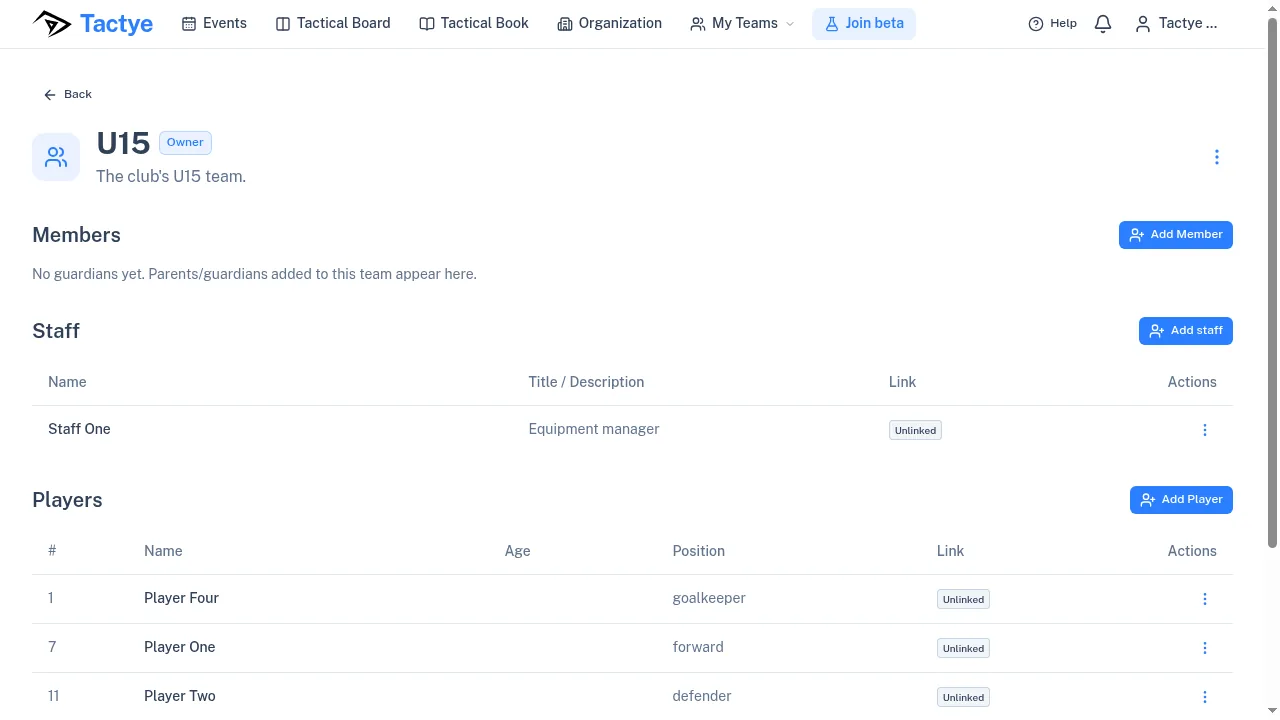
La page d’une équipe a trois listes. Encadrement regroupe les entraîneurs et les autres adultes qui travaillent avec l’équipe, chacun avec une Fonction telle qu’intendant. Joueurs est le groupe de joueurs. Membres liste les tuteurs des joueurs. Si vous gérez vous-même des joueurs, ils apparaissent aussi sous Joueurs que je gère.
Les entraîneurs ajoutent des personnes avec Ajouter un membre de l’encadrement, Ajouter un joueur, Ajouter un joueur géré et Ajouter un membre. Chacun demande d’où vient la personne : Parmi les personnes de l’organisation propose celles qui en font déjà partie ; Autre personne crée un profil sans compte derrière lui, marqué Non lié. Une personne extérieure est d’abord invitée — voir le chapitre sur l’organisation.
Détails d’un joueur
Un joueur a un prénom et un nom, une Date de naissance facultative — une année, un mois ou la date complète —, un Numéro de maillot de 1 à 99 et un Poste pris dans la liste du sport. Le hockey sur glace et le floorball enregistrent en plus le Tir ; le football et le basket-ball, la Latéralité.
Les joueurs sont listés par numéro. Une personne dont le compte est lié à un profil peut modifier sa propre ligne. Un joueur qui fait partie d’une composition ne peut pas être supprimé avant qu’un entraîneur l’en retire.
Enfants, tuteurs et consentement
Un joueur géré est un profil sans compte propre dont quelqu’un d’autre répond — typiquement un enfant. Quand un entraîneur en ajoute un, l’application demande Pour qui ajoutes-tu ce joueur ? : Ce joueur est mon propre enfant ou un enfant dont j'ai la charge vous rend tuteur du joueur et demande le Consentement du tuteur, dont la limite d’âge dépend du pays de l’enfant ; J'ajoute ce joueur pour le club vous fait plutôt confirmer que Le club a obtenu le consentement d’un tuteur pour ce joueur. Les membres et les tuteurs ne sont pas interrogés, car ils ne peuvent ajouter que leur propre enfant.
Un administrateur de l’organisation qui n’est pas encore dans l’équipe est interrogé, sous M'ajouter à l'équipe en tant que, sur le rôle avec lequel il la rejoint.
Un tuteur répond aux événements pour ses enfants, et une opposition à l’entraînement des IA sur le compte du tuteur couvre aussi le matériel des enfants.
Lier un profil à un compte
Un profil créé comme Autre personne peut plus tard être relié à un vrai compte avec Lier à un membre de l’équipe, dès que cette personne a rejoint l’organisation. La ligne affiche alors Lié, ou Lié (vous) quand il s’agit de vous. Délier le compte les sépare de nouveau et laisse le profil en place comme fiche vide. L’encadrement se lie de la même manière.
Quitter une équipe
Les joueurs, les membres et les tuteurs peuvent utiliser Quitter l’équipe. L’action propose Supprimer aussi les profils de joueurs que je gère ; les profils qui figurent dans une composition ou qui sont liés à un autre compte sont conservés. Sur votre dernière équipe d’une organisation, elle propose aussi Quitter aussi l’organisation — et après cela, vous ne pouvez revenir que sur invitation.
Supprimer une équipe
Un administrateur de l’organisation supprime une équipe depuis la page Organisation. La boîte de dialogue énumère d’abord ce qui part avec elle — les tableaux, les événements, et combien de personnes perdent l’accès — et vous demande de confirmer que vous avez compris que c’est irréversible.