 Tactye
L’organisation et les invitations
Organisations personnelles et organisations de club, passer de l’une à l’autre, la page de l’organisation avec ses équipes et ses personnes, et inviter par e-mail.
Organisations personnelles et organisations de club
Chaque compte possède sa propre organisation dès sa création. Un club est mieux servi par une organisation qui lui est propre : Créer un compte de club, dans le menu du compte, crée un Compte de club avec un Nom du club, un E-mail du club qui devient l’identifiant du club, un mot de passe, un sport principal et une adresse facultative. Vous en devenez l’administrateur et vous y êtes basculé.
Changer d’organisation active
Les équipes, les événements et les droits appartiennent tous à l’organisation dans laquelle vous travaillez. Changez-en depuis le menu du compte — la ligne de l’organisation ouvre un sous-menu quand vous appartenez à plusieurs — ou depuis Organisation active sur la page Paramètres.
La page de l’organisation
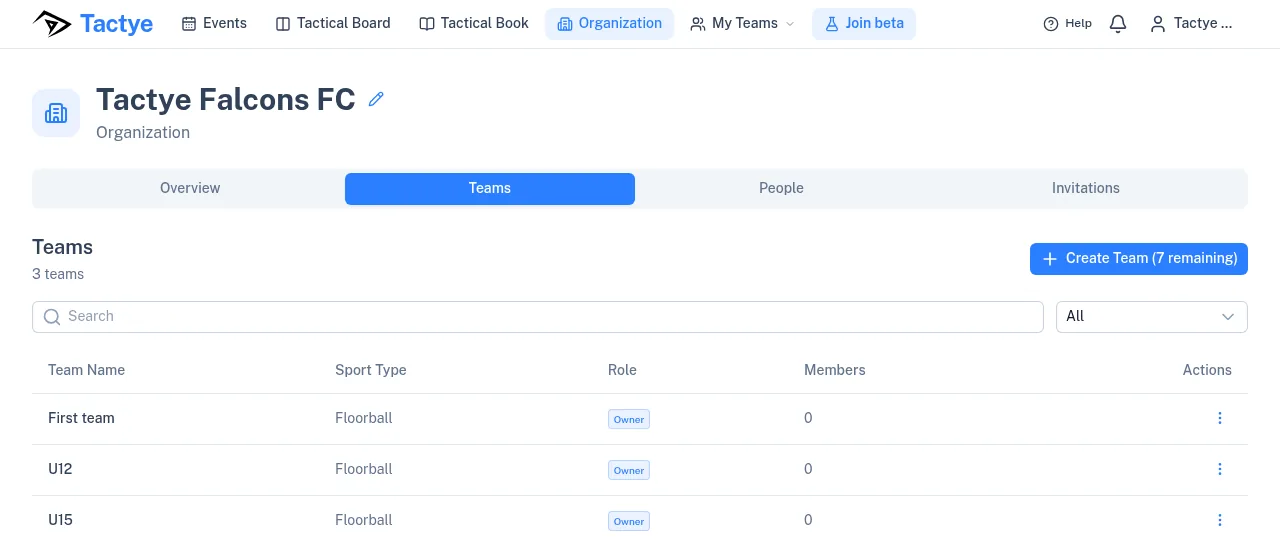
Organisation a jusqu’à quatre onglets : Aperçu pour les administrateurs, Équipes, Personnes et Invitations. Les administrateurs voient tout et peuvent renommer l’organisation avec le crayon placé à côté de son nom. Tous les autres voient leurs propres équipes, leur propre ligne parmi les personnes, et les coordonnées du club.
Aperçu
Coordonnées du club contient la Personne de contact — l’un des administrateurs —, l’adresse e-mail du club et l’adresse postale. Aperçu de l’abonnement montre l’état de l’abonnement et sa période. Un abonnement Standard accordé est affiché ici comme actif.
Logo du club
Un club peut avoir un logo, une organisation personnelle non. Un administrateur l’ajoute sous Logo du club, dans l’onglet Aperçu, avec Importer le logo : une image PNG ou JPEG de 1 Mo au maximum. Remplacer le logo le change et Retirer le logo le retire.
Le logo s’affiche dans l’en-tête, à côté du logo Tactye, pour toutes les personnes qui travaillent dans le club. Chaque impression — groupes convoqués, compositions, plans de séance, programmes, tableaux et fiches joueur — porte en haut le logo et le nom du club, avec le nom de l’équipe.
Équipes
Créer une équipe demande un nom, une description et le sport. La liste peut être parcourue par recherche et filtrée par sport ; Gérer ouvre la page d’une équipe, et les administrateurs peuvent supprimer une équipe d’ici, après un aperçu de ce qui partirait.
Personnes
Toutes les personnes de l’organisation, avec leurs équipes et leurs rôles, avec recherche et filtre par Administrateur ou Membre. Les administrateurs nomment et révoquent ici les autres administrateurs et peuvent Retirer une personne, avec l’option Supprimer aussi les profils de joueurs que ce membre gère. N’importe qui peut utiliser Quitter l’organisation sur sa propre ligne.
Inviter des personnes
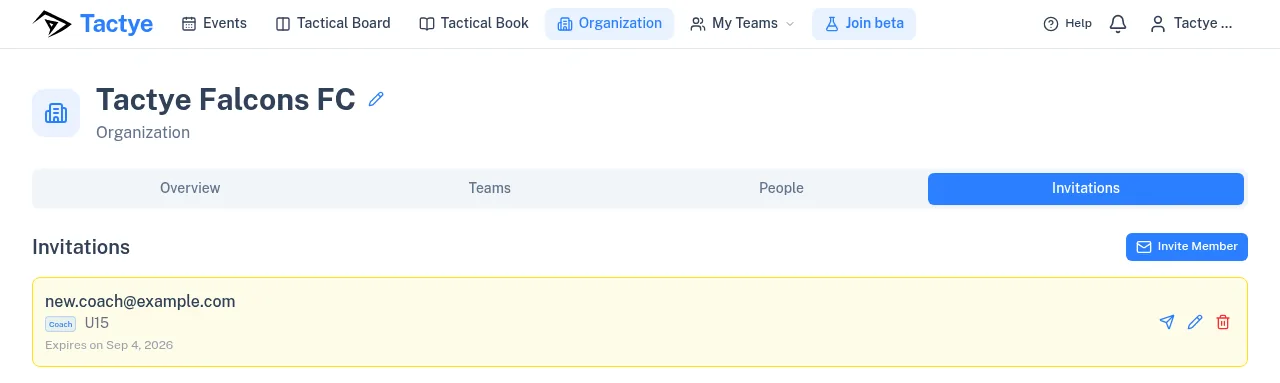
On rejoint une organisation sur invitation. Inviter un membre demande une Adresse e-mail, s’il faut Nommer administrateur, un Rôle dans l’équipe — entraîneur, membre, joueur ou tuteur — et à quelles équipes Affecter à des équipes. Une invitation d’administrateur ne porte aucun rôle d’équipe. Les entraîneurs peuvent inviter aussi, mais seulement dans les équipes qu’ils entraînent.
La liste affiche chaque invitation comme En attente avec sa date d’expiration, ou Échec de la remise si l’e-mail n’a pas pu être remis. Renvoyer l’envoie de nouveau, Modifier l’adresse e-mail corrige l’adresse, et la supprimer la révoque.
La personne invitée ouvre le lien reçu par e-mail et voit Vous êtes invité ! avec le rôle et les équipes. Accepter l’invitation la fait entrer, après connexion ou création d’un compte si nécessaire. Une invitation expirée le dit ; envoyez-en une nouvelle.
Quand l’abonnement n’est pas actif
Si l’abonnement d’une organisation prend fin, ses équipes, ses événements et ses tableaux sont masqués — pas supprimés — et la page de l’organisation n’affiche plus que l’aperçu. Voyez le chapitre sur le compte pour savoir combien de temps les données sont conservées.