 Tactye
 Se repérer dans l’application
Où se trouve chaque chose une fois que vous êtes connecté : la navigation du haut, le menu du compte, les notifications, les retours, et la même mise en page sur un téléphone.

La navigation du haut
Les onglets en haut de chaque page, c’est toute l’application. Événements est le calendrier, et la page sur laquelle vous arrivez après la connexion, sauf si vous en choisissez une autre dans Paramètres. Tableau tactique ouvre immédiatement un tableau vierge et non enregistré. Carnet tactique apparaît dès que vous appartenez à une équipe, et Organisation dès que vous appartenez à une organisation.
Mes équipes est une liste déroulante de toutes les équipes dont vous faites partie ; chaque entrée ouvre la page de cette équipe. Elle n’apparaît pas tant que vous n’avez aucune équipe.
Tant que vous n’avez pas rejoint le programme bêta, un petit bouton Rejoindre la bêta se trouve après les onglets. Il disparaît une fois que vous avez rejoint. Le logo Tactye, tout à gauche, vous ramène toujours à votre page d’accueil.
Sur un téléphone
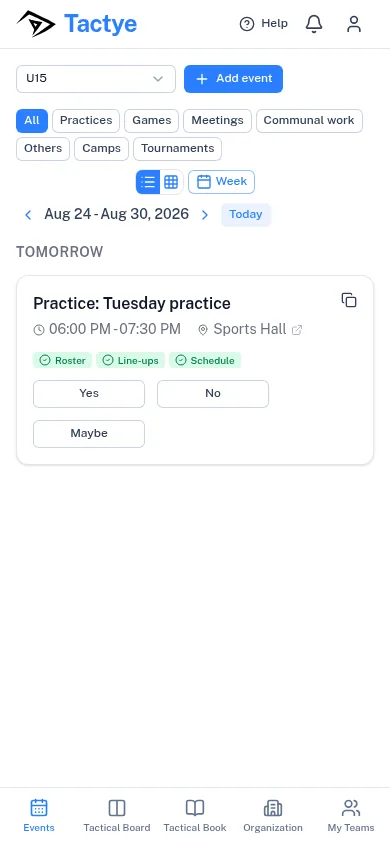
Sur un écran étroit, les onglets du haut passent dans une barre au bas de l’écran, avec Mes équipes ajouté comme onglet à part qui ouvre la liste de vos équipes. La cloche et le menu du compte restent dans la barre du haut, comme le bouton Aide.
Le bouton de la bêta n’est pas dans la barre du bas ; sur un téléphone, vous rejoignez le programme bêta depuis le menu du compte ou depuis la page Paramètres.
Notifications
La cloche ouvre Notifications. Un compteur rouge signale des notifications non lues ; Tout marquer comme lu les efface toutes d’un coup.
L’essentiel de ce que dit la cloche est ce que vous avez demandé : ce choix se fait à la première connexion et peut être modifié à tout moment sur la page Paramètres, sous Notifications. La publication est active dès le départ, parce que c’est la notification dont personne n’a besoin d’être convaincu — quand un entraîneur publie quelque chose que l’équipe doit voir (Publié pour l’équipe), appuyer sur la ligne ouvre précisément cet onglet. Deux choses ne peuvent pas être désactivées : un avertissement indiquant que vos données vont bientôt être supprimées après la fin d’un abonnement (Suppression des données imminente) ; et un mot confirmant que vous avez rejoint le programme bêta (Programme bêta).
Le menu du compte
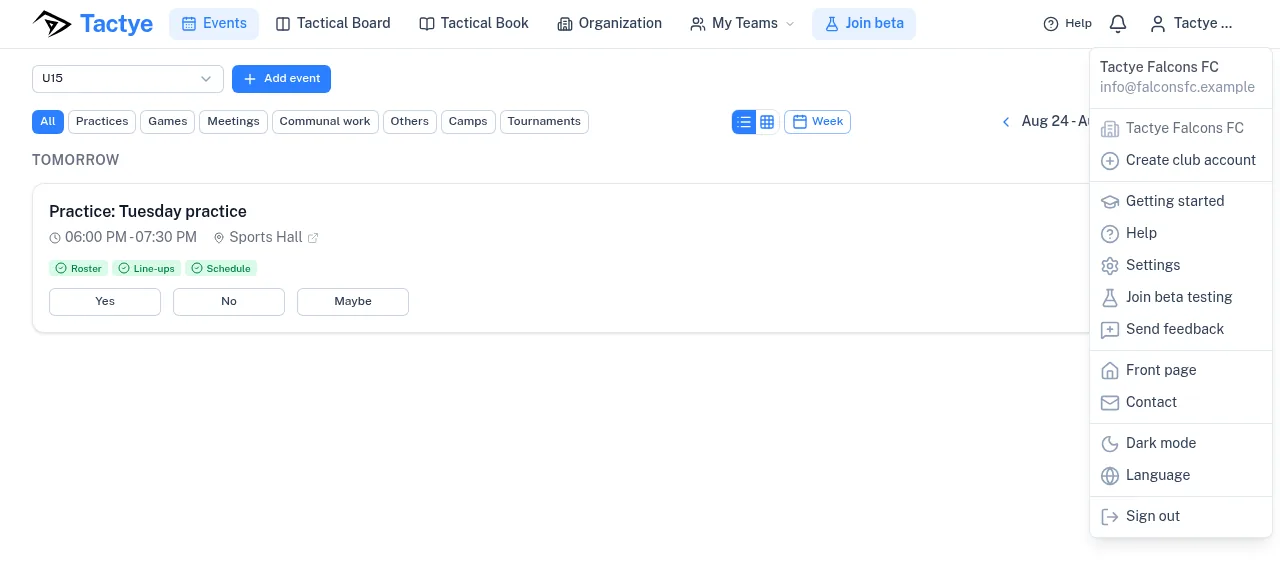
Le bouton portant votre nom, en haut à droite, ouvre le menu du compte. De haut en bas, il affiche votre nom et votre adresse e-mail ; l’organisation dans laquelle vous travaillez, avec un sous-menu pour en changer si vous appartenez à plusieurs, et Créer un compte de club ; puis Premiers pas, Aide et Paramètres ; Participer aux tests bêta tant que vous n’avez pas rejoint ; et Envoyer un retour.
En dessous se trouvent Page d’accueil et Contact, qui mènent au site public ; le basculement entre mode sombre et mode clair ; Langue ; et Se déconnecter.
Les membres de la bêta voient un badge Mois offert sur la ligne des retours : un abonnement souscrit pendant la bêta comporte un mois supplémentaire.
Ce guide
Chaque page comporte un bouton Aide dans son en-tête. Il ouvre le chapitre de ce guide qui traite de la page où vous étiez. Retour, en haut du guide, vous ramène exactement là d’où vous venez, même après avoir lu plusieurs chapitres.
La liste des chapitres reste à côté du texte, et les titres du chapitre que vous lisez sont listés en dessous, pour sauter directement à la partie qui vous intéresse.
La page des premiers pas
Premiers pas, dans le menu du compte, ouvre une courte liste de contrôle pour mettre un club en place : Compte personnel ou compte de club ?, Créer votre équipe, Inviter votre encadrement et vos joueurs, Attendre les acceptations et Créer votre premier événement. Chaque étape renvoie à la page où elle se fait, et Aller aux événements, en bas, vous emmène au calendrier.
Envoyer un retour
Envoyer un retour, dans le menu du compte, ouvre un petit formulaire avec un seul champ de texte, Votre retour, de 2 000 caractères au maximum. La page où vous étiez est envoyée avec le message, vous n’avez donc pas besoin de décrire où vous vous trouviez. Appuyez sur Envoyer ; un bref Merci confirme que c’est bien parti.
Les retours vont directement aux personnes qui construisent Tactye. Il n’y a pas de fil de discussion dans l’application ; si une réponse est nécessaire, elle arrive par e-mail.
Langue et mode sombre
Langue, dans le menu du compte, liste les 23 langues sous leur propre nom. Le choix est retenu dans ce navigateur, pas sur votre compte : un deuxième appareil vous le redemandera.
Le basculement entre mode sombre et mode clair, dans le même menu, est également une préférence du navigateur.