 Tactye
 Les événements et le calendrier
Créer des entraînements, des matchs, des stages et des tournois, répondre oui ou non, et les onglets d’un événement : effectif, compositions, plan, programme, résultats et notes.
Le calendrier
Événements montre tous les événements des équipes dont vous faites partie. Choisissez une équipe en haut ou gardez Toutes les équipes, et restreignez la liste par type d’événement avec les pastilles placées à côté.
Liste présente les événements sous forme de cartes, une semaine ou un mois à la fois (Semaine et Mois) ; Grille est une grille mensuelle. Aujourd’hui vous ramène à la date du jour. Vos choix sont retenus dans ce navigateur.
Chaque carte affiche le type et le titre, l’horaire, le lieu sous forme de lien qui ouvre une carte, Domicile ou Extérieur pour un match, et de petites pastilles pour ce que les entraîneurs ont publié : un plan d’entraînement, des compositions, un programme, un effectif, des notes ou un résultat. Un événement annulé reste dans la liste, barré et marqué Annulé.
Événements passés, en bas, replie ce qui a déjà eu lieu. Dans la grille, appuyer sur un jour commence un nouvel événement à cette date, si vous avez le droit d’en créer.

Répondre oui, non ou peut-être
Chaque événement à venir a des boutons Oui, Non et Peut-être, sur la carte comme sur la page de l’événement, avec le nombre de personnes ayant donné chaque réponse. Appuyez sur l’un pour répondre ; appuyez sur un autre pour changer d’avis.
Si vous gérez des profils de joueurs — vos enfants, par exemple — vous répondez pour chacun d’eux séparément : les boutons apparaissent une fois pour vous et une fois par joueur, et la page de l’événement indique pour qui vous répondez sous Répondre en tant que.
Indiquer un motif ? permet d’ajouter un court commentaire à votre réponse. Seuls les entraîneurs le voient.
Participants, sur la page de l’événement, indique qui a répondu quoi. Quand un événement est partagé par plusieurs équipes d’un club, les réponses des autres équipes sont comptées mais pas nommées.
La réponse peut avoir une fenêtre. Avant son ouverture et après sa fermeture, les trois boutons sont grisés, et une ligne en dessous indique quand la réponse ouvre ou qu'elle est fermée. Un entraîneur peut répondre quelle que soit la fenêtre, pour qu'un changement tardif soit tout de même enregistré.
Les entraîneurs et les administrateurs de l'organisation règlent cette fenêtre pour toute une équipe avec Inscriptions sur la page de l'équipe, et un événement peut s'en écarter dans son propre formulaire. Le même panneau choisit combien de jours avant l'événement un rappel est envoyé à ceux qui n'ont pas répondu, et contient l'interrupteur Masquer la liste des participants aux joueurs et aux parents/tuteurs — ils voient toujours combien viennent, mais pas qui.
L'interrupteur Tout le monde est inscrit par défaut renverse la question : ne rien dire vaut une présence, et seuls ceux qui ne peuvent pas venir répondent. Leurs noms figurent alors parmi les présents, marqués Non confirmé, jusqu'à ce qu'ils le disent eux-mêmes.
Créer un événement
Les entraîneurs et les administrateurs de l’organisation créent des événements avec Ajouter un événement. Le formulaire demande Titre de l’événement, Type d’événement, Heure de début et Durée ; Lieu et Description sont facultatifs. Les titres et les lieux déjà utilisés sont proposés à la saisie, et la dernière durée choisie est présélectionnée.
Il existe sept types : entraînement, match, réunion, travail collectif, autre, stage et tournoi. Un match demande s’il se joue à domicile ou à l’extérieur. Un tournoi demande une Heure de fin au lieu d’une durée, car il peut s’étendre sur plusieurs jours.
Si vous pouvez créer des événements dans plusieurs équipes du même club, un sélecteur Équipes apparaît. Le même événement est alors créé une fois pour chaque équipe choisie, et les modifications ultérieures s’appliquent à toutes. Chaque équipe garde malgré tout son propre effectif, ses compositions et ses résultats.
Modifier, annuler, copier et séries
Sur la page de l’événement, Modifier dans l’onglet Général rouvre le même formulaire. On y trouve Annuler l’événement avec un Motif (facultatif) — l’événement reste visible, barré, et les membres sont prévenus —, Rétablir l’événement pour revenir en arrière, et Supprimer l’événement, qui supprime l’événement définitivement.
Changer le type d’un événement qui contient déjà quelque chose déclenche un avertissement : un plan d’entraînement, un effectif ou une composition ne peuvent pas exister sur une réunion, et basculer vers ce type les supprime. L’avertissement énumère ce qui disparaîtrait avant que vous confirmiez.
Copier l’événement crée un nouvel événement à partir de celui-ci. Cochez Répéter chaque semaine jusqu’au et choisissez une date pour créer une copie par semaine jusqu’à cette date — c’est ainsi qu’on fait une série. Sous Inclure dans la copie, choisissez ce qui voyage avec la copie : le plan d’entraînement, l’effectif, les compositions, les notes et le programme peuvent suivre ; les résultats, jamais. Le contenu copié est toujours un brouillon, rien n’est donc partagé avec l’équipe avant que vous le publiiez.
Les événements créés en série restent liés. Modifier, annuler ou supprimer l’un d’eux vous demande si vous visez Cet événement uniquement, Celui-ci et les événements suivants ou Tous les événements de la série.
La page de l’événement et ses onglets
Chaque événement a un onglet Général avec les détails et les réponses, un onglet Programme et un onglet Notes. Les entraînements, les matchs, les stages et les tournois ont en plus Plan d’entraînement, Effectif et Compositions. Les matchs, les tournois et les stages ont Résultats. Les réunions, les travaux collectifs et les autres événements n’ont que les trois premiers.
Pour les entraîneurs, l’icône de chaque onglet indique son état : un triangle d’avertissement tant que le travail est en cours, une coche dès qu’il est marqué comme terminé, un œil dès qu’il est publié. Tous les autres voient une seule coche verte sur les onglets où quelque chose leur a été publié, et rien du tout sur les autres.
Un événement partagé par plusieurs équipes l’indique en haut. Son programme, ses notes et ses réponses sont communs à toutes ; l’effectif, les compositions et les résultats appartiennent à chaque équipe séparément, et les pastilles d’équipe ouvrent les copies des autres équipes.
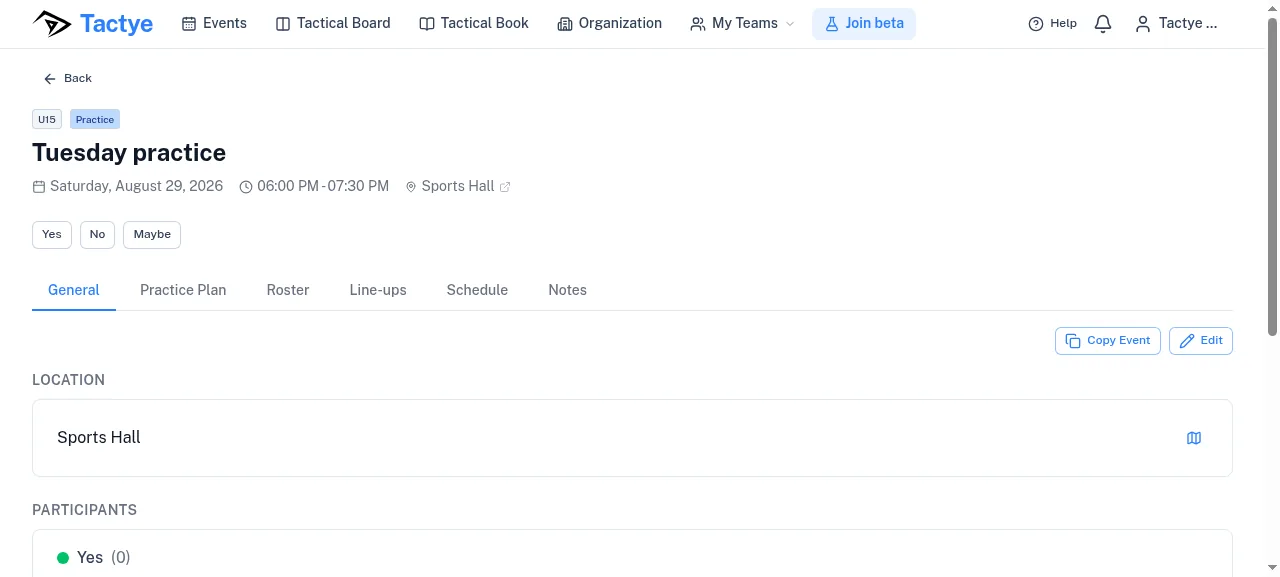
Terminé et publié
Tout ce que les entraîneurs préparent sur un événement — effectif, compositions, plan d’entraînement, programme, résultats — passe par les deux mêmes étapes. Marquer comme terminé le fait passer de En cours à Terminé, ce que les autres entraîneurs de l’équipe peuvent voir. Publier le rend ensuite Publié, et c’est à ce moment que les joueurs, les membres et les tuteurs le voient. Dépublier le ramène à l’étape précédente, et Marquer comme inachevé le rouvre à la modification.
Les deux étapes demandent d’abord une confirmation, et la boîte de dialogue explique qui verra le contenu après l’étape. Cochez Ne plus afficher ceci pour sauter la boîte de dialogue dans ce navigateur ; elle peut être réactivée dans Paramètres.
Les notes font exception : chaque note et chaque lien se publie séparément, sans boîte de dialogue.
Effectif
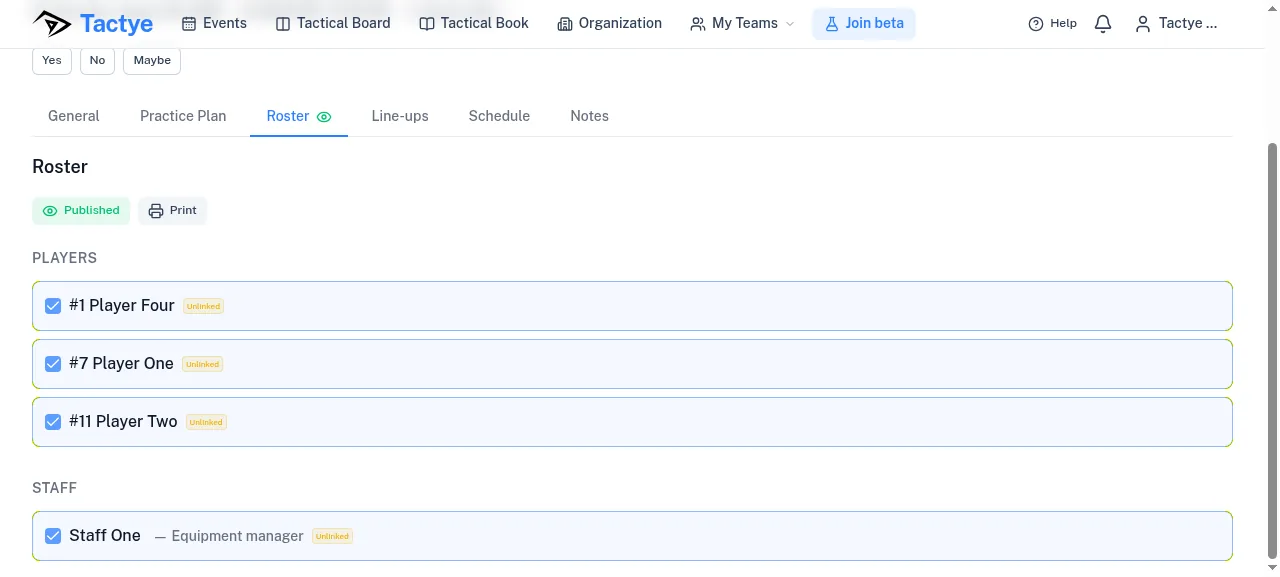
L’onglet Effectif dit qui vient : une liste de Joueurs et une liste de Encadrement. Les personnes sont proposées par groupes — Présent et Peut-être d’après leurs réponses, et Ajouter quelqu’un d’autre pour le reste de l’équipe. Importer depuis les inscriptions ajoute d’un coup toutes les personnes ayant répondu oui.
Les joueurs sont listés par numéro de maillot. Deux marques sont disponibles sur un joueur : Marquer comme gardien et Marquer comme gardien remplaçant.
Imprimer imprime l’effectif sous forme de feuille. Les membres ne le voient qu’après sa publication.
Compositions
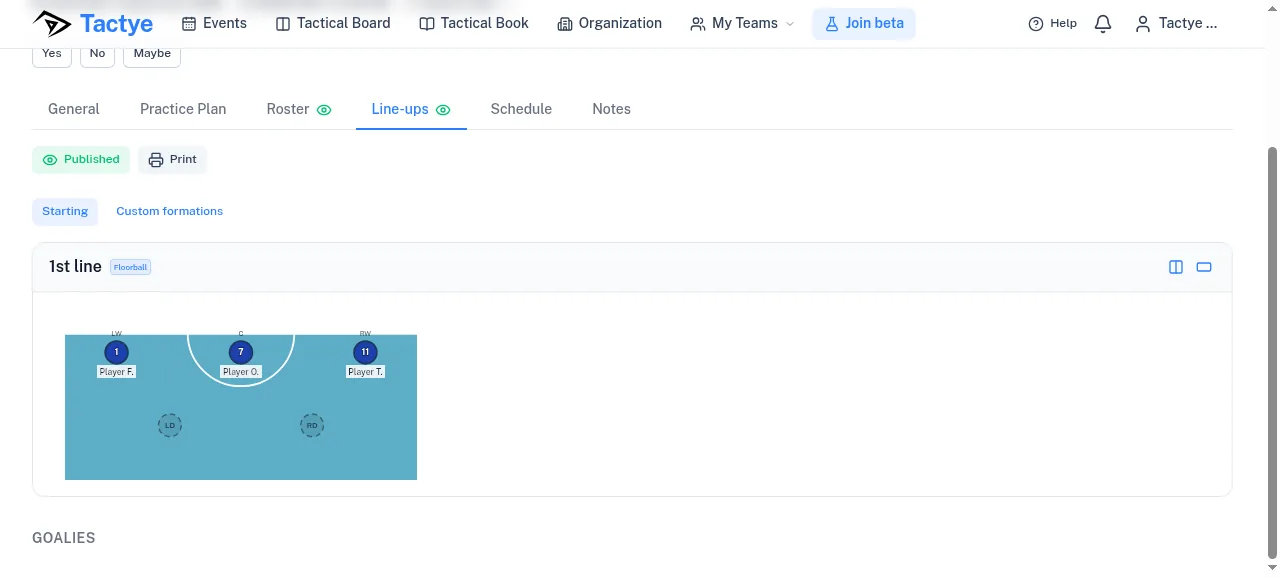
L’onglet Compositions commence par un choix de Sport — hockey sur glace, football, floorball ou basket-ball — car chaque sport a son propre éditeur et ses propres postes. Créer une composition l’ouvre ensuite. Changer de sport après coup efface les affectations.
Les lignes se construisent dans l’onglet Départ. Le hockey sur glace a en plus un onglet Spéciales pour la supériorité et l’infériorité numériques, ainsi que Gardiens et Réserves ; le football a une Formation à choisir. L’onglet Formations personnalisées construit des lignes sur les formations que vous avez enregistrées depuis le tableau tactique : un jeu placé que vous avez dessiné devient ainsi une ligne avec le bon nombre de places.
Remplir automatiquement remplit les places pour vous : Remplir à partir des réponses, Remplir à partir de l’effectif ou Reprendre du match précédent. Vous pouvez toujours déplacer qui vous voulez ensuite.
Chaque ligne dispose de Ouvrir le tableau tactique (et de Ouvrir le tableau tactique en demi-terrain), qui ouvre un tableau tactique vierge avec les joueurs de cette ligne déjà placés sur une tactique que vous choisissez. C’est une manière rapide de dessiner un jeu pour exactement les joueurs présents sur la glace ou sur le terrain.
Feuille de match imprime la composition. La boîte de dialogue d’impression demande quelles lignes inclure sous Lignes à imprimer.
Plan d’entraînement
Créer un plan d’entraînement, dans l’onglet Plan d’entraînement, propose Créer un nouveau pour un plan vide ou Depuis un modèle pour partir d’un modèle enregistré dans le carnet tactique.
Un plan est une liste de phases — échauffement, exercice principal, retour au calme — ajoutées avec Ajouter une phase. Chaque phase contient des exercices, ajoutés avec Ajouter un exercice : un nom, une Durée (minutes), des notes et, si vous le souhaitez, un tableau pris dans le carnet tactique de votre équipe via Lier un tableau tactique. Durée totale additionne les minutes pour vous.
Charger depuis un modèle remplace la séance par un modèle enregistré et Importer les phases y ajoute des phases. Dans l’autre sens, Enregistrer dans le carnet tactique enregistre toute la séance — ou, sur la ligne d’un exercice, ce seul exercice — dans le carnet tactique comme enregistrement de l’événement, nommé d’après l’événement et l’équipe. En faire un modèle en fait un modèle réutilisable.
Imprimer imprime le plan sous forme de feuille.
Programme
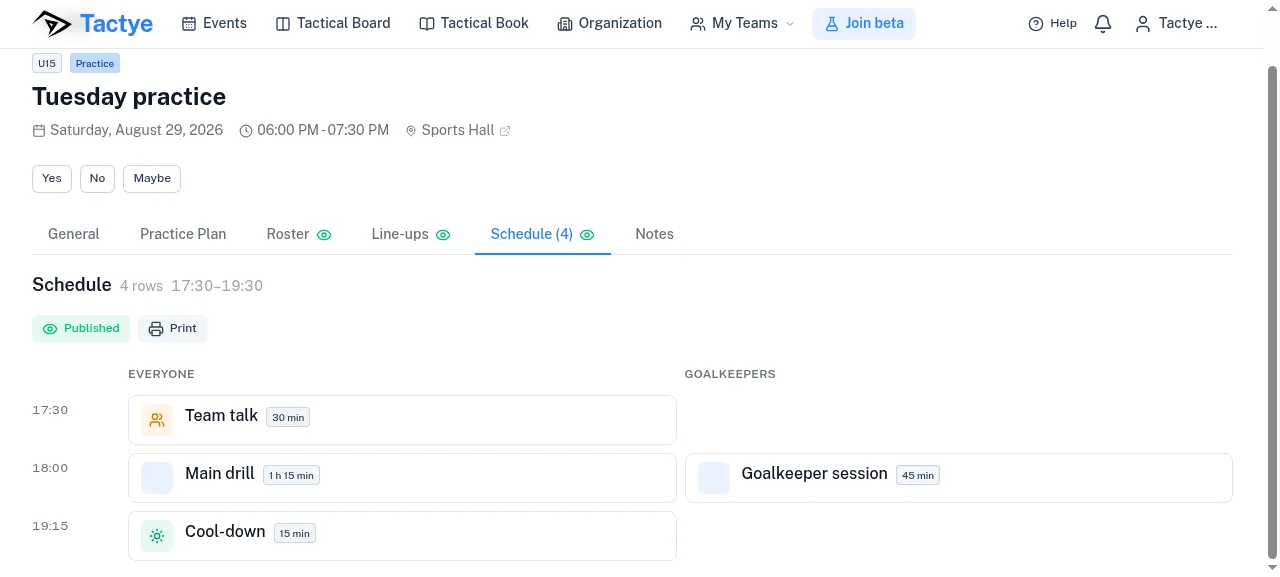
L’onglet Programme est l’emploi du temps propre à l’événement — utile pour un stage, une journée de tournoi ou un long entraînement. Créer un programme l’ouvre et Ajouter une ligne ajoute une ligne : un Type tel qu’entraînement, match, repas, trajet, réunion ou temps libre, un Titre et un Lieu facultatifs, ainsi que Début et Fin. Les horaires sont facultatifs ; les lignes sans horaire sont regroupées sous Sans horaire.
Entre deux lignes, Insérer ici ajoute une ligne dans l’intervalle et vous dit combien de place il y a avant même que vous saisissiez quoi que ce soit. Les lignes qui se chevauchent sont refusées.
Les Pistes servent aux groupes qui tournent en parallèle — deux catégories d’âge, deux patinoires. Ajouter une piste en crée une, chaque ligne est alors placée sur une piste ou sur Tout le monde, et sur un écran large chaque piste devient une colonne.
Une ligne du type match crée d’elle-même un match dans l’onglet Résultats ; le score s’y saisit. La longueur de la ligne est le créneau horaire, pas le temps de jeu. Supprimer une telle ligne demande si le résultat doit partir aussi.
Le programme entier se publie d’un seul coup, et Imprimer l’imprime, une section par jour et par piste.
Résultats
Ajouter des résultats, dans l’onglet Résultats, ouvre les résultats. Un match en a normalement un seul ; un tournoi ou un stage en a une liste, avec un décompte des victoires, des matchs nuls et des défaites en haut.
Pour chaque match, vous saisissez Adversaire, À domicile ou à l’extérieur — par défaut Comme l’événement — et le score. L’issue se déduit du score ; seul un résultat après prolongation ou tirs au but se choisit à la main. Temps de jeu est un nombre de périodes multiplié par des minutes, préréglé selon le sport de l’équipe : 3 × 20 au hockey sur glace et au floorball, 2 × 45 au football, 4 × 12 au basket-ball.
Les matchs issus des lignes du programme sont marqués Du programme et reprennent leurs horaires du programme.
Les membres ne voient aucun score avant la publication des résultats. Ensuite, la carte du calendrier porte une pastille avec l’issue, ou le nombre de matchs pour un tournoi ou un stage.
Notes
Créer des notes, dans l’onglet Notes, ouvre une liste que vous complétez avec Ajouter une note — un titre et un texte — et Ajouter un lien, qui demande un Libellé du lien et une Adresse du lien. Les liens sont listés au-dessus des notes.
Chaque note et chaque lien a son propre interrupteur de publication et affiche Publié pour l’équipe dès que l’équipe peut le voir. Sur un événement partagé par plusieurs équipes, les notes sont communes à toutes.
Imprimer
Imprimer apparaît dans les onglets de l’effectif, des compositions, du plan d’entraînement et du programme, et ouvre la boîte de dialogue d’impression de votre navigateur avec une feuille mise en page pour le papier. Les entraîneurs peuvent imprimer à tout stade ; les membres peuvent imprimer ce qui leur a été publié.
Quand le calendrier est vide
Un nouveau compte sans équipe voit Bienvenue sur Tactye ! et un bouton Créer votre première équipe au lieu d’un calendrier. Une équipe qui n’a rien de prévu affiche Aucun événement à venir. Le bandeau Tutoriels vidéo, en bas, renvoie au tutoriel vidéo.