 Tactye
 Le tableau tactique
Dessiner des formations et des jeux au hockey sur glace, au football, au basket-ball et au floorball : joueurs, lignes, phases, lecture, impression et enregistrement dans le carnet tactique.
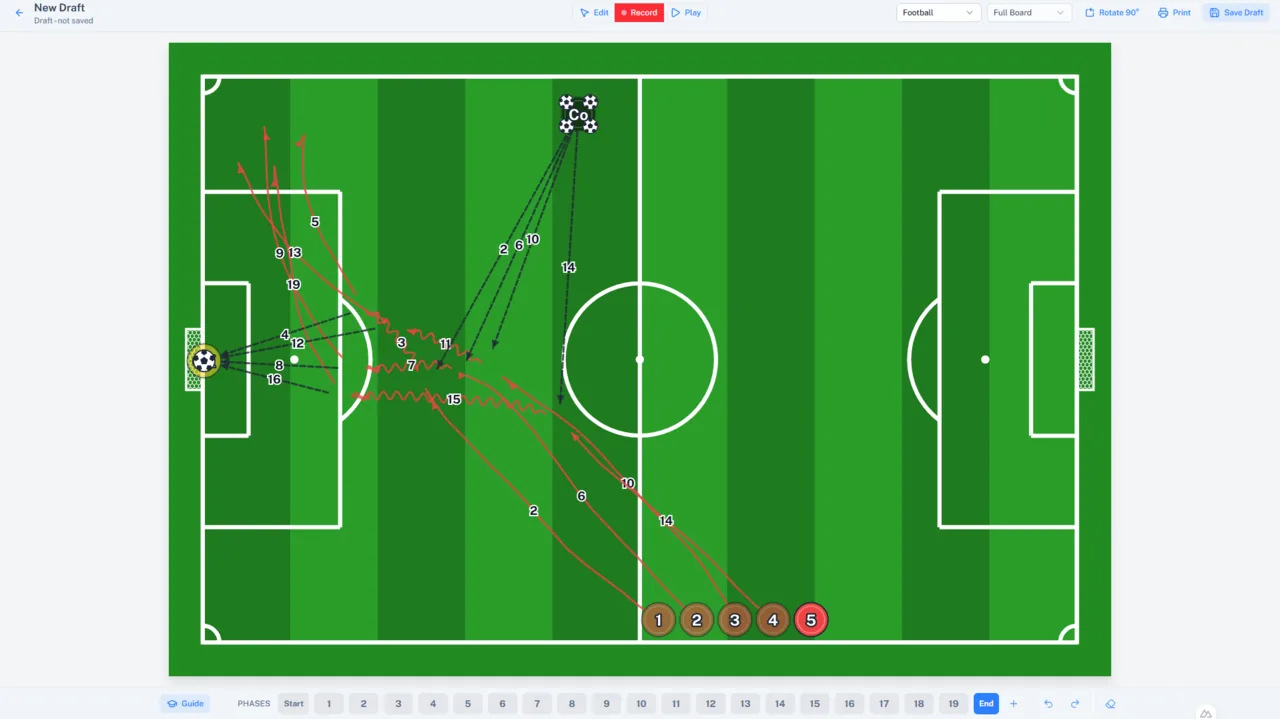
Ouvrir un tableau
Tableau tactique, dans la navigation du haut, ouvre Nouveau brouillon : un tableau vierge qui n’est enregistré nulle part avant que vous le décidiez, marqué Brouillon – non enregistré. Les tableaux enregistrés s’ouvrent depuis le carnet tactique.
Choisissez le sport dans l’en-tête — Hockey sur glace, Football, Basket-ball ou Floorball. Par défaut, c’est le sport de la dernière équipe avec laquelle vous avez travaillé. Au hockey sur glace, le tableau parle du palet ; dans les autres sports, du ballon.
Choisissez Terrain entier ou Demi-terrain avant de placer quoi que ce soit. Un demi-terrain montre une moitié de l’aire de jeu, redressée à la verticale. Dès qu’il y a du contenu sur le tableau, le choix est verrouillé, car déplacer des joueurs entre deux formes d’aire de jeu les mettrait au mauvais endroit.
Modifier, enregistrer et lire
Le tableau a trois modes, qui se changent dans l’en-tête. En mode Modifier, vous placez les joueurs et les objets. En mode Enregistrer les mouvements, vous capturez leur déplacement phase par phase. Lire anime le résultat. Tout part du mode de modification.
Joueurs et formations
Ajouter un joueur à domicile et Ajouter un joueur à l’extérieur posent un joueur de chaque équipe sur le tableau. Faites glisser un joueur pour le déplacer et cliquez dessus pour le sélectionner. Ctrl+A sélectionne toute une équipe, et faire glisser le curseur sur une zone vide dessine un lasso qui sélectionne tout ce qu’il contient.
Faites un clic droit sur un endroit vide du terrain — ou appuyez longuement sur un écran tactile — et un menu propose ce qui peut y être placé : Joueur, Entraîneur, Gardien, un ballon ou un objet. Chacun apparaît exactement là où vous avez appuyé. L’entraîneur et le gardien s’ajoutent uniquement ici ; les deux boutons d’équipe ajoutent toujours un joueur numéroté.
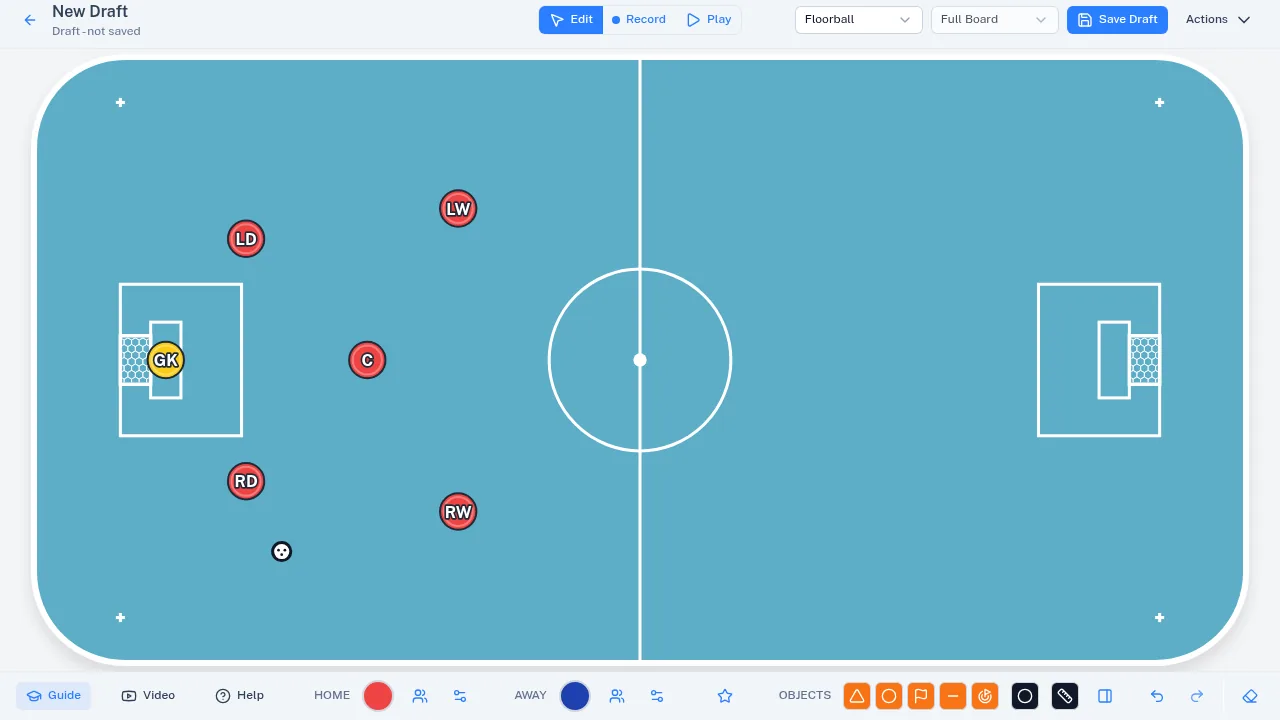
Appliquer la formation place toute une équipe d’un coup à partir d’une liste de formations standard pour le sport — unités de supériorité et d’infériorité numériques, 4-3-3 et 4-4-2, et ainsi de suite. Actions d’équipe déplace une équipe en bloc : Mettre l’équipe en miroir, Déplacer vers la zone défensive et Déplacer vers la zone offensive.
Modifier les joueurs liste chaque joueur présent sur le tableau et vous laisse décider ce que chacun affiche : un Numéro, un Poste ou un Nom. Les noms sont raccourcis en un prénom suivi d’une initiale lors de l’enregistrement du tableau.
Vos propres formations
Enregistrer comme formation enregistre les positions actuelles de tous les joueurs et de tous les objets comme une formation qui vous appartient. Elle est proposée lorsqu’une équipe est sélectionnée et que vous pouvez y créer des tableaux, et la formation appartient à cette équipe et à ce sport.
Vos formations s’appliquent depuis Formations personnalisées, à côté des formations standard. Gérer les formations ouvre Renommer la formation, Mettre à jour les positions — qui écrase les positions enregistrées par celles qui sont sur le tableau — et Supprimer la formation.
Objets, ballon et ligne de mesure
Le panneau Objets ajoute des cônes, des coupelles, des fanions, des haies et des buts, ainsi que des paniers sur un terrain de basket-ball. Choisissez la Couleur avant d’ajouter. Taille agrandit ou réduit tous les joueurs et tous les objets du tableau ; c’est un réglage de ce navigateur, pas du tableau, une impression n’en est donc pas affectée.
Pivoter la sélection de 90° fait pivoter la sélection d’un quart de tour à la fois, autour de son centre. Sur le terrain, une poignée ronde apparaît au-dessus de la sélection : faites-la glisser et tout pivote vers n’importe quel angle, avec un calage tous les quinze degrés. Les objets n’ont pas de version horizontale et de version verticale distinctes — posez-en un sur le tableau et faites-le pivoter.
Ajouter l’orientation dans le menu d’un joueur indique dans quelle direction ce joueur est tourné : un secteur translucide s’ouvre devant le pion vers le but que l’équipe attaque, et Afficher l’orientation en flèche le dessine plutôt comme une courte flèche. Faites-le pivoter avec l’outil de rotation comme n’importe quel objet — un joueur qui en porte un pivote aussi tout seul. En Enregistrer les mouvements, chaque phase garde sa propre direction, et pendant la lecture les orientations apparaissent au début et à la fin d’une phase, pas pendant que le joueur se déplace. Supprimer l’orientation la supprime.
Ajouter un ballon — au hockey sur glace, le palet — dépose un ballon libre sur le tableau en mode de modification. Avec un joueur sélectionné, Donner le ballon le lui confie à la place, jusqu’à quatre par joueur.
Tracer une ligne de mesure trace une ligne entre deux points que vous cliquez et l’étiquette avec la distance en mètres.
Enregistrer les déplacements
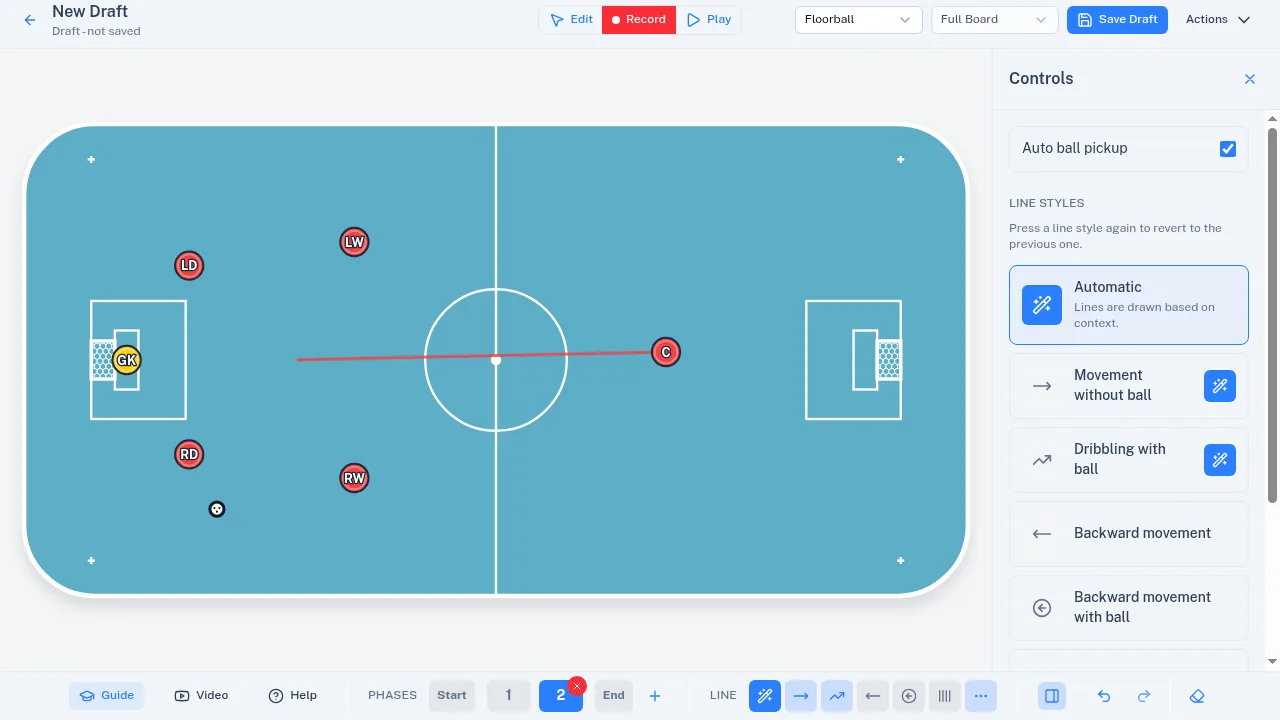
Passez en mode Enregistrer les mouvements et le tableau reçoit des Phases : les étapes numérotées du jeu. Dans une phase, faites glisser un joueur là où il finit et la trajectoire est tracée. Ajouter une phase continue là où la phase précédente s’est arrêtée ; Début et Fin sont des vues en lecture seule des positions de départ et de toutes les phases réunies.
Un joueur qui se déplace dans une phase ultérieure est verrouillé dans les phases antérieures, pour qu’une modification ne puisse pas casser silencieusement ce qui suit.
Ligne définit la manière dont le prochain déplacement est tracé. Le hockey sur glace propose le patinage avec et sans palet, le patinage arrière, le patinage latéral et la passe ; les autres sports proposent le déplacement sans ballon, la conduite de balle et la passe. Le style automatique choisit selon la situation, et appuyer de nouveau sur le style actif revient au précédent.
Pour faire une passe ou tirer, sélectionnez le joueur qui a le ballon et appuyez sur Passe / Tir — ou double-cliquez sur le joueur — puis cliquez sur le receveur, ou sur un emplacement vide pour tirer à cet endroit. Récupération automatique du ballon, dans le panneau Contrôles, fait qu’un joueur qui traverse un ballon libre l’emporte avec lui.
Vider les phases supprime les déplacements enregistrés et conserve les positions ; Vider le tableau vide tout. Annuler (Ctrl+Z) et Rétablir (Ctrl+Maj+Z) fonctionnent dans les deux modes.
La lecture
Lire anime les phases dans l’ordre. Les commandes sous le tableau mettent l’animation en pause, l’arrêtent, et avancent ou reculent d’une phase.
Pivoter, mettre en miroir et imprimer
Le menu Actions de l’en-tête contient Pivoter de 90°, Miroir — sur un demi-terrain seulement —, Imprimer et Enregistrer comme nouveau. Sur un écran étroit, le sport, le type d’aire de jeu et les boutons du guide et de la vidéo passent dans ce même menu.
Imprimer ouvre Imprimer le tableau tactique, où Vue à imprimer vous laisse imprimer Vue finale (toutes les phases réunies), ou une page par phase, ou n’importe quelle sélection de phases. L’impression ne demande jamais de droits d’enregistrement : un entraîneur sans équipe peut donc tout de même imprimer un dessin.
Exporter une image ou une vidéo, dans le même menu, enregistre les vues choisies en images PNG dessinées comme l’impression, ou toute l’animation en vidéo MP4 — les deux portent une petite marque Tactye, et sur un téléphone Partager ouvre la feuille de partage de l’appareil. Comme l’impression, cela ne demande jamais de droits d’enregistrement.
Enregistrer et le carnet tactique
Enregistrer le brouillon apparaît dans l’en-tête lorsque vous pouvez créer des tableaux dans une équipe. Il demande un Nom du tableau, l’Équipe à laquelle le tableau appartient et une description facultative ; le tableau s’ouvre ensuite comme un tableau enregistré et figure dans le carnet tactique de cette équipe.
Si vous ne pouvez pas enregistrer, l’en-tête affiche Enregistrement indisponible à la place : vous pouvez toujours dessiner, lire et imprimer librement, seul l’enregistrement manque. C’est une équipe, et un rôle d’entraîneur dans cette équipe, qui le débloque.
Sur un tableau enregistré, Enregistrer l’écrase — et met à jour chaque événement dont le plan d’entraînement y renvoie — et Enregistrer comme nouveau en fait une copie pour votre équipe. Ctrl+S enregistre aussi. Il n’y a pas d’enregistrement automatique : Modifications non enregistrées dans l’en-tête veut dire exactement cela, et quitter la page vous le demande d’abord.
Un tableau qu’un entraîneur a marqué comme terminé est verrouillé, et l’en-tête le signale. Marquez-le de nouveau comme inachevé pour le modifier.
Le guide et la vidéo
Guide lance une visite pas à pas qui pointe chaque commande à son tour — une visite pour la modification, une autre pour l’enregistrement des déplacements. La première démarre d’elle-même la première fois que vous ouvrez un tableau. Vidéo ouvre le tutoriel vidéo dans un nouvel onglet, pour ne pas perdre un tableau non enregistré. Aide ouvre cette page.