 Tactye
 La pizarra táctica
Dibujar formaciones y jugadas para hockey sobre hielo, fútbol, baloncesto y floorball: jugadores, líneas, fases, reproducción, impresión y guardar en el libro táctico.
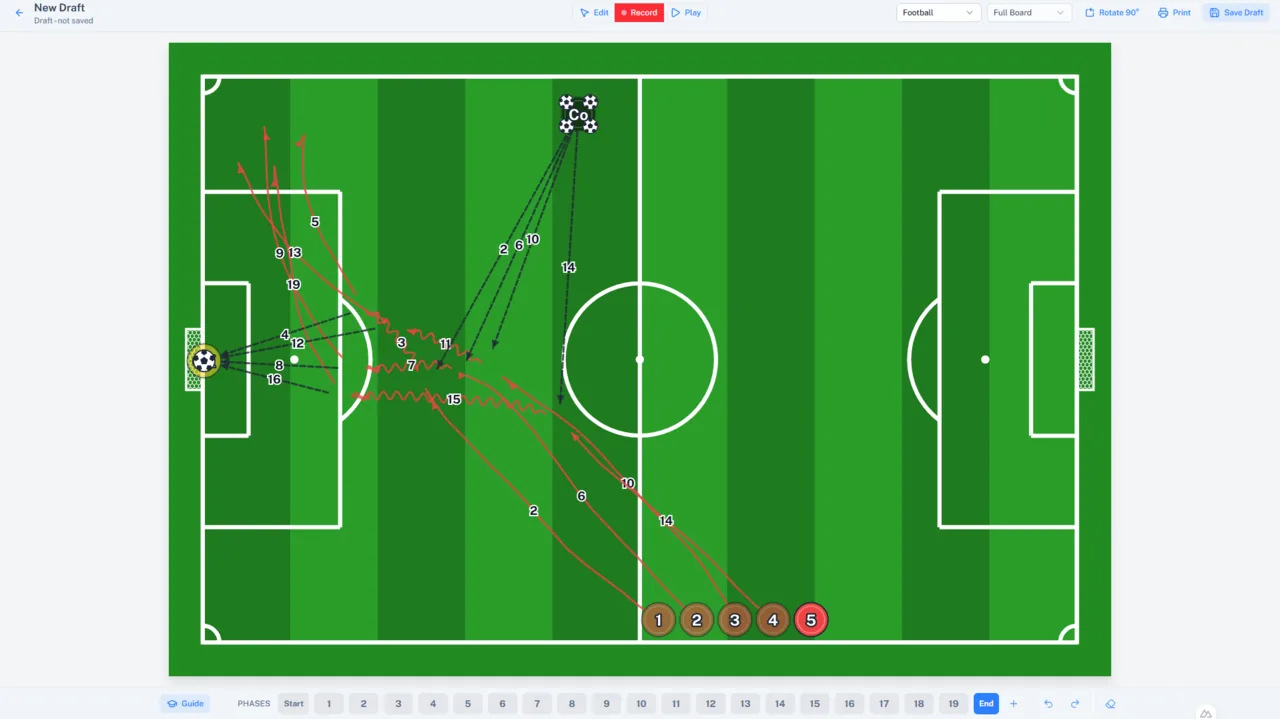
Abrir una pizarra
Pizarra táctica, en la navegación superior, abre Nuevo borrador: una pizarra en blanco que no se guarda en ningún sitio hasta que usted lo diga, marcada como Borrador: sin guardar. Las pizarras guardadas se abren desde el libro táctico.
Elija el deporte en el encabezado: Hockey sobre hielo, Fútbol, Baloncesto o Floorball. Por defecto es el deporte del equipo con el que trabajó por última vez. En hockey sobre hielo la pizarra habla del disco; en los demás deportes, del balón.
Elija Pizarra completa o Media pizarra antes de colocar nada. Media pizarra muestra un solo extremo del campo, girado en vertical. En cuanto hay contenido en la pizarra la elección se bloquea, porque mover a los jugadores entre dos formas de campo los descolocaría.
Editar, grabar y reproducir
La pizarra tiene tres modos, que se cambian en el encabezado. En Editar coloca jugadores y objetos. En Grabar captura su movimiento fase a fase. Reproducir anima el resultado. Todo empieza en el modo de edición.
Los jugadores y las formaciones
Añadir jugador local y Añadir jugador visitante ponen un jugador de cada equipo en la pizarra. Arrastre un jugador para moverlo y haga clic para seleccionarlo. Ctrl+A selecciona un equipo entero, y arrastrar por el campo vacío dibuja un lazo que selecciona todo lo que queda dentro.
Haz clic con el botón derecho en un punto vacío del campo — o mantén pulsado en una pantalla táctil — y un menú ofrece lo que puede ir ahí: Jugador, Entrenador, Portero, un balón o un objeto. Cada uno aparece justo donde has pulsado. El entrenador y el portero se añaden solo aquí; los dos botones de equipo añaden siempre un jugador numerado.
Aplicar formación coloca un equipo entero de una vez a partir de una lista de formaciones estándar del deporte: unidades de superioridad e inferioridad numérica, 4-3-3, 4-4-2 y así. Acciones de equipo mueve un equipo como un todo: Reflejar el equipo, Mover a la zona defensiva y Mover a la zona ofensiva.
Editar los jugadores enumera a todos los jugadores de la pizarra y le deja decidir qué muestra cada uno: un Número, una Posición o un Nombre. Los nombres se abrevian al nombre de pila y una inicial cuando se guarda la pizarra.
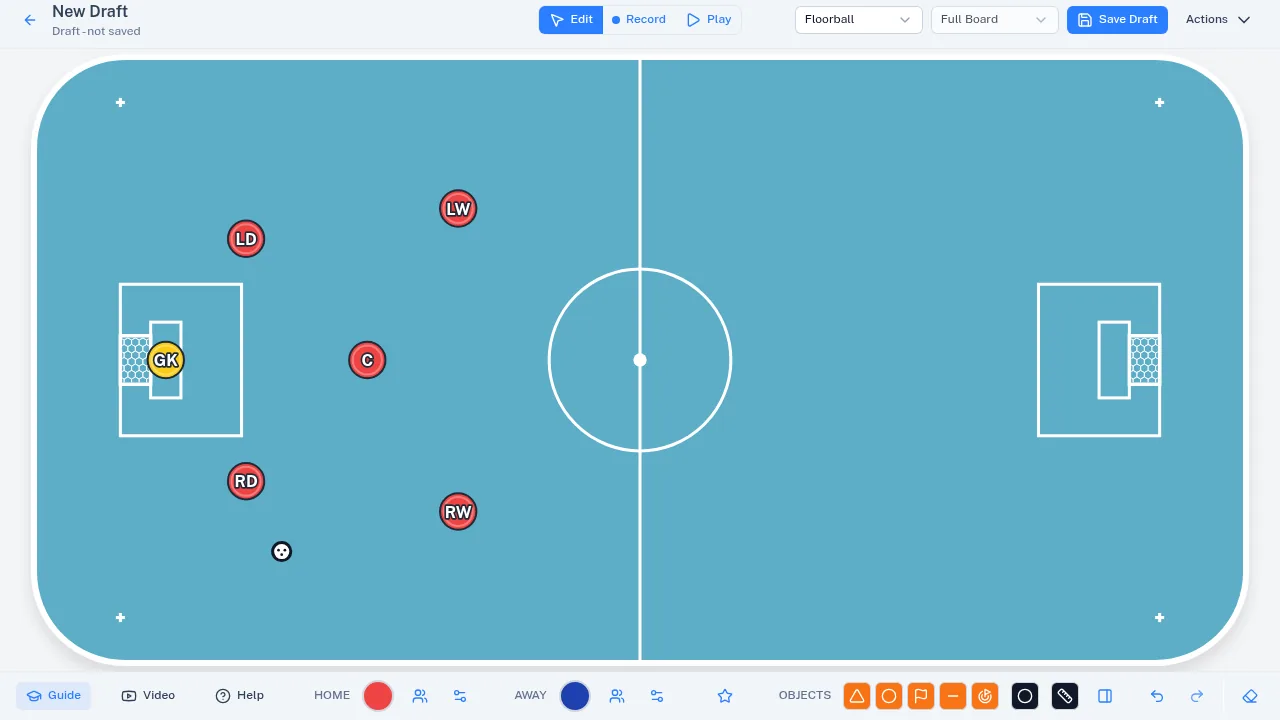
Sus propias formaciones
Guardar como formación guarda las posiciones actuales de todos los jugadores y objetos como una formación propia. Se ofrece cuando hay un equipo seleccionado y puede crear pizarras en él, y la formación pertenece a ese equipo y a ese deporte.
Sus formaciones se aplican desde Formaciones propias, al lado de las estándar. Gestionar las formaciones abre Cambiar el nombre de la formación, Actualizar las posiciones — que sobrescribe las posiciones guardadas con las que hay ahora en la pizarra — y Eliminar la formación.
Los objetos, el balón y la línea de medición
El panel Objetos añade conos, discos marcadores, banderines, vallas y porterías, y aros en una cancha de baloncesto. Elija el Color antes de añadir. Tamaño hace más grandes o más pequeños todos los jugadores y objetos de la pizarra; es un ajuste de este navegador, no de la pizarra, así que no afecta a lo impreso.
Girar la selección 90° gira lo que esté seleccionado un cuarto de vuelta cada vez, alrededor del centro de la selección. En el campo aparece un tirador redondo sobre la selección: arrástrelo y todo gira a cualquier ángulo, ajustándose cada quince grados. Los objetos no tienen versiones horizontal y vertical separadas: coloque uno en la pizarra y gírelo.
Añadir orientación en el menú del jugador indica hacia dónde mira ese jugador: delante de la ficha se abre un sector translúcido hacia la portería que ataca el equipo, y Mostrar orientación como flecha lo dibuja como una flecha corta. Gíralo con la herramienta de giro como cualquier objeto: un jugador que lleva uno también gira por sí solo. En Grabar cada fase conserva su propia dirección, y durante la reproducción las orientaciones aparecen al principio y al final de una fase, no mientras el jugador se mueve. Quitar orientación la quita.
Añadir balón — en hockey sobre hielo, el disco — deja un balón suelto en la pizarra en el modo de edición. Con un jugador seleccionado, Dar el balón se lo entrega a él, hasta cuatro por jugador.
Trazar una línea de medición traza una línea entre dos puntos que usted marca y la etiqueta con la distancia en metros.
Grabar el movimiento
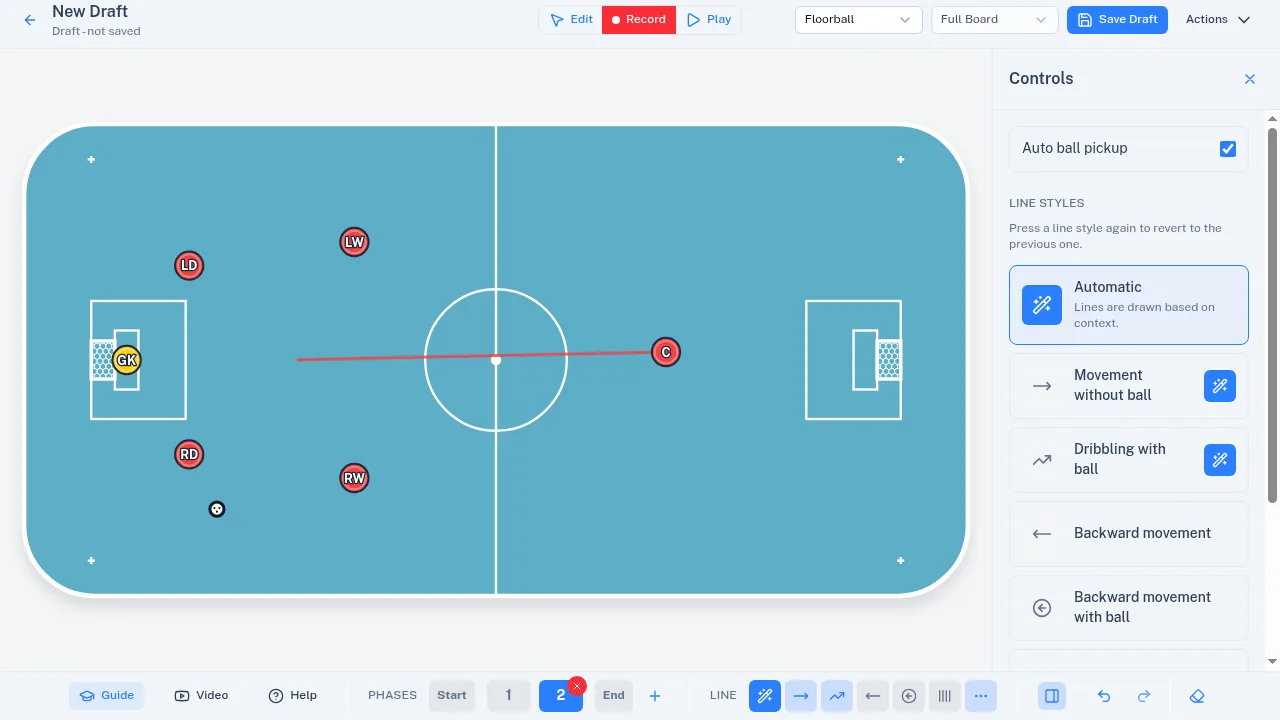
Cambie a Grabar y la pizarra gana Fases: etapas numeradas de la jugada. En una fase, arrastre un jugador hasta donde termina y se dibuja su trayectoria. Añadir fase continúa desde donde acabó la fase anterior; Inicio y Final son vistas de solo lectura de las posiciones iniciales y de todas las fases a la vez.
Un jugador que se mueve en una fase posterior queda bloqueado en las anteriores, así que un cambio no puede romper en silencio lo que viene después.
Línea decide cómo se dibuja el siguiente movimiento. El hockey sobre hielo ofrece patinaje con y sin disco, patinaje hacia atrás, desplazamiento lateral y pase; los demás deportes ofrecen movimiento sin balón, conducción y pase. El estilo automático elige según la situación, y volver a pulsar el estilo activo regresa al anterior.
Para pasar o tirar, seleccione al jugador que tiene el balón y pulse Pase / Tiro — o haga doble clic en el jugador — y después haga clic en el receptor, o en un punto vacío para tirar ahí. Recogida automática del balón, en el panel Controles, hace que un jugador que pasa por encima de un balón suelto se lo lleve consigo.
Borrar las fases elimina el movimiento grabado y conserva las posiciones; Vaciar la pizarra lo vacía todo. Deshacer (Ctrl+Z) y Rehacer (Ctrl+Mayús+Z) funcionan en los dos modos.
Reproducir la jugada
Reproducir anima las fases en orden. Los controles de debajo de la pizarra pausan y detienen la animación y avanzan o retroceden una fase.
Girar, reflejar e imprimir
El menú Acciones del encabezado contiene Girar 90°, Reflejar (solo en media pizarra), Imprimir y Guardar como nueva. En una pantalla estrecha, el deporte, el tipo de campo y los botones de la guía y del vídeo se trasladan al mismo menú.
Imprimir abre Imprimir la pizarra táctica, donde Vista que se imprime le permite imprimir Vista final (todas las fases juntas), o una página por fase, o cualquier selección de ellas. Imprimir no requiere en ningún caso permisos de guardado, así que un entrenador sin equipo también puede imprimir un dibujo.
Exportar imagen o vídeo, en el mismo menú, guarda las vistas elegidas como imágenes PNG dibujadas como la impresión, o toda la animación como un vídeo MP4 — ambos llevan una pequeña marca de Tactye, y en un teléfono Compartir abre el menú de compartir del propio dispositivo. Como imprimir, nunca requiere permisos de guardado.
Guardar y el libro táctico
Guardar el borrador aparece en el encabezado cuando puede crear pizarras en un equipo. Pide un Nombre de la pizarra, el Equipo al que pertenece la pizarra y una descripción opcional; después la pizarra se abre como una pizarra guardada y aparece en el libro táctico de ese equipo.
Si no puede guardar, el encabezado dice Guardado no disponible: puede seguir dibujando, reproduciendo e imprimiendo con total libertad, y lo único que falta es guardar. Lo que lo desbloquea es un equipo y un rol de entrenador en él.
En una pizarra guardada, Guardar la sobrescribe — y actualiza todos los eventos cuyo plan de entrenamiento la tenga vinculada — y Guardar como nueva hace una copia para su equipo. Ctrl+S también guarda. No hay guardado automático: Cambios sin guardar en el encabezado significa exactamente eso, y salir de la página pregunta antes.
Una pizarra que un entrenador ha marcado como lista queda bloqueada, y el encabezado lo indica. Vuelva a marcarla como sin terminar para editarla.
La guía y el vídeo
Guía inicia un recorrido paso a paso que va señalando cada control por turno: un recorrido para el modo de edición y otro para el de grabación. El de edición arranca por sí solo la primera vez que abre una pizarra. Vídeo abre el tutorial en vídeo en una pestaña nueva, para que no se pierda una pizarra sin guardar. Ayuda abre esta página.