 Tactye
 Los eventos y el calendario
Crear entrenamientos, partidos, campus y torneos, responder sí o no, y las pestañas que tiene un evento: convocatoria, alineaciones, plan, horario, resultados y notas.
El calendario
Eventos muestra todos los eventos de los equipos a los que pertenece. Elija un equipo arriba o mantenga Todos los equipos, y acote la lista por tipo de evento con las etiquetas de al lado.
Lista muestra los eventos como tarjetas, una semana o un mes a la vez (Semana y Mes); Cuadrícula es una cuadrícula mensual. Hoy le devuelve a la fecha actual. Sus elecciones se recuerdan en este navegador.
Cada tarjeta muestra el tipo y el título, la hora, el lugar como un enlace que abre un mapa, Local o Visitante en los partidos, y pequeñas etiquetas con lo que han publicado los entrenadores: un plan de entrenamiento, alineaciones, un horario, una convocatoria, notas o un resultado. Un evento cancelado sigue en la lista, tachado y marcado como Cancelado.
Eventos pasados, al final, pliega lo que ya ha pasado. En la cuadrícula, pulsar un día empieza un evento nuevo en esa fecha, si tiene permiso para crearlo.

Responder sí, no o quizá
Todos los eventos próximos tienen los botones Sí, No y Quizá, tanto en la tarjeta como en la página del evento, con el número de personas que ha elegido cada uno. Pulse uno para responder; pulse otro para cambiar de opinión.
Si gestiona fichas de jugador — sus propios hijos, por ejemplo — responde por cada uno de ellos por separado: los botones se muestran una vez para usted y una vez por jugador, y la página del evento indica por quién está respondiendo bajo Responder como.
¿Añadir un motivo? le permite añadir una nota breve a su respuesta. Solo la ven los entrenadores.
Participantes, en la página del evento, enumera quién ha respondido qué. Cuando un evento lo comparten varios equipos del club, las respuestas de los otros equipos se cuentan, pero no se nombran.
La respuesta puede tener una ventana. Antes de que se abra y después de que se cierre los tres botones aparecen en gris, y una línea debajo dice cuándo se abre la respuesta o que ya se ha cerrado. Un entrenador puede responder sea cual sea la ventana, de modo que un cambio tardío queda registrado igualmente.
Los entrenadores y los administradores de la organización fijan esa ventana para todo un equipo con Inscripción en la página del equipo, y un evento concreto puede apartarse de ella en su propio formulario. El mismo panel elige cuántos días antes del evento se recuerda a quienes no han respondido, y contiene el interruptor Ocultar la lista de participantes a jugadores y padres/tutores — siguen viendo cuántos van, pero no quiénes.
El interruptor Todos están inscritos por defecto da la vuelta a la pregunta: callar cuenta como asistir, y solo responden quienes no pueden ir. Sus nombres aparecen entonces entre los que van, marcados como Sin confirmar, hasta que lo digan ellos mismos.
Crear un evento
Los entrenadores y los administradores de la organización crean eventos con Añadir evento. El formulario pide Título del evento, Tipo de evento, Hora de inicio y Duración, y deja Lugar y Descripción como opcionales. Los títulos y los lugares que ya ha usado se sugieren mientras escribe, y la última duración que utilizó viene preseleccionada.
Hay siete tipos: entrenamiento, partido, reunión, trabajo colectivo, otro, campus y torneo. Un partido pregunta si se juega en casa o fuera. Un torneo pide una Hora de fin en lugar de una duración, porque puede durar varios días.
Si puede crear eventos en varios equipos del mismo club, aparece un selector Equipos. El mismo evento se crea entonces una vez por cada equipo que elija, y las modificaciones posteriores se aplican a todos. Cada equipo conserva su propia convocatoria, sus alineaciones y sus resultados.
Editar, cancelar, copiar y las series
En la página del evento, Editar en la pestaña General vuelve a abrir el mismo formulario. Dentro están Cancelar el evento, con un Motivo (opcional) opcional — el evento sigue visible, tachado, y se avisa a los miembros —, Restaurar el evento para deshacerlo y Eliminar el evento, que borra el evento para siempre.
Cambiar el tipo de un evento que ya tiene contenido le avisa: un plan de entrenamiento, una convocatoria o una alineación no pueden existir en una reunión, así que pasar a ese tipo los elimina. El aviso enumera lo que se perdería antes de que confirme.
Copiar el evento crea un evento nuevo a partir de este. Marque Repetir cada semana hasta y elija una fecha para crear una copia por semana hasta ese día: así se hace una serie. Bajo Incluir en la copia elija qué contenido viaja con la copia: el plan de entrenamiento, la convocatoria, las alineaciones, las notas y el horario pueden; los resultados nunca. El contenido copiado es siempre un borrador, así que no se comparte nada con el equipo hasta que lo publique.
Los eventos creados como serie siguen enlazados. Editar, cancelar o eliminar uno de ellos pregunta si se refiere a Solo este evento, Este evento y los siguientes o Todos los eventos de la serie.
La página del evento y sus pestañas
Todos los eventos tienen una pestaña General con los detalles y las respuestas, una pestaña Horario y una pestaña Notas. Los entrenamientos, los partidos, los campus y los torneos tienen además Plan de entrenamiento, Convocatoria y Alineaciones. Los partidos, los torneos y los campus tienen Resultados. Las reuniones, los trabajos colectivos y los eventos de otro tipo solo tienen las tres primeras.
Para los entrenadores, el icono de cada pestaña indica su estado: un triángulo de advertencia mientras se está trabajando en ella, una marca de verificación cuando se ha marcado como lista, un ojo cuando se ha publicado. Los demás ven una única marca verde en las pestañas que tienen algo publicado, y nada en las otras.
Un evento compartido por varios equipos lo indica en la parte superior. Su horario, sus notas y sus respuestas son comunes a todos ellos; la convocatoria, las alineaciones y los resultados pertenecen a cada equipo por separado, y las etiquetas de equipo abren las copias de los demás.
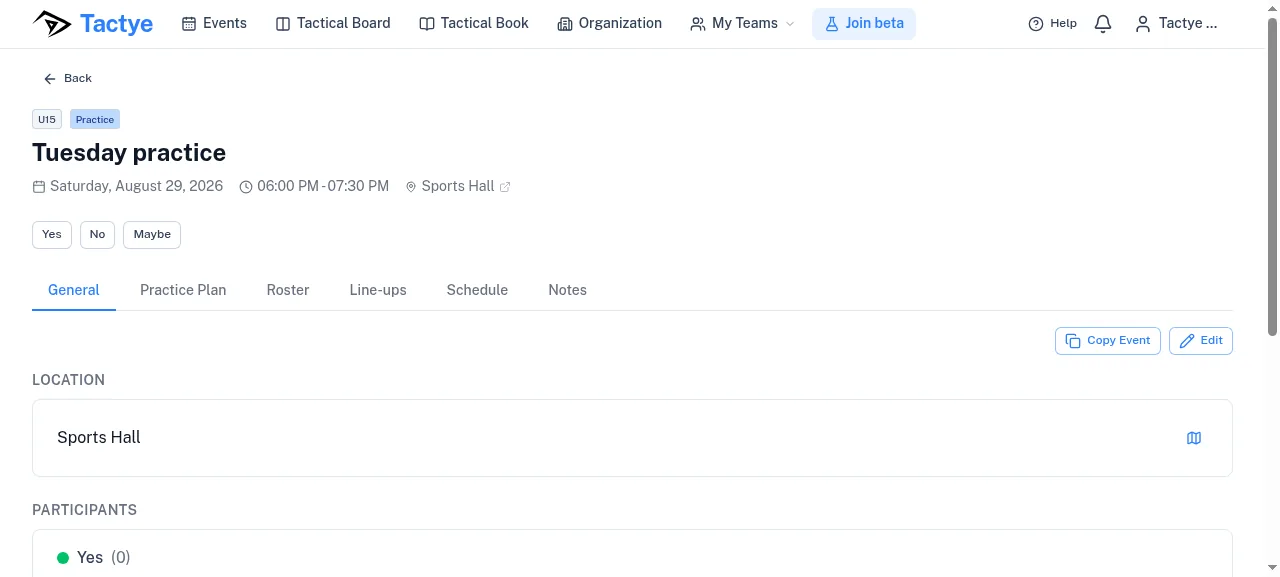
Listo y publicado
Todo lo que preparan los entrenadores en un evento — la convocatoria, las alineaciones, el plan de entrenamiento, el horario, los resultados — pasa por las dos mismas etapas. Marcar como listo lo lleva de En preparación a Listo, que ven los demás entrenadores del equipo. Publicar lo convierte entonces en Publicado, y es cuando lo ven los jugadores, los miembros y los tutores. Retirar la publicación lo devuelve al estado de listo, y Marcar como sin terminar lo reabre para seguir editándolo.
Los dos pasos piden confirmación primero, y el cuadro de diálogo explica quién verá el contenido después del paso. Marque No volver a mostrar esto para saltarse el diálogo en este navegador; se puede volver a activar en Ajustes.
Las notas son la excepción: cada nota y cada enlace se publican por separado, sin diálogo.
La convocatoria
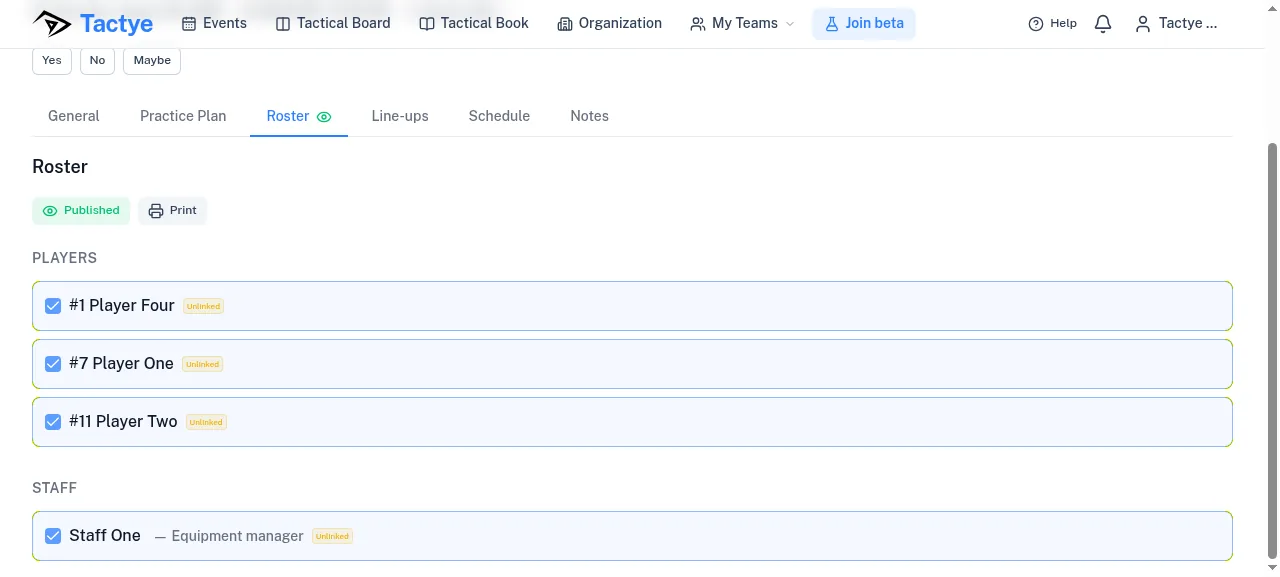
La pestaña Convocatoria es quién viene: una lista de Jugadores y una lista de Cuerpo técnico. Las personas se ofrecen por grupos — Asisten y Quizá según sus respuestas, y Añadir a otra persona para el resto del equipo. Traer de las respuestas de asistencia añade de golpe a todos los que han respondido que sí.
Los jugadores se enumeran por su número de camiseta. Sobre un jugador hay dos marcas disponibles: Marcar como portero y Marcar como portero suplente.
Imprimir imprime la convocatoria como una hoja. Los miembros ven la convocatoria solo después de que se publique.
Las alineaciones
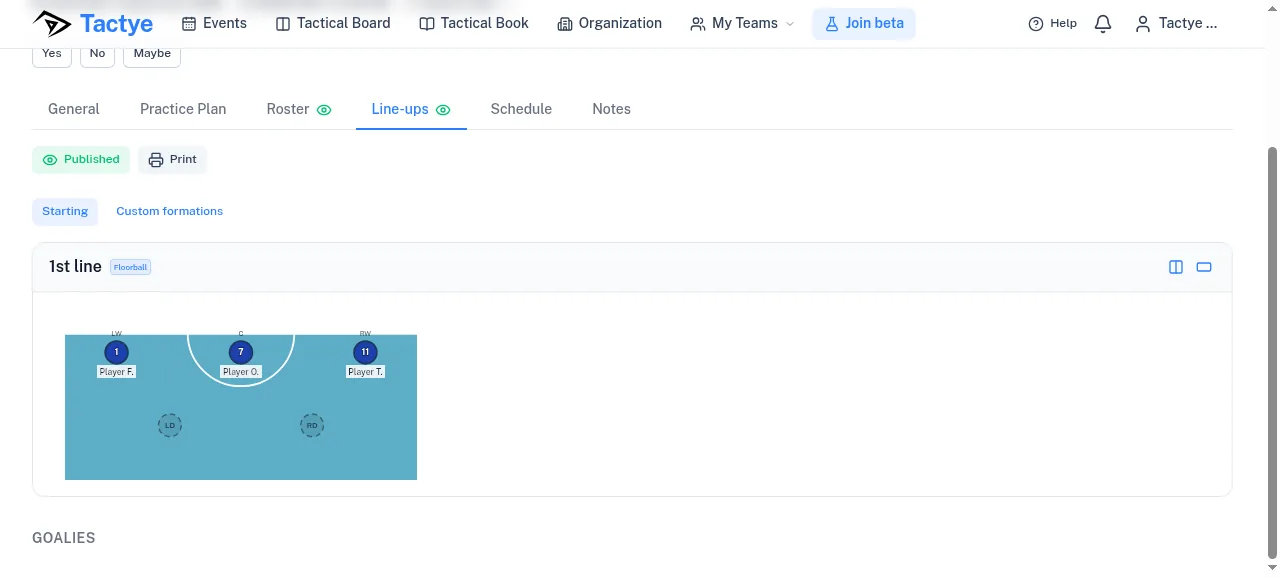
La pestaña Alineaciones empieza con una elección de Deporte — hockey sobre hielo, fútbol, floorball o baloncesto —, porque cada deporte tiene su propio editor y sus propias posiciones. Después Crear alineación lo abre. Cambiar de deporte más tarde vacía las asignaciones.
Las líneas se construyen en la pestaña Inicial. El hockey sobre hielo tiene además una pestaña Especiales para la superioridad y la inferioridad numérica, más Porteros y Reservas; el fútbol tiene una Formación que elegir. La pestaña Formaciones propias construye las líneas sobre las formaciones que ha guardado desde la pizarra táctica, así que una jugada ensayada que dibujó se convierte en una línea con el número de huecos correcto.
Rellenar automáticamente rellena los huecos por usted: Rellenar con quienes han confirmado, Rellenar con la convocatoria o Copiar del partido anterior. Después puede seguir moviendo a quien quiera.
Cada línea tiene Abrir la pizarra táctica (y Abrir la pizarra táctica de medio campo), que abre una pizarra táctica nueva con los jugadores de esa línea ya colocados sobre la táctica que elija. Es una forma rápida de dibujar una jugada para exactamente los jugadores que están sobre el hielo o el campo.
Hoja de partido imprime la alineación. El diálogo de impresión pregunta qué líneas incluir bajo Líneas que se imprimen.
El plan de entrenamiento
Crear plan de entrenamiento, en la pestaña Plan de entrenamiento, ofrece Crear nuevo para un plan vacío o De una plantilla para partir de uno guardado en el libro táctico.
Un plan es una lista de fases — calentamiento, ejercicio principal, vuelta a la calma — que se añaden con Añadir fase. Cada fase contiene ejercicios, añadidos con Añadir ejercicio: un nombre, una Duración (minutos), notas y, si quiere, una pizarra del libro táctico de su equipo a través de Vincular una pizarra táctica. Duración total suma los minutos por usted.
Cargar de una plantilla sustituye el plan por una plantilla guardada y Importar las fases añade fases de una. En sentido contrario, Guardar en el libro táctico guarda todo el plan — o, en la fila de un ejercicio, solo ese ejercicio — en el libro táctico como grabación del evento, con el nombre del evento y del equipo. Convertir en plantilla convierte la grabación en una plantilla reutilizable.
Imprimir imprime el plan como una hoja.
El horario
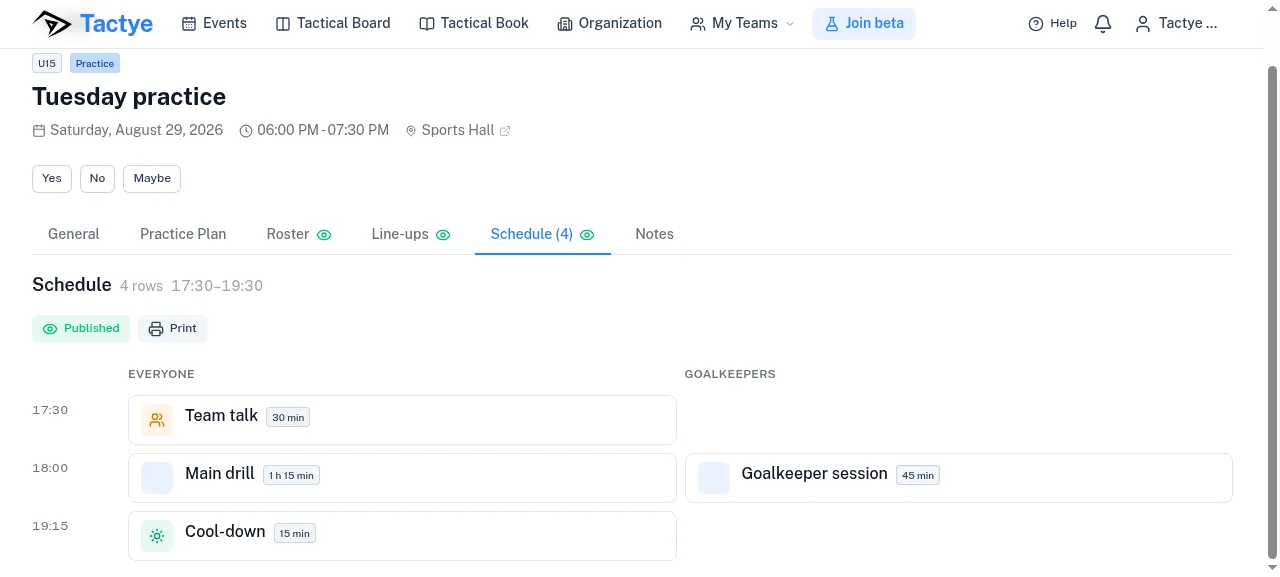
La pestaña Horario es el horario propio del evento — útil en un campus, en una jornada de torneo o en un entrenamiento largo. Crear horario lo abre y Añadir fila añade una fila: un Tipo como entrenamiento, partido, comida, viaje, reunión o tiempo libre, un Título y un Lugar opcionales, y Empieza y Termina. Las horas son opcionales; las filas que no tienen una se enumeran bajo Sin hora.
Entre dos filas, Insertar aquí añade una fila en el hueco y le dice cuánto espacio hay antes de que escriba nada. Las filas que se solapan se rechazan.
Las Pistas son para grupos que van en paralelo — dos categorías, dos pistas de hielo. Añadir pista crea una, cada fila se coloca entonces en una pista o en Todos, y en una pantalla ancha cada pista es una columna.
Una fila del tipo partido crea por sí sola un partido en la pestaña Resultados; el resultado se registra allí. La duración de la fila es la franja horaria, no el tiempo de juego. Eliminar una fila así pregunta si el resultado debe irse también.
El horario se publica entero de una vez, y Imprimir lo imprime, con una sección por día y por pista.
Los resultados
Añadir resultados, en la pestaña Resultados, abre los resultados. Un partido normalmente tiene uno; un torneo o un campus tienen una lista, con un recuento de victorias, empates y derrotas en la parte superior.
De cada partido se introduce el Rival, el Local o visitante (por defecto, Como dice el evento) y el resultado. El desenlace se deduce del resultado; solo la prórroga o la tanda de penaltis se eligen a mano. Tiempo de juego son periodos por minutos y viene preajustado al deporte del equipo: 3 × 20 en hockey sobre hielo y floorball, 2 × 45 en fútbol, 4 × 12 en baloncesto.
Los partidos que vienen de filas del horario se marcan como Del horario y toman sus horas del horario.
Los miembros no ven ningún resultado hasta que se publica. Después, la tarjeta del calendario lleva una etiqueta con el desenlace, o con el número de partidos si es un torneo o un campus.
Las notas
Crear notas, en la pestaña Notas, abre una lista a la que puede añadir con Añadir nota — un título y un texto — y con Añadir enlace, que pide un Texto del enlace y una Dirección del enlace. Los enlaces se enumeran encima de las notas.
Cada nota y cada enlace tienen su propio interruptor de publicación y dicen Publicado para el equipo en cuanto el equipo puede verlos. En un evento compartido por varios equipos, las notas son comunes a todos.
Imprimir
Imprimir aparece en las pestañas de la convocatoria, las alineaciones, el plan de entrenamiento y el horario, y abre el diálogo de impresión del navegador con una hoja maquetada para papel. Los entrenadores pueden imprimir en cualquier momento; los miembros pueden imprimir lo que se les haya publicado.
Cuando el calendario está vacío
Una cuenta nueva sin equipo ve ¡Bienvenido a Tactye! y un botón Crear mi primer equipo en lugar de un calendario. Un equipo sin nada planificado muestra No hay eventos próximos. La tira Vídeotutoriales, al final, enlaza con el tutorial en vídeo.