 Tactye
 Cómo moverse por la aplicación
Dónde está todo una vez que ha iniciado sesión: la navegación superior, el menú de la cuenta, los avisos, los comentarios y cómo funciona la misma interfaz en el móvil.

La navegación superior
Las pestañas de la parte superior de cada página son la aplicación entera. Eventos es el calendario y la página en la que aterriza al iniciar sesión, salvo que elija otra en Ajustes. Pizarra táctica abre al instante una pizarra nueva y sin guardar. Libro táctico aparece en cuanto pertenece a un equipo, y Organización en cuanto pertenece a una organización.
Mis equipos es un desplegable con todos los equipos a los que pertenece; cada entrada abre la página de ese equipo. Mientras no tenga ningún equipo, no se muestra.
Hasta que se una al programa beta, después de las pestañas hay un pequeño botón Unirse a la beta, que desaparece en cuanto se ha unido. El logotipo de Tactye, en el extremo izquierdo, siempre le lleva a su página de inicio.
En el móvil
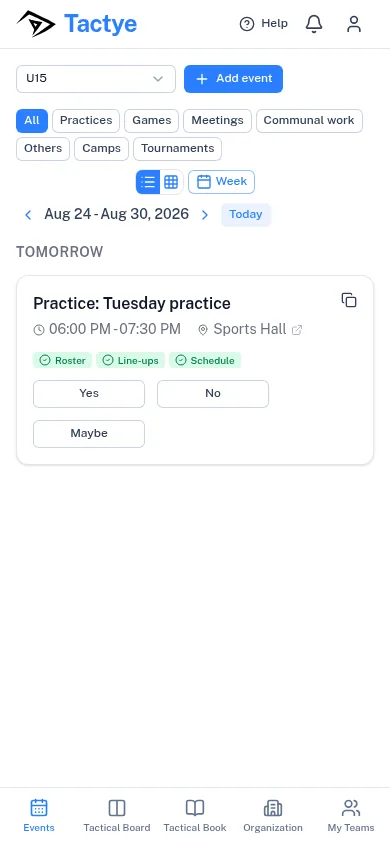
En una pantalla estrecha las pestañas superiores pasan a una barra en la parte inferior, con Mis equipos añadida como pestaña propia que abre la lista de sus equipos. La campana y el menú de la cuenta se quedan en la barra superior, y con ellos el botón Ayuda.
El botón de la beta no está en la barra inferior; en el móvil se une al programa beta desde el menú de la cuenta o desde la página Ajustes.
Los avisos
La campana abre Avisos. Un número rojo sobre ella significa avisos sin leer; Marcar todo como leído los despeja todos de una vez.
La mayor parte de lo que dice la campana es lo que usted ha pedido: esa elección se hace en el primer inicio de sesión y puede cambiarse en cualquier momento en la página Ajustes, en Avisos. La publicación está activada desde el principio, porque es el aviso que no hay que convencer a nadie de querer: cuando un entrenador publica algo para que lo vea el equipo (Publicado para el equipo), pulsar la fila abre precisamente esa pestaña. Dos cosas no se pueden desactivar: una advertencia de que sus datos se van a eliminar tras el fin de una suscripción (Eliminación de datos próxima); y una nota que confirma su participación en el programa beta (Programa beta).
El menú de la cuenta
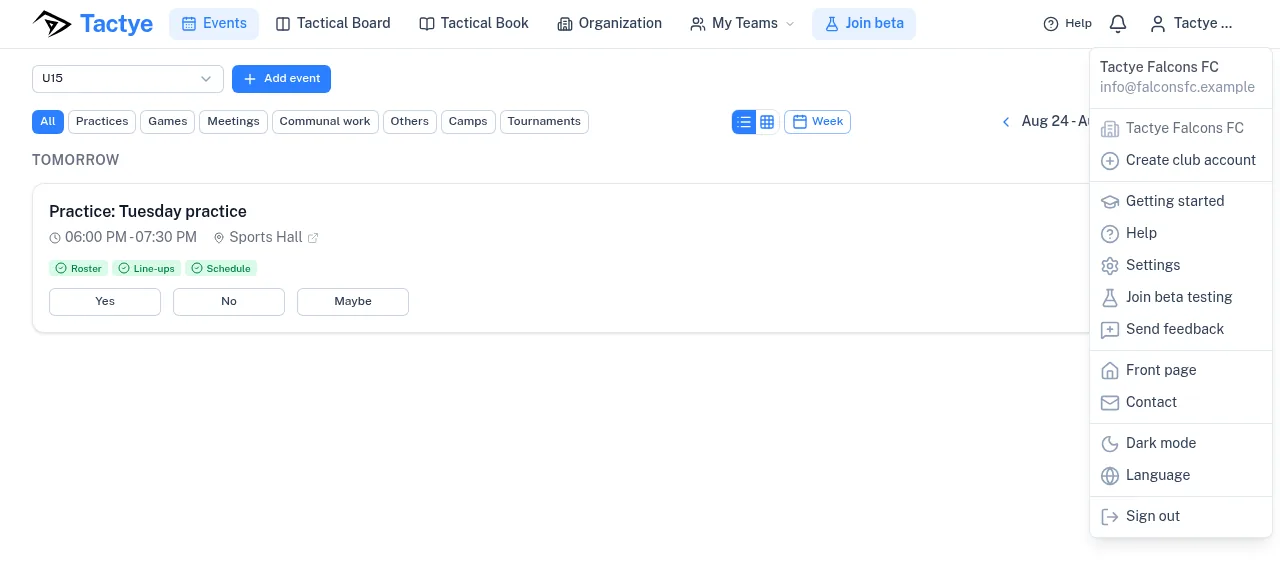
El botón con su nombre, arriba a la derecha, abre el menú de la cuenta. De arriba abajo muestra su nombre y su correo electrónico; la organización en la que está trabajando (con un submenú para cambiarla, si pertenece a varias) y Crear una cuenta de club; después Primeros pasos, Ayuda y Ajustes; Participar en las pruebas beta mientras no se haya unido; y Enviar comentarios.
Debajo están Página de inicio y Contacto, que llevan al sitio web público; el conmutador entre el modo claro y el oscuro; Idioma; y Cerrar sesión.
Quienes participan en la beta ven una etiqueta Mes gratis en la fila de los comentarios: una suscripción contratada durante la beta lleva un mes de más.
Esta guía
Todas las páginas tienen un botón Ayuda en su encabezado. Abre el capítulo de esta guía que trata de la página en la que estaba. Atrás, en la parte superior de la guía, le devuelve exactamente al punto del que venía, incluso después de haber leído varios capítulos.
La lista de capítulos se queda al lado del texto, y debajo de ella se enumeran los títulos del capítulo que está leyendo, así que puede saltar directamente a la parte que necesita.
La página de primeros pasos
Primeros pasos, en el menú de la cuenta, abre una lista breve para poner en marcha un club: ¿Cuenta personal o de club?, Cree su equipo, Invite a su cuerpo técnico y a sus jugadores, Espere las aceptaciones y Cree su primer evento. Cada paso enlaza con la página donde se hace, y Ir a los eventos, al final, le lleva al calendario.
Enviar comentarios
Enviar comentarios, en el menú de la cuenta, abre un formulario pequeño con un único cuadro de texto, Sus comentarios, de hasta 2.000 caracteres. La página en la que estaba se envía junto con el mensaje, así que no hace falta describir dónde se encontraba. Pulse Enviar; un breve Gracias confirma que ha llegado.
Los comentarios van directamente a las personas que construyen Tactye. Dentro de la aplicación no hay hilo de respuesta; si hace falta contestar, la respuesta llega por correo electrónico.
El idioma y el modo oscuro
Idioma, en el menú de la cuenta, enumera los 23 idiomas por su propio nombre. La elección se recuerda en este navegador, no en su cuenta, así que un segundo dispositivo vuelve a preguntar.
El conmutador entre el modo claro y el oscuro, en el mismo menú, es también una preferencia del navegador.