 Tactye
 Su cuenta y sus ajustes
Nombre, correo y contraseña, la página de inicio, la confirmación al publicar, la beta, las condiciones, la oposición a la IA, eliminar la cuenta y la suscripción durante la beta.
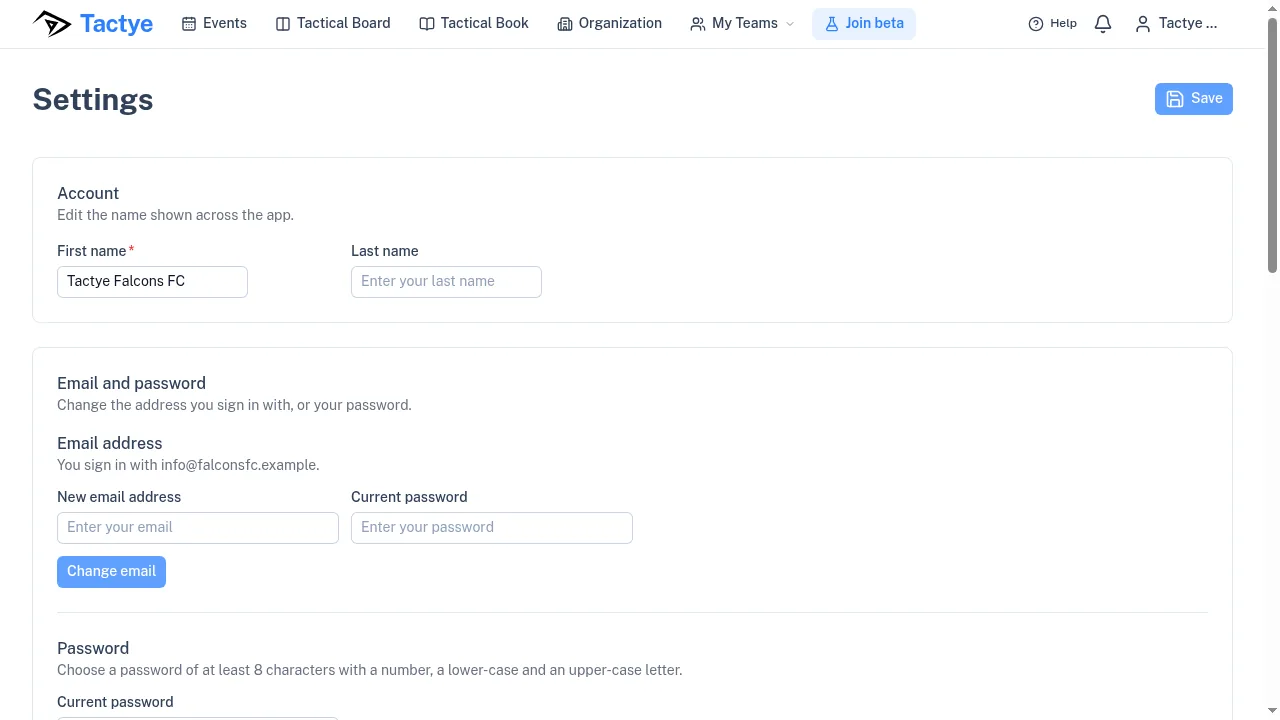
Su nombre
Ajustes se abre en Cuenta: su nombre y sus apellidos. Una cuenta de club tiene un único nombre. Un solo botón Guardar al final de la página guarda a la vez el nombre, la página de inicio y la organización activa.
El correo electrónico y la contraseña
En Correo electrónico y contraseña, cambiar el correo electrónico pide la Nueva dirección de correo electrónico y su Contraseña actual, y después un código de seis dígitos enviado a la dirección nueva. Cambiar la contraseña pide la actual y una nueva de al menos 8 caracteres con un número, una minúscula y una mayúscula; después se cierra la sesión en sus otros dispositivos.
La página de inicio y la organización activa
Página de inicio es la página que se abre al iniciar sesión y al pulsar el logotipo de Tactye: el calendario de eventos, el libro táctico si puede abrirlo, o la página de la organización si es administrador. Organización activa es la organización en la que está trabajando; los administradores tienen aquí también Gestionar la organización.
La confirmación al publicar
Confirmación al publicar es el cuadro de diálogo que aparece antes de marcar algo como listo o de publicarlo. Si marcó No volver a mostrar esto en él, Volver a activar la confirmación lo trae de vuelta. Es un ajuste de este navegador.
El programa beta
La tarjeta Programa beta explica la oferta — acceso completo durante un tiempo limitado, más un mes de suscripción gratis en el lanzamiento — y tiene el botón Participar en las pruebas beta, o dice que ya se ha unido. Al unirse se envía un correo de confirmación, que puede acabar en la carpeta de spam.
Condiciones, privacidad y entrenamiento de la IA
Términos y privacidad muestra cuándo aceptó las condiciones y enlaza con los Términos de servicio, el Resumen de los términos clave, el Aviso de privacidad, el Acuerdo de tratamiento de datos y los Subencargados. Cuando las condiciones cambian, la aplicación le pide aceptar la versión nueva antes de continuar.
Oponerse al entrenamiento de la IA registra su oposición a que su material se use para entrenar o mejorar sistemas de inteligencia artificial. Mientras está activada, las funciones de IA no están disponibles para su cuenta, y la oposición cubre también a los jugadores cuyas fichas gestiona.
Eliminar su cuenta
Eliminar la cuenta cierra la cuenta y elimina la organización de la que es titular, sus equipos y todo lo que contienen. No se puede deshacer. El cuadro de diálogo enumera exactamente lo que se va — el club y sus demás miembros, los equipos, los eventos, los planes, las pizarras y los jugadores — y lo que se queda, y después pide su contraseña y su dirección de correo electrónico escrita a mano.
La eliminación se rechaza mientras la organización de la que es titular tenga una suscripción activa. Durante la beta, toda organización tiene una que fue concedida y no comprada, así que no se puede terminar desde la página de facturación: escriba a admin@tactye.com y se dará por terminada, y después se podrá eliminar la cuenta.
La suscripción durante la beta
Durante la beta no hay nada en venta, y la página Facturación lo dice. En su lugar, toda organización tiene una suscripción Standard concedida por un año, que la página muestra en Resumen del plan junto con su Uso: hasta 10 equipos y 400 personas. Gestionar la facturación es para las suscripciones compradas a través del proveedor de pagos y no aparece cuando la suscripción es concedida.
Si una suscripción termina
Cuando una suscripción termina, el calendario muestra Su suscripción ha finalizado: los equipos, los eventos y las pizarras quedan ocultos, no eliminados, hasta que vuelva a haber una suscripción activa. Las condiciones conservan los datos 30 días; Ampliar a 180 días los amplía a 180, una sola vez, y solo el titular de la organización puede pulsarlo.
Antes de que se eliminen los datos se le avisa por la campana, por correo electrónico y, la última semana, con un aviso en la propia aplicación. El correo lleva un enlace que amplía el plazo sin necesidad de iniciar sesión y confirma la fecha nueva en una página propia.