 Tactye
Teams, Spieler und Betreuer
Die Seite eines Teams: Sportart, Trainer und Betreuer, Spieler und ihre Profile, verwaltete Spieler und ihre Erziehungsberechtigten, das Verknüpfen von Profil und Konto, Verlassen und Löschen.
Ihre Teams
Meine Teams listet die Teams auf, denen Sie angehören, jedes mit Ihren Rollen darin. Teams werden nicht hier angelegt: Ein Administrator der Organisation legt sie auf der Seite Organisation an, in deren Reiter Teams.
Teamangaben und Sportart
Team bearbeiten ändert Teamname, Beschreibung und Sportart. Die Sportart ist wichtig: Sie bestimmt, welche Tafel standardmäßig geöffnet wird, welche Positionen der Aufstellungseditor und die Spielerprofile verwenden, und die voreingestellte Spielzeit im Ergebnisreiter. Ein Team mit der Sportart Andere bekommt keine eigene Tafel und keine Aufstellungspositionen.
Mitglieder, Betreuer und Spieler
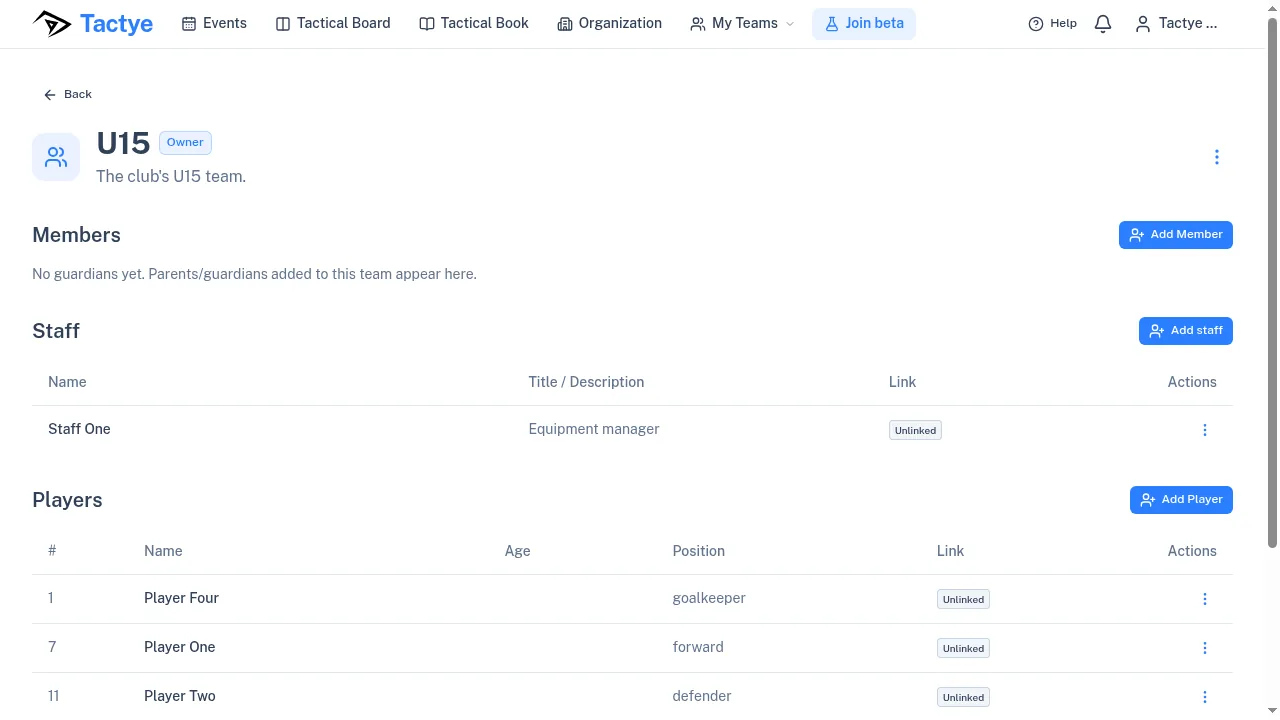
Eine Teamseite hat drei Listen. Betreuer enthält die Trainer und die anderen Erwachsenen, die mit dem Team arbeiten, jeder mit einem Funktion wie etwa Zeugwart. Spieler ist die Mannschaft. Mitglieder führt die Erziehungsberechtigten der Spieler auf. Wenn Sie selbst Spieler verwalten, stehen diese zusätzlich unter Von mir verwaltete Spieler.
Trainer fügen Personen mit Betreuer hinzufügen, Spieler hinzufügen, Verwalteten Spieler hinzufügen und Mitglied hinzufügen hinzu. Jede dieser Schaltflächen fragt, woher die Person kommt: Aus den Personen der Organisation durchsucht die Personen, die bereits in der Organisation sind; Andere Person legt ein Profil ohne Konto dahinter an, gekennzeichnet als Nicht verknüpft. Wer noch nicht zur Organisation gehört, wird zuerst eingeladen — siehe das Kapitel zur Organisation.
Spielerangaben
Ein Spieler hat Vor- und Nachnamen, wahlweise Geburtsdatum — ein Jahr, einen Monat oder das volle Datum —, eine Trikotnummer von 1 bis 99 und eine Position aus der Liste der Sportart. Eishockey, Floorball und Fußball erfassen zusätzlich Schusshand.
Spieler sind nach Nummer sortiert. Wer mit seinem Konto mit einem Profil verknüpft ist, darf seine eigene Zeile bearbeiten. Ein Spieler, der Teil einer Aufstellung ist, kann erst gelöscht werden, wenn ein Trainer ihn dort herausnimmt.
Spielerstatus im Zeilenmenü eines Spielers setzt Verletzt / krank bis zu einem gewählten Tag oder mit Noch kein Enddatum auf unbestimmte Zeit. Bei Terminen im Zeitraum, die noch nicht begonnen haben, wird der Spieler als abwesend geführt; selbst gegebene Antworten bleiben erhalten, und Fit setzt die späteren Termine auf die Standardeinstellung des Teams zurück. Setzen können es der Spieler, seine Erziehungsberechtigten und die Trainer.
Saisonpläne
Unter Saisonpläne wird das Training auf allgemeiner Ebene geplant: woran die Trainings jeder Woche der Saison arbeiten, bevor ein einzelnes Training geplant ist. Der Reiter steht auf jeder Teamseite. Trainer sehen alle Pläne des Teams; Spieler, Mitglieder und Erziehungsberechtigte sehen die, die ein Trainer veröffentlicht hat.
Die Pläne sind nach Saison gruppiert, und die Saison ist die des Teams: die Daten unter Statistikeinstellungen, die ein Trainer auch auf diesem Reiter mit Saisonzeitraum öffnet. Der Reiter zeigt zuerst die laufende Saison, zwischen zwei Saisons die nächste, und die Auswahl neben der Überschrift listet die Saisons auf, die Pläne haben. Ein Plan gehört zu der Saison, in der seine erste Woche beginnt, und jede Woche heißt nach ihrer Kalenderwoche.
Neuer Saisonplan fragt nach einem Namen, der Anzahl der Wochen und der ersten Woche; ein Plan beginnt immer an einem Montag. Aus Vorlage beginnt stattdessen mit einer Vorlage aus dem Taktikbuch. Notizen nimmt freien Text darüber auf, was die Trainings über den ganzen Plan hinweg abdecken.
Jede Woche hat einen Titel, eine Beschreibung und Themen. Themen hinzufügen an einer Woche wählt ihre Themen aus dem Taktikbuch des Teams, die als Kästchen an der Woche erscheinen, und Themen für alle Wochen über den Wochen fügt jeder Woche dieselben Themen hinzu; eine Woche fasst bis zu 20, und die KI baut jede Woche um ihre eigenen auf. Ziehen Sie eine Woche an ihrem Griff, oder verwenden Sie Nach oben verschieben und Nach unten verschieben in ihrem Menü: Die Inhalte der Wochen tauschen die Plätze, während die Wochen selbst im Kalender bleiben, wo sie sind. Wird eine Woche gelöscht, rücken die späteren um eine Woche nach vorn, und Wochen hinzufügen unter der Liste fügt am Ende Wochen hinzu, bis zu 52 insgesamt.
Ein Plan wird wie die Inhalte eines Termins veröffentlicht, mit Als fertig markieren und danach Veröffentlichen, und das Veröffentlichen meldet es dem Team über die Glocke (Saisonplan veröffentlicht). Ein fertiger Plan ist gesperrt, bis er wieder als unfertig markiert wird. Als Vorlage speichern legt eine Kopie ohne Datumsangaben im Taktikbuch ab, und Drucken druckt den Plan. Wo das Team KI nutzen darf, kann ein Trainer außerdem Aus einem Bild lesen, Mit KI erstellen oder Mit KI ausfüllen verwenden, und sobald ein Plan fertig ist, plant Trainings mit KI planen die Trainings, die in seinen Wochen schon im Kalender stehen; ein Training, das bereits einen Plan hat, fragt, ob dieser behalten oder überschrieben werden soll.
Statistik
Trainer und Betreuer sehen auf der Teamseite den Reiter Statistik, Spieler und Erziehungsberechtigte nicht. Er zählt über die von Ihnen gewählten Daten, was die Trainingspläne gewichtet haben, und unter Anwesenheit, wer zu den bereits abgehaltenen Terminen gekommen ist.
Spiele zeigt die letzten Ergebnisse neben den nächsten Spielen, ab heute gezählt. Tore zählt die erzielten Tore und die Gegentore der im gewählten Zeitraum ausgetragenen Spiele zusammen, aus den Ergebnissen auf dem Reiter Ergebnisse jedes Spiels. Spiele der Spieler zeigt für jeden Spieler die Spiele, für die er im Kader stand, die Spiele, die er gespielt hat, und die Spiele, die er verletzt oder krank verpasst hat und die nie als gespielt zählen, dazu, wie oft er zu Trainings und Spielen gekommen ist.
Trainingsschwerpunkte und Ergebnisse stellt die Gewichtung der Trainings vor jedem Spiel, nach Thema oder nach Phasentyp, neben das Ergebnis, das darauf folgte: die Trainings nach dem vorigen Spiel und höchstens zwei Wochen davor. Die Tabelle ist eine Denkhilfe, kein Beweis, denn Korrelation ist nicht Kausalität.
KI-Trainingsberichte bittet die KI um einen Bericht über die zwischen zwei Daten abgehaltenen Trainings, nur für die Trainer der Mannschaft und die Administratoren der Organisation: Den ganzen Zeitraum, Monat für Monat oder beides, geschrieben als Kurz (Stichpunkte) oder Lang (Fließtext) oder beides. Die KI liest die Trainingspläne — Phasen, Übungen, Minuten und Themen — mit der Dauer jedes Trainings und der Zahl der Spieler, die kamen, aber nie einen Namen. Ein Bericht wird nur erstellt, wenn Sie Bericht erstellen drücken; er bleibt unter Gespeicherte Berichte gespeichert, damit jeder Trainer der Mannschaft ihn später öffnen kann, und jeder von ihnen kann ihn löschen.
Kinder, Erziehungsberechtigte und Einwilligung
Ein verwalteter Spieler ist ein Profil ohne eigenes Konto, für das jemand anderes antwortet — meist ein Kind. Fügt ein Trainer eines hinzu, fragt die App Für wen fügst du diesen Spieler hinzu?: Der Spieler ist mein eigenes Kind oder ein Kind in meiner Obhut macht Sie zum Erziehungsberechtigten des Spielers und verlangt die Einwilligung des Erziehungsberechtigten, deren Altersgrenze vom Land des Kindes abhängt; bei Ich füge den Spieler im Namen des Vereins hinzu bestätigen Sie stattdessen, dass Der Verein hat für diesen Spieler eine Einwilligung des Erziehungsberechtigten eingeholt. Mitglieder und Erziehungsberechtigte werden nicht gefragt, weil sie nur ihr eigenes Kind hinzufügen können.
Ein Administrator der Organisation, der noch nicht im Team ist, wird unter Füge mich dem Team hinzu als gefragt, mit welcher Rolle er beitritt.
Ein Erziehungsberechtigter antwortet auf Termine im Namen seiner Kinder, und ein Widerspruch gegen KI-Training im Konto des Erziehungsberechtigten gilt auch für das Material der Kinder.
Ein Profil mit einem Konto verknüpfen
Ein als Andere Person angelegtes Profil kann später mit Mit Teammitglied verknüpfen mit einem echten Konto verbunden werden, sobald diese Person der Organisation beigetreten ist. Die Zeile zeigt dann Verknüpft, oder Verknüpft (Sie), wenn es Sie selbst betrifft. Verknüpfung mit dem Konto lösen trennt die Verbindung wieder und lässt das Profil als Platzhalter stehen. Betreuer werden auf dieselbe Weise verknüpft.
Ein Team verlassen
Spieler, Mitglieder und Erziehungsberechtigte können Team verlassen verwenden. Dabei wird Auch die von mir verwalteten Spielerprofile entfernen angeboten; Profile, die in einer Aufstellung stehen oder mit einem anderen Konto verknüpft sind, bleiben erhalten. Bei Ihrem letzten Team einer Organisation wird zusätzlich Auch die Organisation verlassen angeboten — danach kommen Sie nur auf Einladung zurück.
Ein Team löschen
Ein Administrator der Organisation löscht ein Team auf der Seite Organisation. Der Dialog zählt zuerst auf, was mitgeht — die Tafeln, die Termine und wie viele Personen den Zugang verlieren —, und bittet Sie zu bestätigen, dass Sie verstanden haben, dass sich das nicht rückgängig machen lässt.