 Tactye
 Ihr Konto und Ihre Einstellungen
Name, E-Mail und Passwort, Startseite, die Bestätigung beim Veröffentlichen, das Beta-Programm, Bedingungen und KI-Widerspruch, das Löschen des Kontos und was ein Abonnement während der Beta bedeutet.
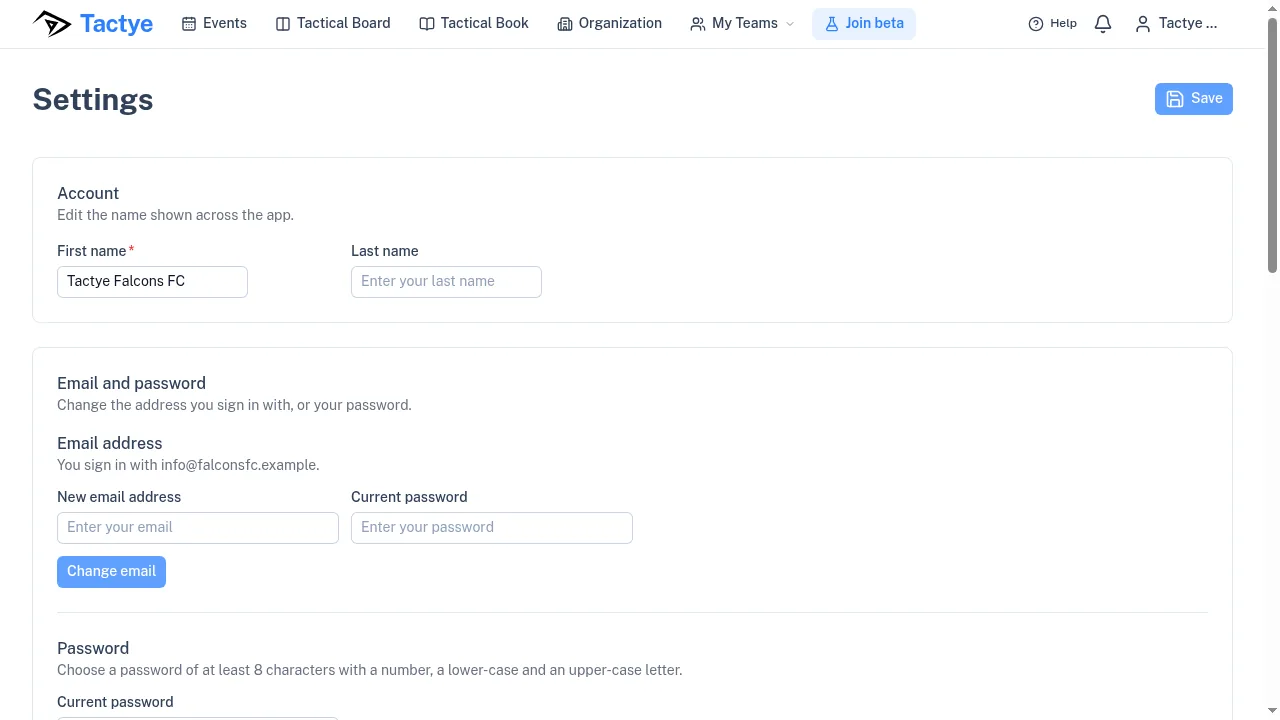
Ihr Name
Einstellungen beginnt mit Konto: Ihr Vor- und Nachname. Ein Vereinskonto hat einen einzigen Namen. Eine Schaltfläche Speichern am unteren Rand der Seite speichert Namen, Startseite und aktive Organisation zusammen.
E-Mail und Passwort
Unter E-Mail und Passwort fragt der Wechsel der E-Mail-Adresse nach Neue E-Mail-Adresse und Ihrem Aktuelles Passwort, dann nach einem sechsstelligen Code, der an die neue Adresse geschickt wird. Der Wechsel des Passworts fragt nach dem aktuellen und einem neuen mit mindestens 8 Zeichen, darunter eine Ziffer, ein Klein- und ein Großbuchstabe; danach werden Ihre anderen Geräte abgemeldet.
Startseite und aktive Organisation
Startseite ist die Seite, die sich nach der Anmeldung und beim Druck auf das Tactye-Logo öffnet: der Terminkalender, das Taktikbuch, wenn Sie es öffnen können, oder die Organisationsseite, wenn Sie Administrator sind. Aktive Organisation ist die Organisation, in der Sie arbeiten; Administratoren bekommen hier zusätzlich Organisation verwalten.
Die Bestätigung beim Veröffentlichen
Bestätigung beim Veröffentlichen ist der Dialog, der erscheint, bevor etwas als fertig markiert oder veröffentlicht wird. Haben Sie darin Das nicht mehr anzeigen angehakt, holt Bestätigung wieder aktivieren ihn zurück. Es ist eine Einstellung dieses Browsers.
Das Beta-Programm
Die Karte Beta-Programm erklärt das Angebot — voller Zugang für begrenzte Zeit, dazu ein kostenloser Abonnementmonat zum Start — und enthält die Schaltfläche An der Beta-Testphase teilnehmen, oder sie sagt, dass Sie bereits beigetreten sind. Der Beitritt löst eine Bestätigungs-E-Mail aus, die im Spam-Ordner landen kann.
Bedingungen, Datenschutz und KI-Training
Bedingungen und Datenschutz zeigt, wann Sie die Bedingungen akzeptiert haben, und verweist auf Nutzungsbedingungen, Zusammenfassung der wichtigsten Bedingungen, Datenschutzhinweis, Auftragsverarbeitungsvertrag und Unterauftragsverarbeiter. Ändern sich die Bedingungen, bittet die App Sie, die neue Fassung zu akzeptieren, bevor Sie weitermachen.
Dem KI-Training widersprechen hält Ihren Widerspruch dagegen fest, dass Ihr Material zum Trainieren oder Verbessern von KI-Systemen verwendet wird. Solange er eingeschaltet ist, stehen Ihrem Konto keine KI-Funktionen zur Verfügung, und der Widerspruch gilt auch für die Spieler, deren Profile Sie verwalten.
Ihr Konto löschen
Konto löschen schließt das Konto und löscht die Organisation, die Ihnen gehört, ihre Teams und alles darin. Das lässt sich nicht rückgängig machen. Der Dialog zählt genau auf, was verloren geht — der Verein und seine anderen Mitglieder, die Teams, die Termine, Pläne, Tafeln und Spieler — und was bleibt, und fragt dann nach Ihrem Passwort und Ihrer ausgeschriebenen E-Mail-Adresse.
Die Löschung wird verweigert, solange die Organisation, die Ihnen gehört, ein aktives Abonnement hat. Während der Beta hält jede Organisation eines, das gewährt und nicht gekauft wurde, sodass es sich nicht über die Abrechnungsseite beenden lässt: Schreiben Sie an admin@tactye.com, und es wird für Sie beendet; danach kann das Konto gelöscht werden.
Das Abonnement während der Beta
Während der Beta wird nichts verkauft, und die Seite Abrechnung sagt das. Stattdessen hält jede Organisation ein Jahr lang ein gewährtes Standard-Abonnement, das die Seite unter Tarifübersicht mit seiner Nutzung zeigt: bis zu 10 Teams und 400 Personen. Abrechnung verwalten ist für Abonnements, die über den Zahlungsanbieter gekauft wurden, und erscheint bei einem gewährten nicht.
Wenn ein Abonnement endet
Endet ein Abonnement, zeigt der Kalender Ihr Abonnement ist beendet: Teams, Termine und Tafeln werden ausgeblendet, nicht gelöscht, bis wieder ein Abonnement aktiv ist. Die Bedingungen bewahren die Daten 30 Tage auf; Auf 180 Tage verlängern verlängert das einmalig auf 180 Tage, und nur der Inhaber der Organisation kann es drücken.
Bevor die Daten gelöscht werden, werden Sie über die Glocke, per E-Mail und in der letzten Woche durch ein Banner gewarnt. Die E-Mail enthält einen Link, der die Frist ohne Anmeldung verlängert und das neue Datum auf einer eigenen Seite bestätigt.