 Tactye
 Die Taktiktafel
Formationen und Spielzüge für Eishockey, Fußball, Basketball und Floorball zeichnen: Spieler, Linien, Phasen, Wiedergabe, Drucken und das Speichern einer Tafel im Taktikbuch.
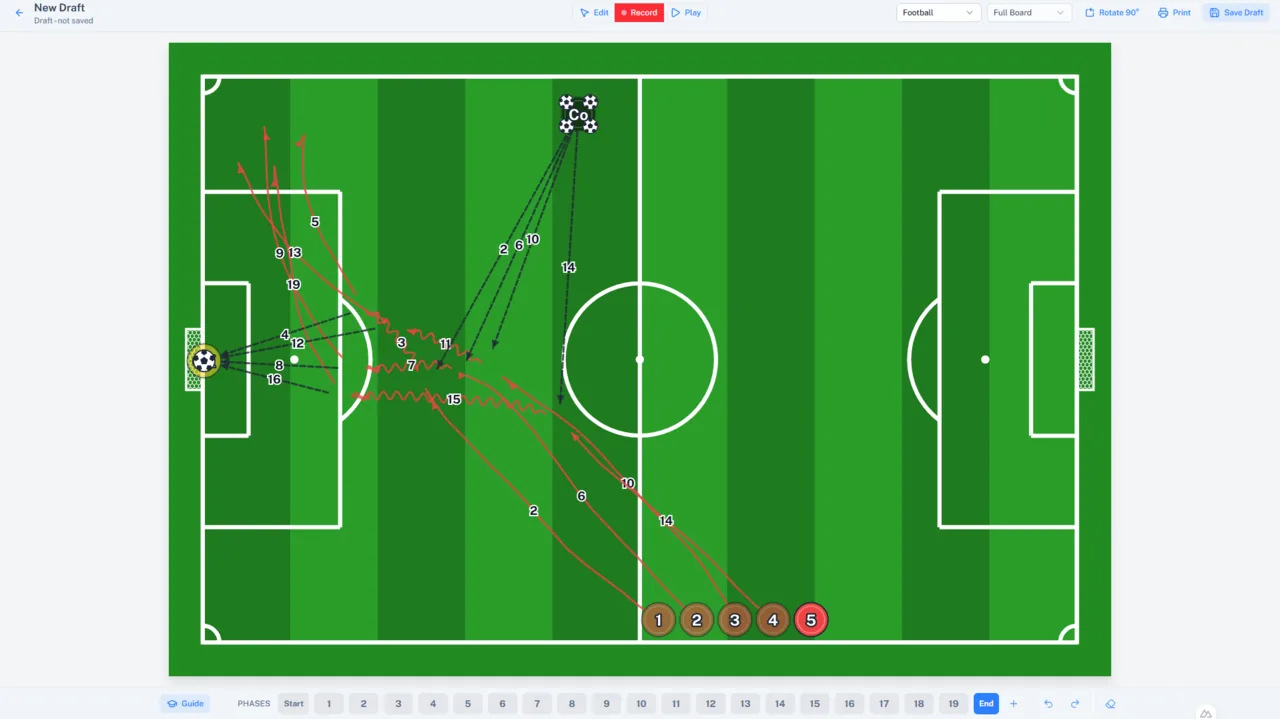
Eine Tafel öffnen
Taktiktafel in der oberen Navigation öffnet Neuer Entwurf: eine leere Tafel, die nirgends gespeichert ist, bis Sie es sagen, gekennzeichnet als Entwurf – nicht gespeichert. Gespeicherte Tafeln öffnen Sie aus dem Taktikbuch.
Wählen Sie die Sportart in der Kopfzeile — Eishockey, Fußball, Basketball oder Floorball. Voreingestellt ist die Sportart des Teams, mit dem Sie zuletzt gearbeitet haben. Im Eishockey spricht die Tafel vom Puck, in den anderen Sportarten vom Ball.
Wählen Sie Ganzes Feld oder Halbes Feld, bevor Sie etwas platzieren. Ein halbes Feld zeigt ein Ende des Spielfelds, aufrecht gedreht. Sobald etwas auf der Tafel liegt, ist die Wahl gesperrt, weil Spieler zwischen zwei Feldformen zu verschieben sie falsch platzieren würde.
Bearbeiten, Aufzeichnen und Abspielen
Die Tafel hat drei Modi, umgeschaltet in der Kopfzeile. In Bearbeiten platzieren Sie Spieler und Objekte. In Aufzeichnen halten Sie ihre Bewegung Phase für Phase fest. Abspielen animiert das Ergebnis. Alles beginnt im Bearbeiten-Modus.
Spieler und Formationen
Heimspieler hinzufügen und Gastspieler hinzufügen setzen je einen Spieler jedes Teams auf die Tafel. Ziehen Sie einen Spieler, um ihn zu bewegen, und klicken Sie ihn an, um ihn auszuwählen. Strg+A wählt ein ganzes Team aus, und Ziehen über leeres Feld zeichnet ein Lasso, das alles darin auswählt.
Klicken Sie mit der rechten Maustaste auf eine freie Stelle des Feldes — oder halten Sie sie auf einem Touchscreen gedrückt — und ein Menü bietet an, was dorthin kann: Spieler, Trainer, Torwart, ein Ball oder ein Markierungsobjekt. Jedes landet genau dort, wo Sie gedrückt haben. Trainer und Torwart werden nur hier hinzugefügt; die beiden Mannschaftsschaltflächen fügen immer einen nummerierten Spieler hinzu.
Formation anwenden stellt ein ganzes Team auf einmal aus einer Liste gängiger Formationen der Sportart auf — Überzahl- und Unterzahleinheiten, 4-3-3 und 4-4-2 und so weiter. Teamaktionen bewegt ein Team als Ganzes: Team spiegeln, In die Verteidigungszone verschieben und In die Angriffszone verschieben.
Spieler bearbeiten listet jeden Spieler auf der Tafel auf und lässt Sie festlegen, was er anzeigt: eine Nummer, eine Position oder einen Name. Namen werden beim Speichern der Tafel auf Vornamen und Initial gekürzt.
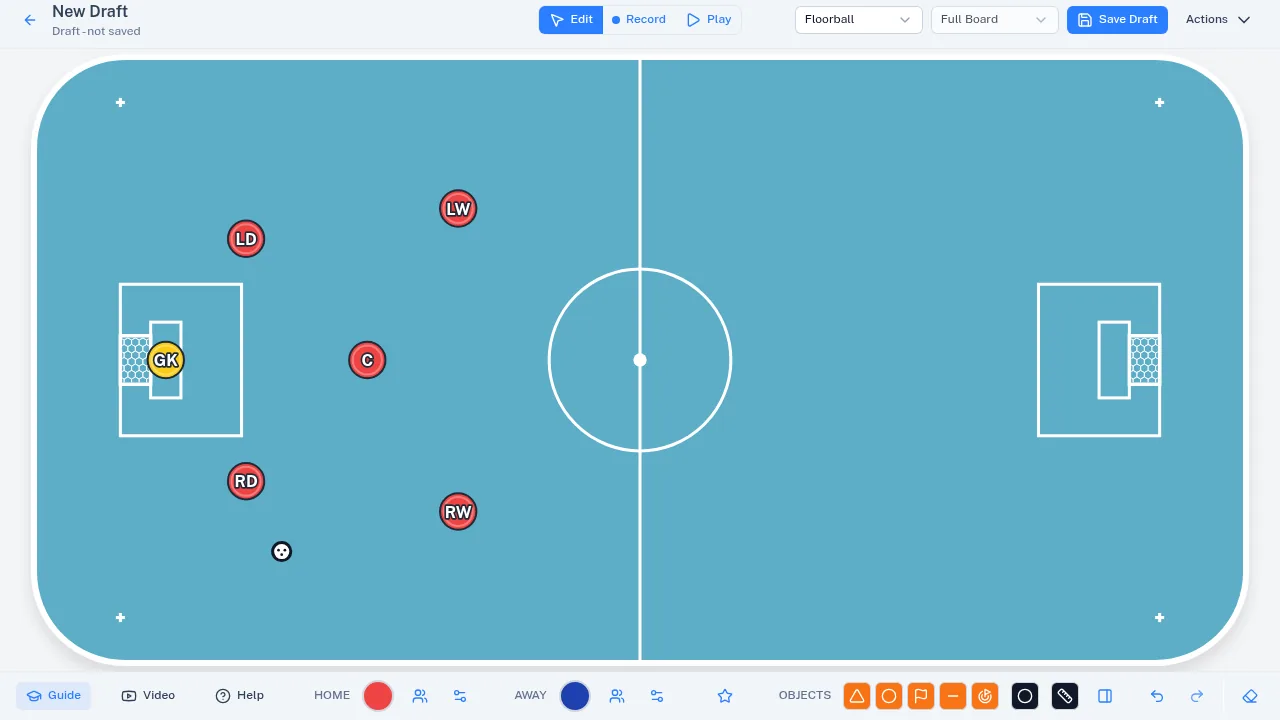
Ihre eigenen Formationen
Als Formation speichern speichert die aktuellen Positionen aller Spieler und Objekte als Ihre eigene Formation. Es wird angeboten, wenn ein Team ausgewählt ist und Sie darauf Tafeln anlegen dürfen; die Formation gehört dann zu diesem Team und dieser Sportart.
Ihre Formationen wenden Sie aus Eigene Formationen an, neben den Standardformationen. Formationen verwalten öffnet Formation umbenennen, Positionen aktualisieren — das die gespeicherten Positionen mit dem überschreibt, was jetzt auf der Tafel liegt — und Formation löschen.
Objekte, der Ball und die Messlinie
Das Panel Objekte fügt Hütchen, Scheiben, Fähnchen, Hürden und Tore hinzu, auf einem Basketballfeld auch Körbe. Wählen Sie vor dem Hinzufügen die Farbe. Größe macht jeden Spieler und jedes Objekt auf der Tafel größer oder kleiner; das ist eine Einstellung dieses Browsers, nicht der Tafel, ein Ausdruck bleibt also unverändert.
Auswahl um 90° drehen dreht die Auswahl jeweils um eine Vierteldrehung, um deren Mittelpunkt. Auf dem Feld erscheint über der Auswahl ein runder Griff: Ziehen Sie daran, und alles dreht sich in einen beliebigen Winkel, mit Rastpunkten alle fünfzehn Grad. Objekte haben keine getrennten waagerechten und senkrechten Varianten — legen Sie eines auf die Tafel und drehen Sie es.
Blickrichtung hinzufügen im Menü eines Spielers zeigt, wohin dieser Spieler blickt: vor dem Spielstein öffnet sich ein durchscheinender Sektor in Richtung des Tores, das die Mannschaft angreift, und Richtung als Pfeil anzeigen zeichnet ihn stattdessen als kurzen Pfeil. Drehen Sie ihn mit dem Drehwerkzeug wie jedes Objekt — ein Spieler mit Blickrichtung lässt sich auch allein drehen. Im Aufzeichnen behält jede Phase ihre eigene Richtung, und bei der Wiedergabe erscheinen die Richtungen am Anfang und am Ende einer Phase, nicht während sich der Spieler bewegt. Blickrichtung entfernen entfernt sie.
Ball hinzufügen — im Eishockey der Puck — legt im Bearbeiten-Modus einen freien Ball auf die Tafel. Ist ein Spieler ausgewählt, gibt Ball geben ihn stattdessen diesem Spieler, bis zu vier je Spieler.
Messlinie zeichnen zeichnet eine Linie zwischen zwei Punkten, die Sie anklicken, und beschriftet sie mit der Entfernung in Metern.
Bewegung aufzeichnen
Wechseln Sie zu Aufzeichnen, und die Tafel bekommt Phasen: nummerierte Abschnitte des Spielzugs. In einer Phase ziehen Sie einen Spieler dorthin, wo er ankommt, und der Weg wird gezeichnet. Phase hinzufügen setzt dort fort, wo die vorige Phase endete; Start und Ende sind schreibgeschützte Ansichten der Ausgangspositionen und aller Phasen auf einmal.
Ein Spieler, der sich in einer späteren Phase bewegt, ist in den früheren gesperrt, damit eine Änderung nicht unbemerkt kaputtmacht, was danach folgt.
Linie legt fest, wie die nächste Bewegung gezeichnet wird. Eishockey bietet Laufen mit und ohne Puck, Rückwärtslaufen, seitliche Bewegung und einen Pass; die anderen Sportarten bieten Bewegung ohne Ball, Dribbling und einen Pass. Der automatische Stil wählt nach der Situation, und ein erneuter Druck auf den aktiven Stil kehrt zum vorigen zurück.
Zum Passen oder Schießen wählen Sie den Spieler mit dem Ball aus und drücken Pass / Schuss — oder doppelklicken den Spieler — und klicken dann den Empfänger an oder eine leere Stelle, um dorthin zu schießen. Ball automatisch aufnehmen im Panel Steuerung lässt einen Spieler, der durch einen freien Ball läuft, ihn mitnehmen.
Phasen leeren entfernt die aufgezeichnete Bewegung und behält die Positionen; Tafel leeren leert alles. Rückgängig (Strg+Z) und Wiederherstellen (Strg+Umschalt+Z) funktionieren in beiden Modi.
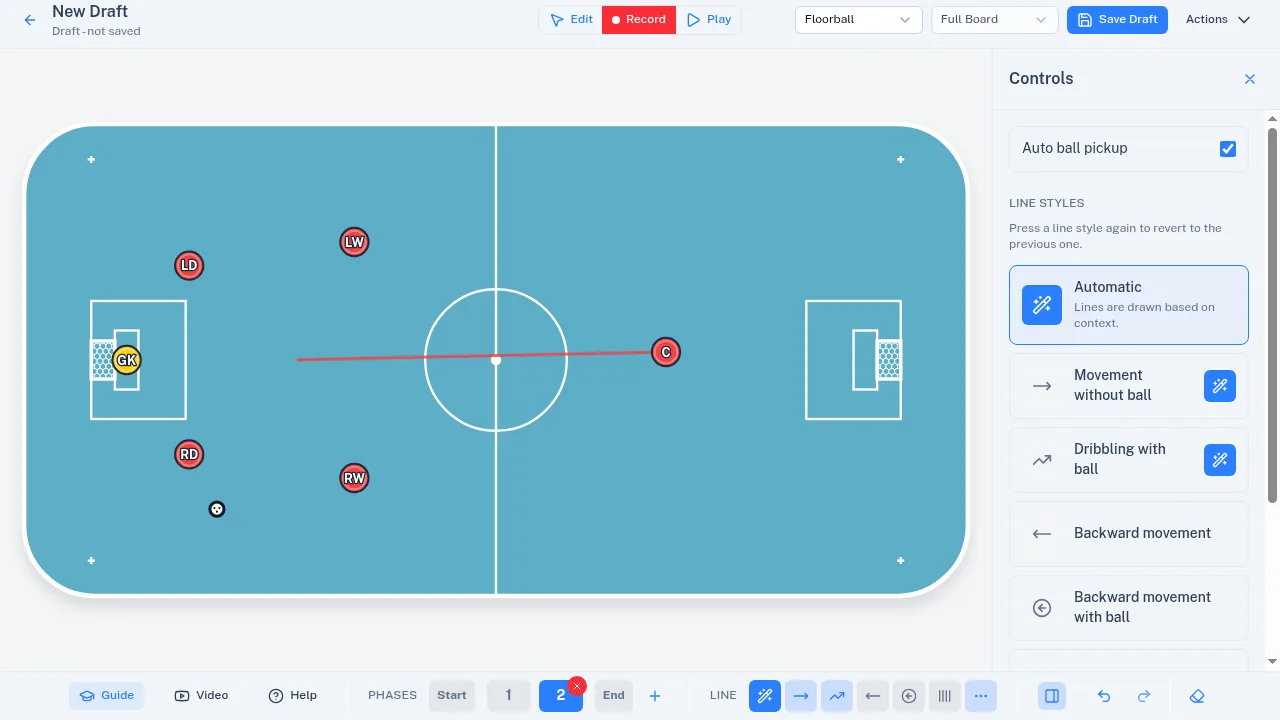
Abspielen
Abspielen animiert die Phasen der Reihe nach. Die Bedienelemente unter der Tafel halten die Animation an, stoppen sie und springen eine Phase zurück oder vor.
Drehen, spiegeln und drucken
Das Menü Aktionen in der Kopfzeile enthält Um 90° drehen, Spiegeln (nur auf einem halben Feld), Drucken und Als neu speichern. Auf einem schmalen Bildschirm wandern auch die Sportart, die Feldart sowie die Schaltflächen für Rundgang und Video in dieses Menü.
Drucken öffnet Taktiktafel drucken, wo Sie mit Zu druckende Ansicht entweder Endansicht (alle Phasen zusammen), eine Seite je Phase oder eine beliebige Auswahl davon drucken. Drucken braucht nie Speicherrechte, ein Trainer ohne Team kann eine Zeichnung also trotzdem drucken.
Bild oder Video exportieren im selben Menü speichert die gewählten Ansichten als PNG-Bilder, gezeichnet wie der Ausdruck, oder die ganze Animation als MP4-Video — beide tragen eine kleine Tactye-Marke, und auf dem Telefon öffnet Teilen das Teilen-Menü des Geräts. Wie das Drucken braucht es nie Speicherrechte.
Speichern und das Taktikbuch
Entwurf speichern erscheint in der Kopfzeile, wenn Sie auf einem Team Tafeln anlegen dürfen. Es fragt nach Name der Tafel, dem Team, zu dem die Tafel gehört, und einer freiwilligen Beschreibung; danach öffnet sich die Tafel als gespeicherte Tafel und steht im Taktikbuch dieses Teams.
Können Sie nicht speichern, steht in der Kopfzeile stattdessen Speichern nicht verfügbar: Zeichnen, Abspielen und Drucken bleiben frei, nur das Speichern fehlt. Ein Team und eine Trainerrolle darin schalten es frei.
Auf einer gespeicherten Tafel überschreibt Speichern sie — und aktualisiert jeden Termin, dessen Trainingsplan darauf verweist —, und Als neu speichern legt eine Kopie für Ihr Team an. Strg+S speichert ebenfalls. Es gibt kein automatisches Speichern: Nicht gespeicherte Änderungen in der Kopfzeile bedeutet genau das, und beim Verlassen der Seite werden Sie vorher gefragt.
Eine Tafel, die ein Trainer als fertig markiert hat, ist gesperrt, und die Kopfzeile sagt das. Markieren Sie sie wieder als unfertig, um sie zu bearbeiten.
Der Rundgang und das Video
Anleitung startet einen Rundgang, der Schritt für Schritt auf jedes Bedienelement zeigt — einen für Bearbeiten, einen weiteren für Aufzeichnen. Der Bearbeiten-Rundgang startet von selbst, wenn Sie zum ersten Mal eine Tafel öffnen. Video öffnet das Video-Tutorial in einem neuen Tab, sodass eine ungespeicherte Tafel nicht verloren geht. Hilfe öffnet diese Seite.