 Tactye
 So finden Sie sich in der App zurecht
Wo alles liegt, sobald Sie angemeldet sind: die obere Navigation, das Kontomenü, Benachrichtigungen, Rückmeldungen und wie dieselbe Oberfläche auf dem Handy aussieht.

Die obere Navigation
Die Reiter am oberen Rand jeder Seite sind die ganze App. Termine ist der Kalender und die Seite, auf der Sie nach der Anmeldung landen, sofern Sie unter Einstellungen keine andere wählen. Taktiktafel öffnet sofort eine neue, ungespeicherte Tafel. Taktikbuch erscheint, sobald Sie einem Team angehören, und Organisation, sobald Sie einer Organisation angehören.
Meine Teams ist eine Auswahlliste mit allen Teams, in denen Sie sind; jeder Eintrag öffnet die Seite dieses Teams. Ohne Team wird sie nicht angezeigt.
Bis Sie am Beta-Programm teilnehmen, steht hinter den Reitern eine kleine Schaltfläche Beta beitreten. Nach der Teilnahme verschwindet sie. Das Tactye-Logo ganz links bringt Sie immer auf Ihre Startseite.
Auf dem Handy
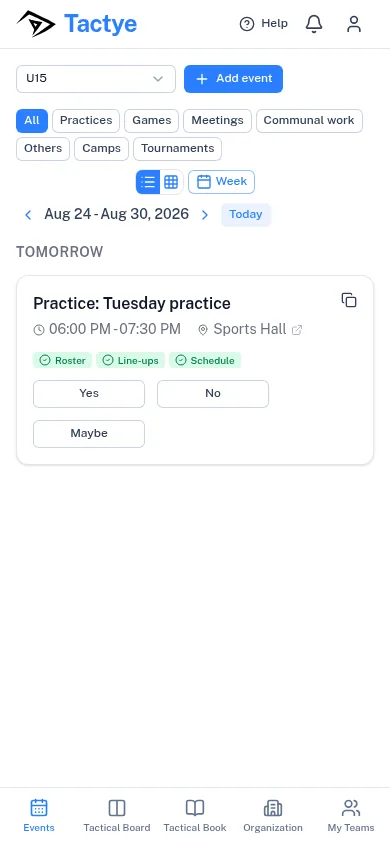
Auf einem schmalen Bildschirm wandern die oberen Reiter in eine Leiste am unteren Rand, und Meine Teams kommt als eigener Reiter hinzu, der die Liste Ihrer Teams öffnet. Die Glocke und das Kontomenü bleiben in der oberen Leiste, ebenso die Schaltfläche Hilfe.
Die Beta-Schaltfläche ist nicht in der unteren Leiste; auf dem Handy treten Sie dem Beta-Programm über das Kontomenü oder über die Seite Einstellungen bei.
Benachrichtigungen
Die Glocke öffnet Benachrichtigungen. Eine rote Zahl darauf bedeutet ungelesene Benachrichtigungen; Alle als gelesen markieren räumt sie alle auf einmal weg.
Das meiste, was die Glocke sagt, ist das, worum Sie gebeten haben: Die Wahl treffen Sie bei der ersten Anmeldung und können sie jederzeit auf der Seite Einstellungen unter Benachrichtigungen ändern. Veröffentlichungen sind von Anfang an eingeschaltet, denn das ist die Meldung, zu der niemand überredet werden muss — wenn ein Trainer etwas für das Team veröffentlicht (Für das Team veröffentlicht), öffnet ein Antippen der Zeile genau diesen Reiter. Zwei Dinge lassen sich nicht abschalten: die Warnung, dass Ihre Daten nach dem Ende eines Abonnements bald gelöscht werden (Datenlöschung steht bevor); und die Bestätigung, dass Sie dem Beta-Programm beigetreten sind (Beta-Programm).
Das Kontomenü
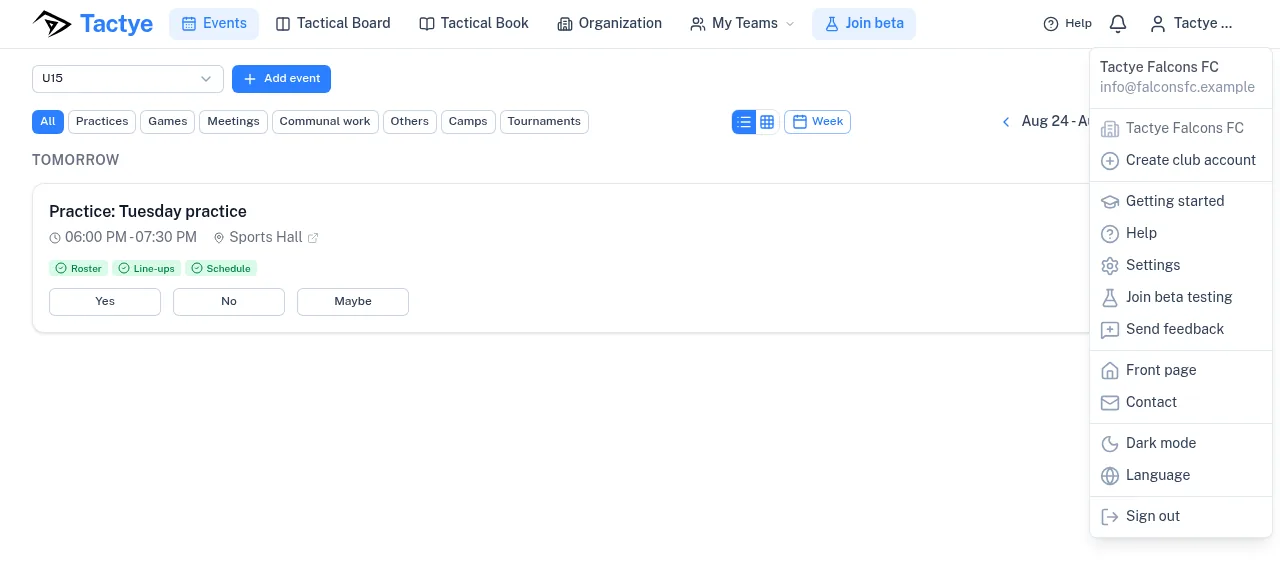
Die Schaltfläche mit Ihrem Namen oben rechts öffnet das Kontomenü. Von oben nach unten zeigt es Ihren Namen und Ihre E-Mail-Adresse; die Organisation, in der Sie gerade arbeiten (mit einem Untermenü zum Wechseln, wenn Sie mehreren angehören), und Vereinskonto erstellen; dann Erste Schritte, Hilfe und Einstellungen; An der Beta-Testphase teilnehmen, bis Sie beigetreten sind; und Rückmeldung senden.
Darunter folgen Startseite und Kontakt, die zur öffentlichen Website führen; der Umschalter zwischen dunklem und hellem Modus; Sprache; und Abmelden.
Beta-Teilnehmer sehen an der Rückmeldungszeile das Abzeichen Gratismonat: Ein während der Beta abgeschlossenes Abonnement enthält einen zusätzlichen Monat.
Diese Hilfe
Jede Seite hat in ihrer Kopfzeile eine Schaltfläche Hilfe. Sie öffnet das Kapitel dieser Hilfe über die Seite, auf der Sie gerade waren. Zurück am oberen Rand der Hilfe bringt Sie genau dorthin zurück, wo Sie hergekommen sind — auch wenn Sie inzwischen mehrere Kapitel gelesen haben.
Die Liste der Kapitel bleibt neben dem Text stehen, und darunter sind die Überschriften des Kapitels aufgeführt, das Sie gerade lesen, damit Sie direkt zur gesuchten Stelle springen können.
Die Seite Erste Schritte
Erste Schritte im Kontomenü öffnet eine kurze Checkliste für die Einrichtung eines Vereins: Persönliches Konto oder Vereinskonto?, Ihr Team erstellen, Betreuer und Spieler einladen, Auf die Annahmen warten und Ihren ersten Termin erstellen. Jeder Schritt verweist auf die Seite, auf der er erledigt wird, und Zu den Terminen ganz unten führt Sie zum Kalender.
Rückmeldung senden
Rückmeldung senden im Kontomenü öffnet ein kleines Formular mit einem einzigen Textfeld, Ihre Rückmeldung, für bis zu 2.000 Zeichen. Die Seite, auf der Sie waren, wird mit der Nachricht mitgeschickt, sodass Sie nicht beschreiben müssen, wo Sie gerade waren. Drücken Sie Senden; ein kurzes Vielen Dank bestätigt, dass die Nachricht angekommen ist.
Rückmeldungen gehen direkt an die Menschen, die Tactye entwickeln. In der App gibt es keinen Antwortverlauf; wenn eine Antwort nötig ist, kommt sie per E-Mail.
Sprache und dunkler Modus
Sprache im Kontomenü listet alle 23 Sprachen mit ihrem eigenen Namen auf. Die Wahl wird in diesem Browser gespeichert, nicht in Ihrem Konto, sodass ein zweites Gerät erneut fragt.
Der Umschalter zwischen dunklem und hellem Modus im selben Menü ist ebenfalls eine Einstellung des Browsers.