 Tactye
 Termine und der Kalender
Trainings, Spiele, Camps und Turniere anlegen, mit Ja oder Nein antworten, und die Reiter eines Termins: Kader, Aufstellungen, Trainingsplan, Zeitplan, Ergebnisse und Notizen.
Der Kalender
Termine zeigt jeden Termin der Teams, denen Sie angehören. Wählen Sie oben ein Team oder behalten Sie Alle Teams, und grenzen Sie die Liste mit den Chips daneben nach Terminart ein.
Liste zeigt die Termine als Karten, jeweils eine Woche oder einen Monat auf einmal (Woche und Monat); Raster ist ein Monatsraster. Heute bringt Sie zum aktuellen Datum zurück. Ihre Wahl wird in diesem Browser gespeichert.
Jede Karte zeigt Art und Titel, die Uhrzeit, den Ort als Link, der eine Karte öffnet, bei einem Spiel Heim oder Auswärts, sowie kleine Chips für das, was die Trainer veröffentlicht haben: einen Trainingsplan, Aufstellungen, einen Zeitplan, einen Kader, Notizen oder ein Ergebnis. Ein abgesagter Termin bleibt durchgestrichen in der Liste und ist als Abgesagt gekennzeichnet.
Vergangene Termine am unteren Rand klappt zusammen, was bereits vorbei ist. Im Raster legt ein Tipp auf einen Tag einen neuen Termin an diesem Datum an, sofern Sie welche anlegen dürfen.

Mit Ja, Nein oder Vielleicht antworten
Jeder bevorstehende Termin hat die Schaltflächen Ja, Nein und Vielleicht, auf der Karte wie auf der Terminseite, jeweils mit der Zahl der Personen, die so geantwortet haben. Drücken Sie eine, um zu antworten; drücken Sie eine andere, um Ihre Meinung zu ändern.
Wenn Sie Spielerprofile verwalten — zum Beispiel Ihre eigenen Kinder —, antworten Sie für jedes einzeln: Die Schaltflächen erscheinen einmal für Sie und einmal je Spieler, und die Terminseite nennt unter Antworten als, für wen Sie gerade antworten.
Mit Grund angeben? können Sie Ihrer Antwort eine kurze Bemerkung beifügen. Nur die Trainer sehen sie.
Teilnehmer auf der Terminseite zeigt, wer wie geantwortet hat. Teilen sich mehrere Teams eines Vereins einen Termin, werden die Antworten der anderen Teams gezählt, aber nicht namentlich genannt.
Das Antworten kann ein Zeitfenster haben. Bevor es öffnet und nachdem es geschlossen ist, sind die drei Schaltflächen ausgegraut, und eine Zeile darunter sagt, wann das Antworten öffnet oder dass es geschlossen ist. Ein Trainer kann unabhängig vom Zeitfenster antworten, sodass auch eine späte Änderung noch erfasst wird.
Trainer und Organisationsadministratoren legen dieses Zeitfenster für eine ganze Mannschaft mit Anmeldung auf der Mannschaftsseite fest, und eine einzelne Veranstaltung kann in ihrem eigenen Formular davon abweichen. Im selben Bereich wird gewählt, wie viele Tage vor der Veranstaltung alle erinnert werden, die noch nicht geantwortet haben, und dort steht der Schalter Teilnehmerliste vor Spielern und Erziehungsberechtigten verbergen — sie sehen weiterhin, wie viele kommen, aber nicht wer.
Der Schalter Alle sind standardmäßig angemeldet dreht die Frage um: Schweigen zählt als Zusage, und nur wer nicht kann, antwortet. Ihre Namen stehen dann unter den Kommenden, gekennzeichnet mit Nicht bestätigt, bis sie es selbst sagen.
Einen Termin anlegen
Trainer und Administratoren der Organisation legen Termine mit Termin hinzufügen an. Das Formular fragt nach Titel des Termins, Art des Termins, Beginn und Dauer; Ort und Beschreibung sind freiwillig. Frühere Titel und Orte werden beim Tippen vorgeschlagen, und die zuletzt verwendete Dauer ist vorausgewählt.
Es gibt sieben Arten: Training, Spiel, Besprechung, Gemeinschaftsarbeit, Sonstiges, Camp und Turnier. Bei einem Spiel wird gefragt, ob es zu Hause oder auswärts stattfindet. Ein Turnier fragt statt einer Dauer nach Ende, weil es sich über Tage erstrecken kann.
Dürfen Sie Termine für mehrere Teams desselben Vereins anlegen, erscheint eine Auswahl Teams. Derselbe Termin wird dann einmal für jedes gewählte Team angelegt, und spätere Änderungen gelten für alle. Jedes Team bekommt trotzdem seinen eigenen Kader, seine eigenen Aufstellungen und Ergebnisse.
Bearbeiten, absagen, kopieren und Serien
Auf der Terminseite öffnet Bearbeiten im Reiter Allgemein dasselbe Formular erneut. Darin finden sich Termin absagen mit einem freiwilligen Grund (optional) — der Termin bleibt durchgestrichen sichtbar, und die Mitglieder werden benachrichtigt —, Termin wiederherstellen, um das rückgängig zu machen, und Termin löschen, das den Termin endgültig entfernt.
Wenn Sie die Art eines Termins ändern, der bereits Inhalte hat, werden Sie gewarnt: Ein Trainingsplan, ein Kader oder eine Aufstellung kann zu einer Besprechung nicht existieren, ein Wechsel dorthin löscht sie also. Die Warnung zählt auf, was verloren ginge, bevor Sie bestätigen.
Termin kopieren erstellt aus diesem Termin einen neuen. Haken Sie Wöchentlich wiederholen bis an und wählen Sie ein Datum, um bis dahin eine Kopie pro Woche anzulegen — so entsteht eine Serie. Unter In die Kopie übernehmen wählen Sie, welche Inhalte mit der Kopie mitgehen: Trainingsplan, Kader, Aufstellungen, Notizen und Zeitplan können das; Ergebnisse nie. Kopierte Inhalte sind immer ein Entwurf, dem Team wird also nichts gezeigt, bis Sie es veröffentlichen.
Als Serie angelegte Termine bleiben verbunden. Beim Bearbeiten, Absagen oder Löschen eines davon werden Sie gefragt, ob Sie Nur dieser Termin, Dieser und alle künftigen Termine oder Alle Termine der Serie meinen.
Die Terminseite und ihre Reiter
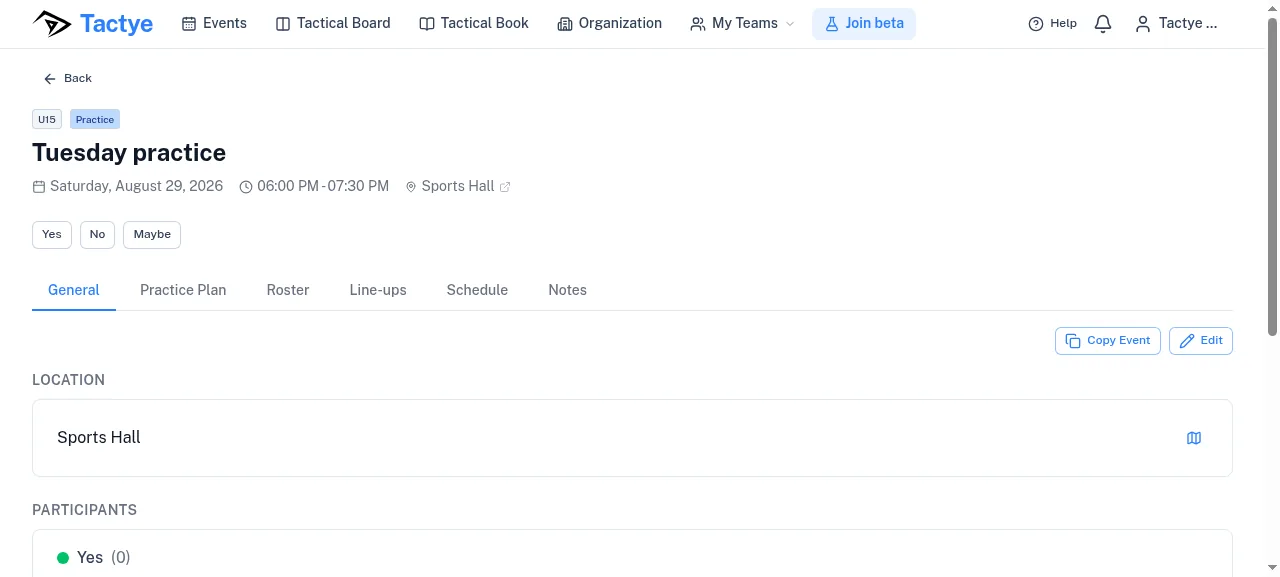
Jeder Termin hat einen Reiter Allgemein mit den Angaben und den Antworten, einen Reiter Zeitplan und einen Reiter Notizen. Trainings, Spiele, Camps und Turniere haben außerdem Trainingsplan, Kader und Aufstellungen. Spiele, Turniere und Camps haben Ergebnisse. Besprechungen, Gemeinschaftsarbeit und sonstige Termine haben nur die ersten drei.
Für Trainer zeigt das Symbol jedes Reiters seinen Zustand: ein Warndreieck, solange daran noch gearbeitet wird, ein Häkchen, sobald er als fertig markiert ist, ein Auge, sobald er veröffentlicht ist. Alle anderen sehen ein einzelnes grünes Häkchen auf den Reitern, auf denen etwas für sie veröffentlicht wurde, und auf den übrigen gar nichts.
Ein Termin, den sich mehrere Teams teilen, sagt das oben. Sein Zeitplan, seine Notizen und Antworten sind allen gemeinsam; Kader, Aufstellungen und Ergebnisse gehören jedem Team einzeln, und die Team-Chips öffnen die Fassungen der anderen Teams.
Fertig und Veröffentlichen
Alles, was Trainer an einem Termin vorbereiten — Kader, Aufstellungen, Trainingsplan, Zeitplan, Ergebnisse —, durchläuft dieselben zwei Stufen. Als fertig markieren bringt es von In Arbeit nach Fertig, was die anderen Trainer des Teams sehen können. Veröffentlichen macht es dann Veröffentlicht; ab da sehen es Spieler, Mitglieder und Erziehungsberechtigte. Veröffentlichung zurückziehen nimmt es auf fertig zurück, und Als unfertig markieren gibt es wieder zur Bearbeitung frei.
Beide Schritte fragen zuerst nach einer Bestätigung, und der Dialog erklärt, wer den Inhalt nach dem Schritt sehen wird. Haken Sie Das nicht mehr anzeigen an, um den Dialog in diesem Browser zu überspringen; unter Einstellungen lässt er sich wieder einschalten.
Notizen sind die Ausnahme: Jede Notiz und jeder Link wird für sich veröffentlicht, ohne Dialog.
Kader
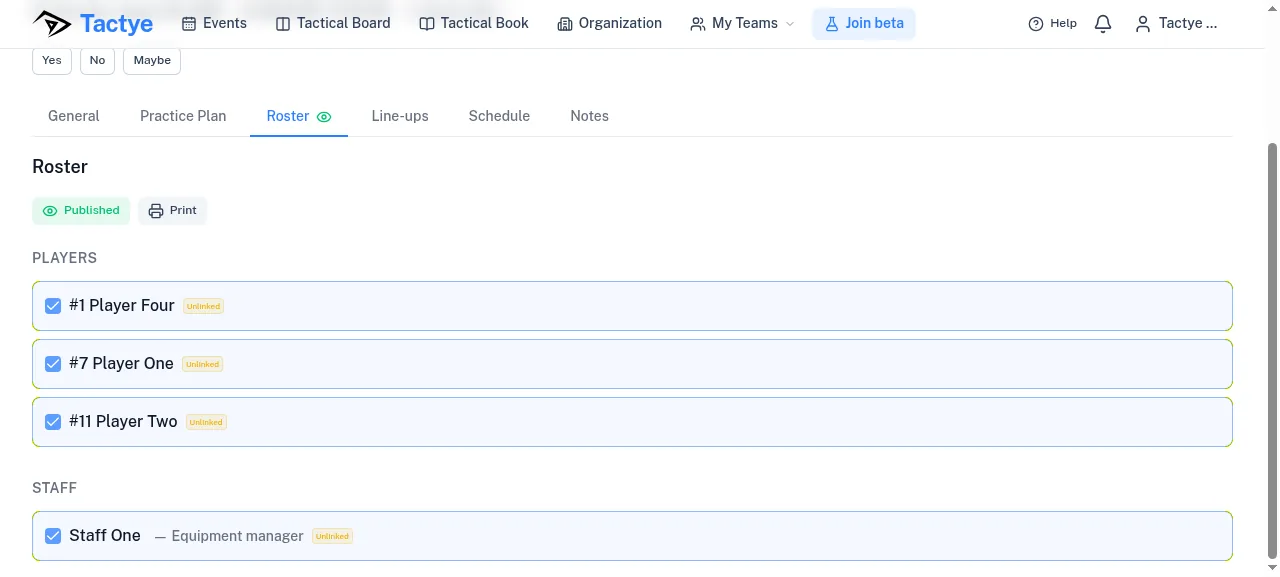
Der Reiter Kader zeigt, wer kommt: eine Liste Spieler und eine Liste Betreuer. Die Personen werden in Gruppen angeboten — Kommt und Vielleicht aus ihren Antworten sowie Jemand anderen hinzufügen für den Rest des Teams. Aus den Anmeldungen übernehmen übernimmt alle, die mit Ja geantwortet haben, auf einmal.
Spieler sind nach Rückennummer sortiert. Zwei Markierungen stehen bei einem Spieler zur Verfügung: Als Torwart markieren und Als Ersatztorwart markieren.
Drucken druckt den Kader als Bogen. Mitglieder sehen den Kader erst nach der Veröffentlichung.
Aufstellungen
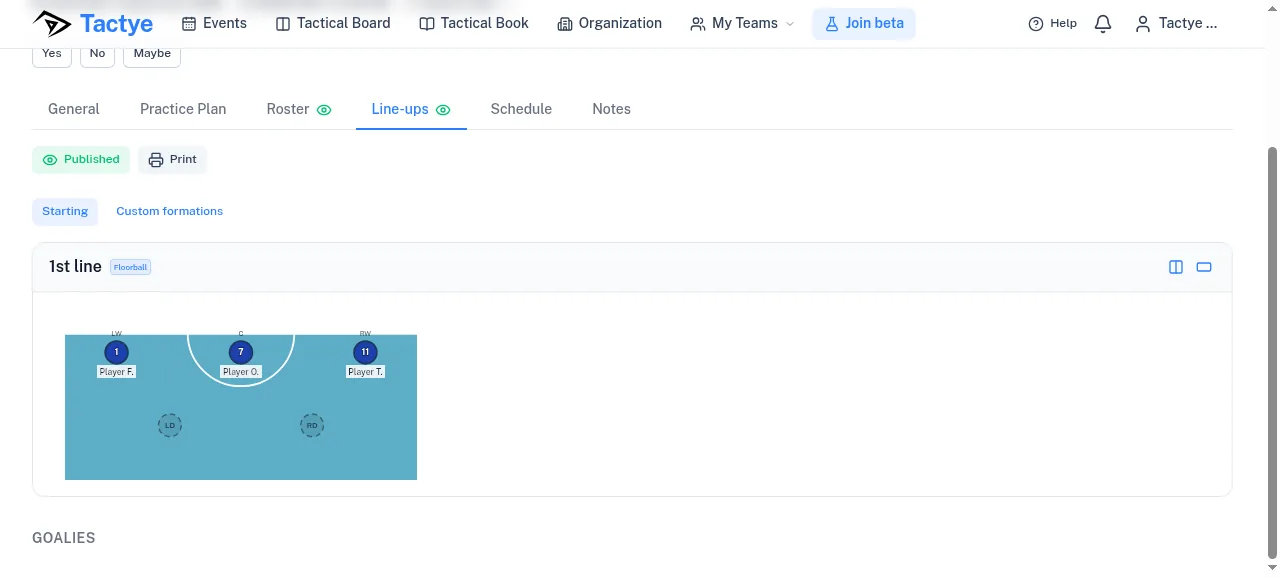
Der Reiter Aufstellungen beginnt mit der Wahl Sportart — Eishockey, Fußball, Floorball oder Basketball —, weil jede Sportart ihren eigenen Editor und ihre eigenen Positionen hat. Dann öffnet ihn Aufstellung erstellen. Ein späterer Wechsel der Sportart löscht die Zuordnungen.
Die Reihen werden im Reiter Start gebaut. Eishockey hat zusätzlich einen Reiter Spezial für Überzahl und Unterzahl sowie Torhüter und Reserve; im Fußball wählen Sie einen Formation. Der Reiter Eigene Formationen baut Reihen auf Formationen, die Sie von der Taktiktafel gespeichert haben, sodass ein gezeichneter Spielzug zu einer Reihe mit genau der richtigen Anzahl Plätze wird.
Automatisch füllen füllt die Plätze für Sie: Aus den Zusagen füllen, Aus dem Kader füllen oder Aus dem letzten Spiel übernehmen. Danach können Sie weiterhin jeden verschieben.
Jede Reihe hat Taktiktafel öffnen (und Taktiktafel mit halbem Feld öffnen), womit sich eine neue Taktiktafel öffnet, auf der die Spieler dieser Reihe bereits in einer Taktik Ihrer Wahl stehen. So zeichnen Sie schnell einen Spielzug für genau die Spieler, die auf dem Eis oder dem Platz sind.
Spielbericht druckt die Aufstellung. Der Druckdialog fragt unter Zu druckende Linien, welche Reihen enthalten sein sollen.
Trainingsplan
Trainingsplan erstellen im Reiter Trainingsplan bietet Neu erstellen für einen leeren Plan oder Aus Vorlage, um mit einem im Taktikbuch gespeicherten Plan zu beginnen.
Ein Plan ist eine Liste von Phasen — Aufwärmen, Hauptteil, Ausklang —, die mit Phase hinzufügen hinzugefügt werden. Jede Phase enthält Übungen, hinzugefügt mit Übung hinzufügen: einen Namen, eine Dauer (Minuten), Notizen und wahlweise über Taktiktafel verknüpfen eine Tafel aus dem Taktikbuch Ihres Teams. Gesamtdauer rechnet die Minuten für Sie zusammen.
Aus Vorlage laden ersetzt den Plan durch eine gespeicherte Vorlage, und Phasen übernehmen hängt Phasen aus einer an. In die andere Richtung speichert Im Taktikbuch speichern den ganzen Plan — oder in einer Übungszeile genau diese eine Übung — im Taktikbuch als Aufzeichnung, benannt nach Termin und Team. Zur Vorlage machen macht daraus eine wiederverwendbare Vorlage.
Drucken druckt den Plan als Bogen.
Zeitplan
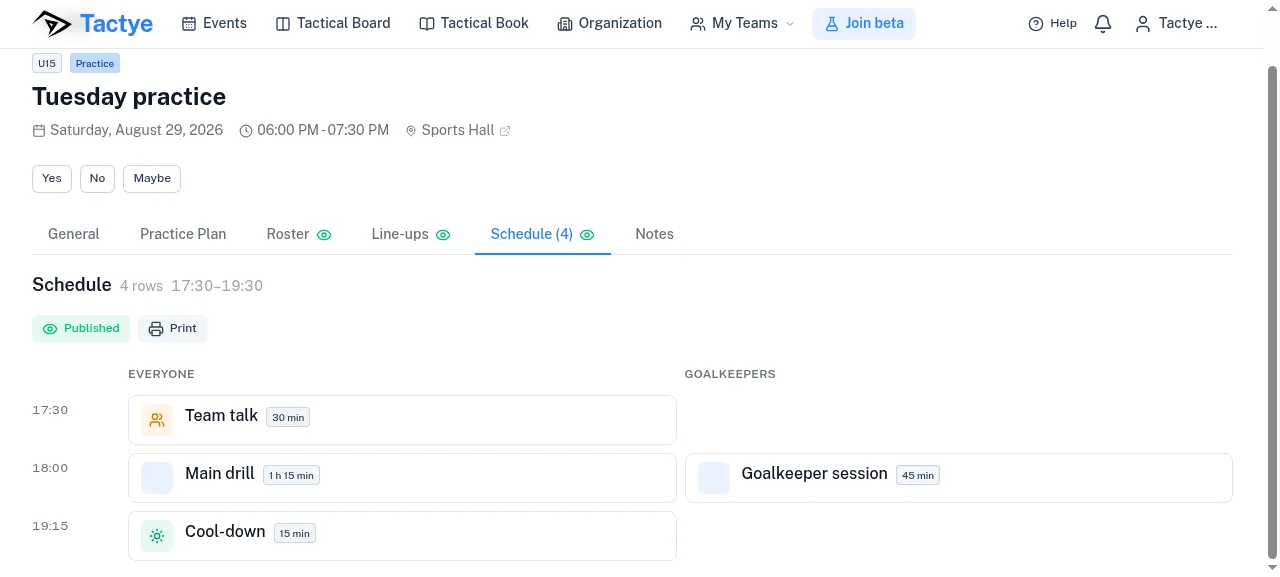
Der Reiter Zeitplan ist der eigene Ablaufplan des Termins — nützlich für ein Camp, einen Turniertag oder ein langes Training. Zeitplan erstellen öffnet ihn, und Zeile hinzufügen fügt eine Zeile hinzu: einen Typ wie Training, Spiel, Essen, Anreise, Besprechung oder Freizeit, wahlweise Titel und Ort, sowie Beginnt und Endet. Zeiten sind freiwillig; Zeilen ohne Zeit stehen unter Ohne Uhrzeit.
Zwischen zwei Zeilen fügt Hier einfügen eine Zeile in die Lücke ein und sagt Ihnen, wie viel Platz dort ist, bevor Sie etwas eintippen. Überlappende Zeilen werden abgewiesen.
Spuren sind für Gruppen, die parallel laufen — zwei Altersklassen, zwei Eisflächen. Spur hinzufügen legt eine an, jede Zeile liegt dann auf einer Spur oder auf Alle, und auf einem breiten Bildschirm ist jede Spur eine Spalte.
Eine Zeile der Art Spiel legt von selbst ein Spiel im Reiter Ergebnisse an; dort wird das Ergebnis eingetragen. Die Länge der Zeile ist das Zeitfenster, nicht die Spielzeit. Beim Löschen einer solchen Zeile werden Sie gefragt, ob das Ergebnis mitgehen soll.
Der ganze Zeitplan wird auf einmal veröffentlicht, und Drucken druckt ihn, ein Abschnitt je Tag und Spur.
Ergebnisse
Ergebnisse hinzufügen im Reiter Ergebnisse öffnet die Ergebnisse. Ein Spiel hat normalerweise eines; ein Turnier oder ein Camp hat eine Liste, mit einer Bilanz aus Siegen, Unentschieden und Niederlagen ganz oben.
Für jedes Spiel tragen Sie Gegner, Heim oder auswärts (standardmäßig Wie im Ereignis) und den Spielstand ein. Der Ausgang wird aus dem Spielstand abgeleitet; nur ein Ergebnis nach Verlängerung oder Penaltyschießen wählen Sie von Hand. Spielzeit ist Abschnitte mal Minuten und ist für die Sportart des Teams voreingestellt — 3 × 20 im Eishockey und Floorball, 2 × 45 im Fußball, 4 × 12 im Basketball.
Spiele, die aus Zeitplanzeilen entstanden sind, tragen die Markierung Aus dem Zeitplan und übernehmen ihre Zeiten aus dem Zeitplan.
Mitglieder sehen keinen Spielstand, bis die Ergebnisse veröffentlicht sind. Danach trägt die Kalenderkarte einen Chip mit dem Ausgang oder, bei einem Turnier oder Camp, mit der Zahl der Spiele.
Notizen
Notizen erstellen im Reiter Notizen öffnet eine Liste, die Sie mit Notiz hinzufügen — eine Überschrift und ein Text — und Link hinzufügen erweitern, das Bezeichnung des Links und Adresse des Links verlangt. Links stehen oberhalb der Notizen.
Jede Notiz und jeder Link hat einen eigenen Veröffentlichungsschalter und zeigt Für das Team veröffentlicht, sobald das Team ihn sehen kann. Bei einem Termin, den sich mehrere Teams teilen, sind die Notizen allen gemeinsam.
Drucken erscheint in den Reitern Kader, Aufstellungen, Trainingsplan und Zeitplan und öffnet den Druckdialog Ihres Browsers mit einem für Papier gestalteten Bogen. Trainer können in jedem Stadium drucken; Mitglieder drucken, was für sie veröffentlicht wurde.
Wenn der Kalender leer ist
Ein neues Konto ohne Team sieht statt eines Kalenders Willkommen bei Tactye! und eine Schaltfläche Ihr erstes Team erstellen. Ein Team ohne Planung zeigt Keine bevorstehenden Termine. Der Streifen Video-Anleitungen am unteren Rand verweist auf das Video-Tutorial.