 Tactye
Equipas, jogadores e equipa técnica
A página de uma equipa: a modalidade, os treinadores e a equipa técnica, os jogadores e os seus perfis, os jogadores geridos, ligar um perfil a uma conta, sair e eliminar.
As suas equipas
As minhas equipas lista as equipas a que pertence, cada uma com as suas funções nela. As equipas não são criadas aqui: um administrador da organização cria-as na página Organização, no separador Equipas.
Detalhes da equipa e modalidade
Editar equipa muda o Nome da equipa, a Descrição e a Modalidade. A modalidade conta: decide que quadro abre por omissão, que posições usam o editor de alinhamentos e os perfis dos jogadores, e o tempo de jogo predefinido no separador dos resultados. Uma equipa cuja modalidade é Outra não tem quadro nem posições de alinhamento próprias.
Membros, equipa técnica e jogadores
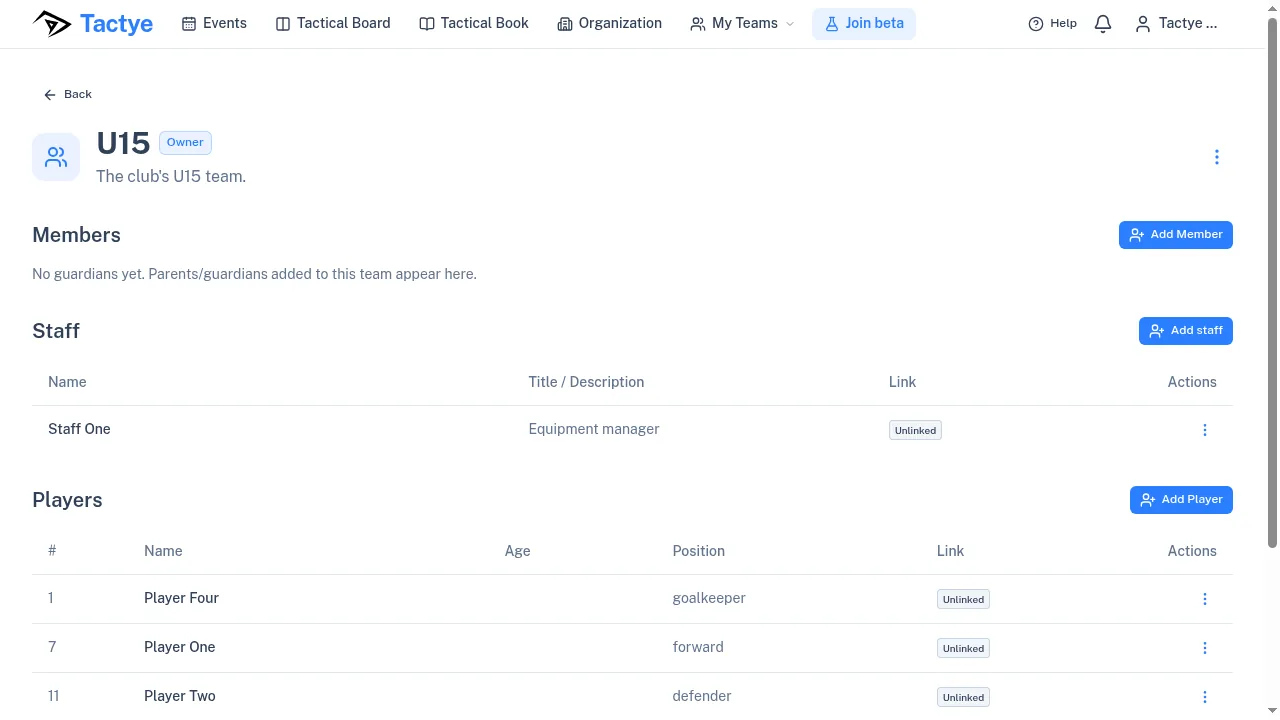
A página de uma equipa tem três listas. Equipa técnica reúne os treinadores e os outros adultos que trabalham com a equipa, cada um com um Cargo como o de responsável do material. Jogadores é o plantel. Membros lista os encarregados de educação dos jogadores. Se gerir jogadores, eles também aparecem em Os jogadores que gere.
Os treinadores acrescentam pessoas com Adicionar membro da equipa técnica, Adicionar jogador, Adicionar jogador gerido e Adicionar membro. Cada um pergunta de onde vem a pessoa: A partir das pessoas da organização procura entre quem já está na organização; Outra pessoa cria um perfil sem conta por trás, marcado Sem ligação. Quem está fora da organização é primeiro convidado — ver o capítulo da organização.
Detalhes de um jogador
Um jogador tem nome próprio e apelido, uma Data de nascimento opcional — um ano, um mês ou a data completa —, um Número da camisola de 1 a 99 e uma Posição da lista da modalidade. O hóquei no gelo, o floorball e o futebol registam também Remata de.
Os jogadores são listados pelo número. Quem tem a conta ligada a um perfil pode editar a sua própria linha. Um jogador que faz parte de um alinhamento não pode ser eliminado até um treinador o retirar dele.
Estado do jogador, no menu da linha de um jogador, define Lesionado / doente até um dia escolhido ou, com Ainda sem data de fim, sem limite. Nos eventos do período que ainda não começaram, o jogador fica marcado como ausente; as respostas dadas manualmente mantêm-se, e Saudável devolve os eventos seguintes à predefinição da equipa. Podem defini-lo o jogador, o seu encarregado de educação e os treinadores.
Planos de temporada
No separador Planos de temporada os treinos planeiam-se a um nível geral: o que os treinos de cada semana da temporada trabalham, antes de se planear qualquer treino concreto. O separador está na página de cada equipa. Os treinadores veem todos os planos da equipa; os jogadores, os membros e os encarregados de educação veem os que um treinador publicou.
Os planos agrupam-se por temporada, e a temporada é a da própria equipa: as datas em Definições das estatísticas, que um treinador também abre a partir deste separador com Datas da temporada. O separador abre na temporada em curso ou, entre temporadas, na seguinte, e o seletor ao lado do título mostra as temporadas que têm planos. Um plano pertence à temporada em que começa a sua primeira semana, e cada semana tem o nome do seu número de semana no calendário.
Novo plano de temporada pede um nome, o número de semanas e a primeira semana; um plano começa sempre a uma segunda-feira. A partir de um modelo parte antes de um modelo do livro tático. Notas guarda texto livre sobre o que os treinos abordam ao longo de todo o plano.
Cada semana tem um título, uma descrição e temas. Adicionar temas numa semana escolhe os temas dela no livro tático da equipa, que aparecem como caixas na semana, e Temas para todas as semanas por cima das semanas junta os mesmos temas a todas as semanas; uma semana leva até 20, e a IA constrói cada semana em torno dos seus próprios. Arraste uma semana pela sua pega, ou use Mover para cima e Mover para baixo no seu menu: o conteúdo das semanas troca de lugar, enquanto as semanas ficam onde estão no calendário. Ao eliminar uma semana, as seguintes sobem uma semana, e Adicionar semanas por baixo da lista acrescenta semanas no fim, até 52 no total.
Um plano publica-se como o conteúdo de um evento, com Marcar como pronto e depois Publicar, e a publicação avisa a equipa na campainha (Plano de temporada publicado). Um plano pronto fica trancado até ser marcado de novo como inacabado. Guardar como modelo guarda uma cópia sem datas no livro tático, e Imprimir imprime o plano. Onde a equipa pode usar IA, um treinador pode também usar Ler de uma imagem, Criar com IA ou Preencher com IA, e quando um plano está pronto, Planear os treinos com IA planeia os treinos que já estão no calendário nas suas semanas; um treino que já tem plano pergunta se o deve manter ou substituir.
Estatísticas
Os treinadores e a equipa técnica veem o separador Estatísticas na página da equipa; os jogadores e os encarregados de educação não. Conta, nas datas que escolher, aquilo a que os planos de treino deram mais peso e, em Presenças, quem veio aos eventos já realizados.
Jogos mostra os últimos resultados ao lado dos próximos jogos, contados a partir de hoje. Golos soma os golos marcados e sofridos nos jogos realizados nas datas escolhidas, a partir dos resultados do separador Resultados de cada jogo. Jogos dos jogadores mostra para cada jogador os jogos em cujo plantel esteve, os que jogou e os que falhou por estar lesionado ou doente, que nunca contam como jogados, e com que frequência veio aos treinos e aos jogos.
Ênfase dos treinos e resultados põe aquilo a que os treinos antes de cada jogo deram mais peso, por tema ou por tipo de fase, ao lado do resultado que se seguiu: os treinos depois do jogo anterior e no máximo duas semanas antes dele. É uma tabela para pensar, não uma prova, porque correlação não implica causalidade.
Relatórios de treinos por IA pede à IA um relatório dos treinos realizados entre duas datas, apenas para os treinadores da equipa e os administradores da organização: Todo o período, Mês a mês ou ambos, no formato Curto (tópicos) ou Longo (texto corrido) ou ambos. A IA lê os planos de treino — fases, exercícios, minutos e temas — com a duração de cada treino e quantos jogadores vieram, e nunca um nome. Um relatório só é criado quando carrega em Criar relatório; fica guardado em Relatórios guardados para qualquer treinador da equipa o abrir mais tarde, e qualquer um deles o pode eliminar.
Filhos, encarregados de educação e consentimento
Um jogador gerido é um perfil sem conta própria por quem outra pessoa responde — normalmente uma criança. Quando um treinador acrescenta um, a aplicação pergunta Para quem estás a adicionar este jogador?: Este jogador é o meu próprio filho ou um menor a meu cargo torna-o encarregado de educação do jogador e pede o Consentimento do encarregado de educação, cujo limite de idade depende do país da criança; Estou a adicionar este jogador em nome do clube faz com que confirme, em vez disso, que O clube obteve o consentimento do encarregado de educação deste jogador. Aos membros e aos encarregados de educação não se pergunta, porque só podem estar a acrescentar o seu próprio filho.
A um administrador da organização que ainda não esteja na equipa pergunta-se, em Adicionar-me à equipa como, com que função quer entrar.
Um encarregado de educação responde aos eventos em nome dos seus filhos, e uma oposição ao treino de IA na conta do encarregado de educação abrange também o material dos filhos.
Ligar um perfil a uma conta
Um perfil criado como Outra pessoa pode mais tarde ser ligado a uma conta real com Ligar a um membro da equipa, quando essa pessoa entrar na organização. A linha passa então a indicar Ligado, ou Ligado (você) quando é a sua. Desligar utilizador volta a separá-los e deixa o perfil no lugar como espaço reservado. A equipa técnica liga-se da mesma maneira.
Sair de uma equipa
Os jogadores, os membros e os encarregados de educação podem usar Sair da equipa. A opção oferece Remover também os perfis de jogador que eu gero; os perfis que estão num alinhamento ou ligados a outra conta mantêm-se. Na sua última equipa de uma organização, oferece também Sair também da organização — e depois disso só pode voltar por convite.
Eliminar uma equipa
Um administrador da organização elimina uma equipa na página Organização. A caixa de diálogo enumera primeiro o que vai com ela — os quadros, os eventos, e quantas pessoas perdem o acesso — e pede que confirme que compreende que não pode ser desfeito.