 Tactye
 Orientar-se na aplicação
Onde está tudo depois de iniciar sessão: a navegação superior, o menu da conta, as notificações, os comentários e como a mesma disposição funciona no telemóvel.

A navegação superior
Os separadores no topo de cada página são a aplicação inteira. Eventos é o calendário e a página onde chega depois de iniciar sessão, a não ser que escolha outra em Definições. Quadro tático abre de imediato um quadro novo, ainda não guardado. Livro tático aparece quando pertence a uma equipa, e Organização quando pertence a uma organização.
As minhas equipas é uma lista suspensa com todas as equipas a que pertence; cada entrada abre a página dessa equipa. Não é mostrada enquanto não tiver equipa.
Até participar no programa beta, um pequeno botão Entrar na beta fica depois dos separadores. Desaparece assim que participar. O logótipo da Tactye, à esquerda, leva-o sempre à sua página inicial.
No telemóvel
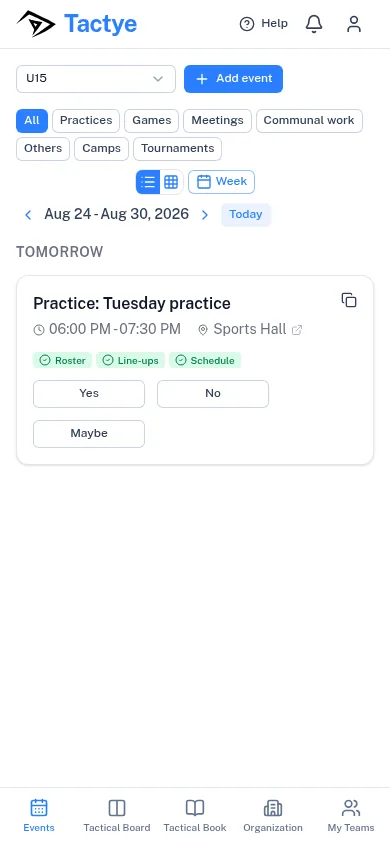
Num ecrã estreito, os separadores do topo passam para uma barra no fundo do ecrã, com As minhas equipas acrescentado como separador próprio que abre a lista das suas equipas. A campainha e o menu da conta ficam na barra superior, e o botão Ajuda também.
O botão da beta não está na barra inferior; no telemóvel participa no programa beta a partir do menu da conta ou da página Definições.
Notificações
A campainha abre Notificações. Um número vermelho sobre ela significa notificações não lidas; Marcar todas como lidas limpa-as todas de uma vez.
A maior parte do que a campainha diz é o que o utilizador pediu: essa escolha faz-se no primeiro início de sessão e pode ser alterada a qualquer momento na página Definições, em Notificações. A publicação está ligada desde o início, porque é a notificação de que ninguém precisa de ser convencido: quando um treinador publica algo para a equipa ver (Publicado para a equipa), premir a linha abre precisamente esse separador. Duas coisas não podem ser desligadas: um aviso de que os seus dados estão prestes a ser eliminados depois do fim de uma subscrição (Eliminação de dados a aproximar-se); e uma nota que confirma a sua participação no programa beta (Programa beta).
O menu da conta
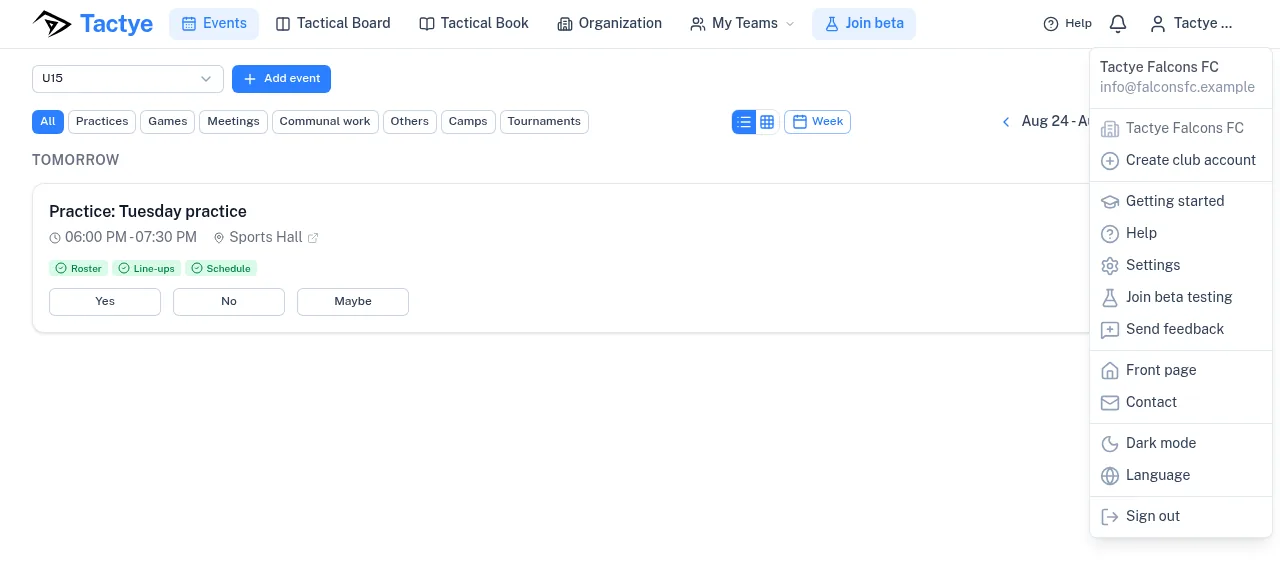
O botão com o seu nome, no canto superior direito, abre o menu da conta. De cima para baixo mostra o seu nome e o seu e-mail; a organização em que está a trabalhar (com um submenu para mudar, se pertencer a várias) e Criar conta de clube; depois Primeiros passos, Ajuda e Definições; Participar nos testes beta até participar; e Enviar comentários.
Abaixo ficam Página inicial e Contacto, que levam ao site público; o interruptor entre o modo escuro e o claro; Idioma; e Sair.
Quem participa na beta vê um selo Mês grátis na linha dos comentários: uma subscrição feita durante a beta traz um mês extra.
Este guia
Cada página tem um botão Ajuda no seu cabeçalho. Abre o capítulo deste guia sobre a página onde estava. Voltar, no topo do guia, leva-o de volta exatamente ao ponto de onde veio, mesmo depois de ler vários capítulos.
A lista dos capítulos fica ao lado do texto, e os títulos das secções do capítulo que está a ler são listados abaixo dela, para que possa saltar para a parte de que precisa.
A página dos primeiros passos
Primeiros passos, no menu da conta, abre uma lista curta para preparar um clube: Conta pessoal ou de clube?, Crie a sua equipa, Convide a equipa técnica e os jogadores, Aguarde as aceitações e Crie o seu primeiro evento. Cada passo liga à página onde é feito, e Ir para os eventos, no fim, leva-o ao calendário.
Enviar comentários
Enviar comentários, no menu da conta, abre um pequeno formulário com uma única caixa de texto, Os seus comentários, para 2 000 caracteres. A página onde estava é enviada com a mensagem, por isso não precisa de descrever onde se encontrava. Prima Enviar; um breve Obrigado confirma que seguiu.
Os comentários vão diretamente para quem constrói a Tactye. Não há conversa de resposta dentro da aplicação; se for necessária uma resposta, chega por e-mail.
Idioma e modo escuro
Idioma, no menu da conta, lista os 23 idiomas pelos seus próprios nomes. A escolha é guardada neste navegador, não na sua conta, por isso um segundo dispositivo volta a perguntar.
O interruptor entre o modo escuro e o claro, no mesmo menu, também é uma preferência do navegador.