 Tactye
 O quadro tático
Desenhar formações e jogadas para hóquei no gelo, futebol, basquetebol e floorball: jogadores, linhas, fases, reprodução, impressão e guardar um quadro no livro tático.
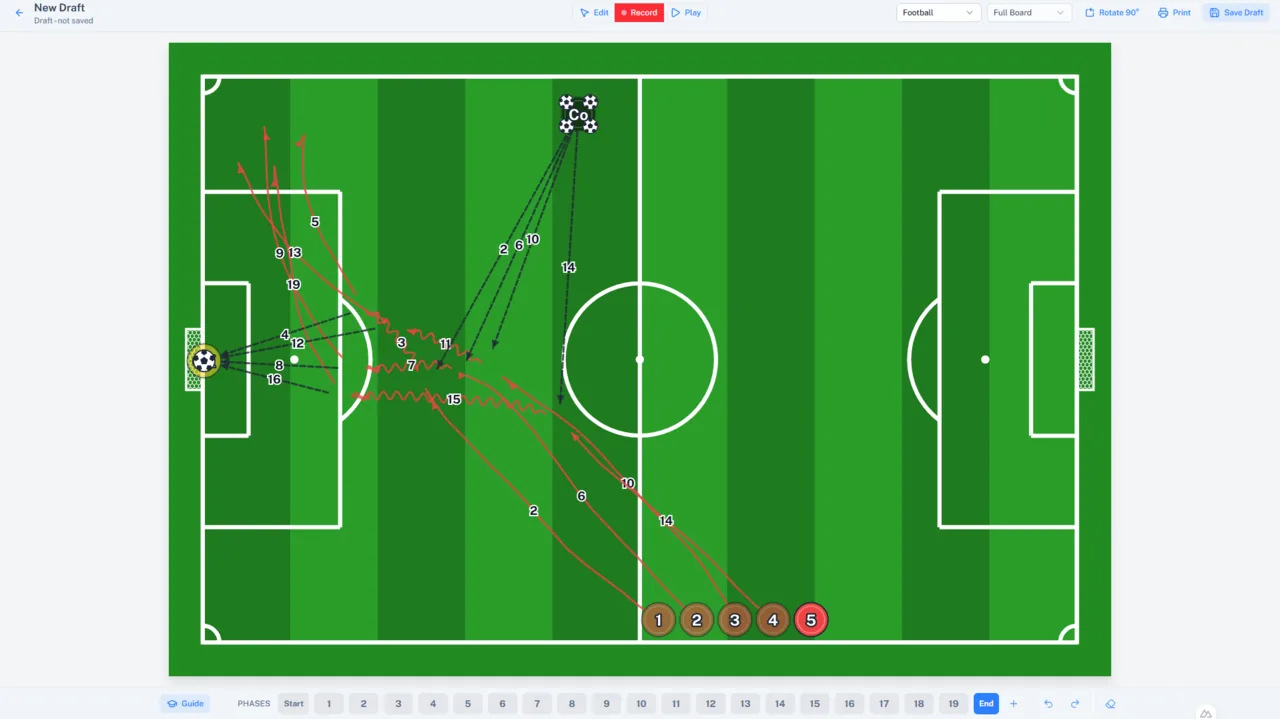
Abrir um quadro
Quadro tático, na navegação superior, abre Novo rascunho: um quadro em branco que não fica guardado em parte nenhuma até o dizer, marcado Rascunho — não guardado. Os quadros guardados abrem-se a partir do livro tático.
Escolha a modalidade no cabeçalho — Hóquei no gelo, Futebol, Basquetebol ou Floorball. Por omissão é a modalidade da equipa com que trabalhou pela última vez. No hóquei no gelo o quadro fala do disco; nas outras modalidades, da bola.
Escolha Campo completo ou Meio campo antes de colocar qualquer coisa. Um meio campo mostra uma das metades do terreno, virada na vertical. Assim que houver conteúdo no quadro a escolha fica trancada, porque mudar os jogadores entre duas formas de campo diferentes os colocaria em posições erradas.
Editar, Gravar e Reproduzir
O quadro tem três modos, alternados no cabeçalho. Em Editar coloca jogadores e objetos. Em Gravar capta o seu movimento, uma fase de cada vez. Reproduzir anima o resultado. Tudo começa em Editar.
Jogadores e formações
Adicionar jogador da equipa da casa e Adicionar jogador da equipa visitante colocam um jogador de cada equipa no quadro. Arraste um jogador para o mover e clique nele para o selecionar. Ctrl+A seleciona uma equipa inteira, e arrastar sobre o campo vazio traça um laço que seleciona tudo o que está dentro dele.
Clica com o botão direito num ponto vazio do campo — ou mantém premido num ecrã tátil — e um menu oferece o que pode ficar ali: Jogador, Treinador, Guarda-redes, uma bola ou um objeto. Cada um fica exatamente onde premiste. O treinador e o guarda-redes são adicionados só aqui; os dois botões de equipa adicionam sempre um jogador numerado.
Aplicar formação coloca uma equipa inteira de uma só vez a partir de uma lista de formações padrão para a modalidade — unidades de superioridade e de inferioridade numérica, 4-3-3 e 4-4-2, e assim por diante. Ações da equipa move a equipa como um todo: Espelhar equipa, Mover para a zona defensiva e Mover para a zona ofensiva.
Editar jogadores lista todos os jogadores que estão no quadro e permite decidir o que cada um mostra: um Número, uma Posição ou um Nome. Os nomes são encurtados para o nome próprio e a inicial do apelido quando o quadro é guardado.
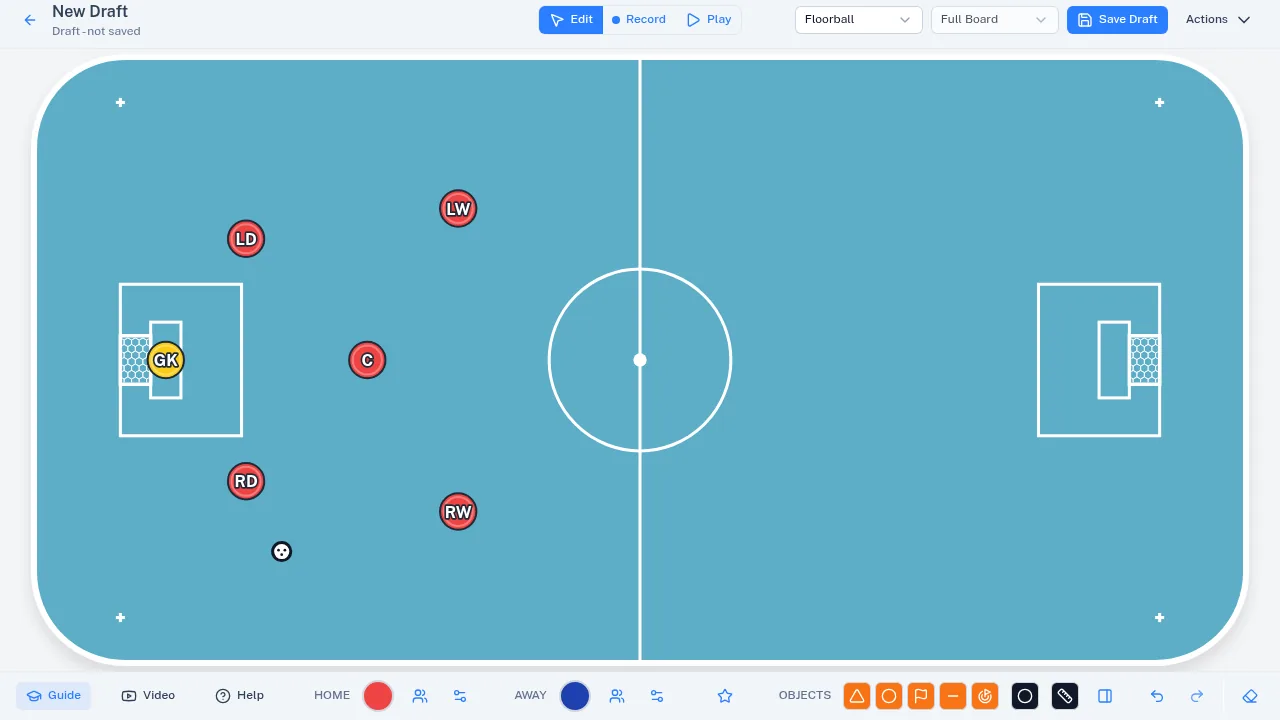
As suas próprias formações
Guardar como formação guarda as posições atuais de todos os jogadores e objetos como uma formação sua. É oferecido quando há uma equipa selecionada e pode criar quadros nela, e a formação pertence a essa equipa e a essa modalidade.
As suas formações aplicam-se a partir de Formações personalizadas, ao lado das formações padrão. Gerir formações abre Mudar o nome da formação, Atualizar posições — que substitui as posições guardadas pelas que estão no quadro agora — e Eliminar formação.
Objetos, a bola e a linha de medição
O painel Objetos acrescenta cones, discos marcadores, bandeiras, barreiras e balizas, e cestos num campo de basquetebol. Escolha a Cor antes de acrescentar. Tamanho torna todos os jogadores e objetos do quadro maiores ou menores; é uma definição deste navegador, não do quadro, por isso não afeta a impressão.
Rodar a seleção 90° roda o que estiver selecionado um quarto de volta de cada vez, à volta do centro da seleção. No campo aparece uma pega redonda por cima da seleção: arraste-a e tudo roda para qualquer ângulo, encaixando a cada quinze graus. Os objetos não têm versões horizontal e vertical separadas — coloque um no quadro e rode-o.
Adicionar orientação no menu do jogador mostra para onde esse jogador está virado: à frente da peça abre-se um setor translúcido na direção da baliza que a equipa ataca, e Mostrar orientação como seta desenha-o antes como uma seta curta. Rode-o com a ferramenta de rotação como qualquer objeto — um jogador com orientação também roda sozinho. Em Gravar cada fase mantém a sua própria direção, e durante a reprodução as orientações aparecem no início e no fim de uma fase, não enquanto o jogador se move. Remover orientação remove-a.
Adicionar bola — no hóquei no gelo, o disco — larga uma bola solta no quadro em modo Editar. Com um jogador selecionado, Dar a bola entrega-lha, até quatro por jogador.
Traçar linha de medição traça uma linha entre dois pontos em que clicar e indica a distância em metros.
Gravar o movimento
Mude para Gravar e o quadro passa a ter Fases: etapas numeradas da jogada. Numa fase, arraste um jogador para onde ele acaba e o trajeto é traçado. Adicionar fase continua de onde a fase anterior terminou; Início e Fim são vistas apenas de leitura das posições iniciais e de todas as fases ao mesmo tempo.
Um jogador que se move numa fase posterior fica trancado nas fases anteriores, para que uma alteração não possa quebrar em silêncio o que vem depois.
Linha define como é traçado o próximo movimento. O hóquei no gelo oferece patinar com e sem o disco, patinar de costas, deslocação lateral e um passe; as outras modalidades oferecem deslocação sem a bola, condução de bola e um passe. O estilo automático escolhe conforme a situação, e premir de novo o estilo ativo volta ao anterior.
Para passar ou remater, selecione o jogador que tem a bola e prima Passe / Remate — ou faça duplo clique no jogador — e depois clique no recetor, ou num ponto vazio para rematar para lá. Recolha automática da bola, no painel Controlos, faz com que um jogador que atravesse uma bola solta a leve consigo.
Limpar fases remove o movimento gravado e mantém as posições; Limpar quadro esvazia tudo. Desfazer (Ctrl+Z) e Refazer (Ctrl+Shift+Z) funcionam nos dois modos.
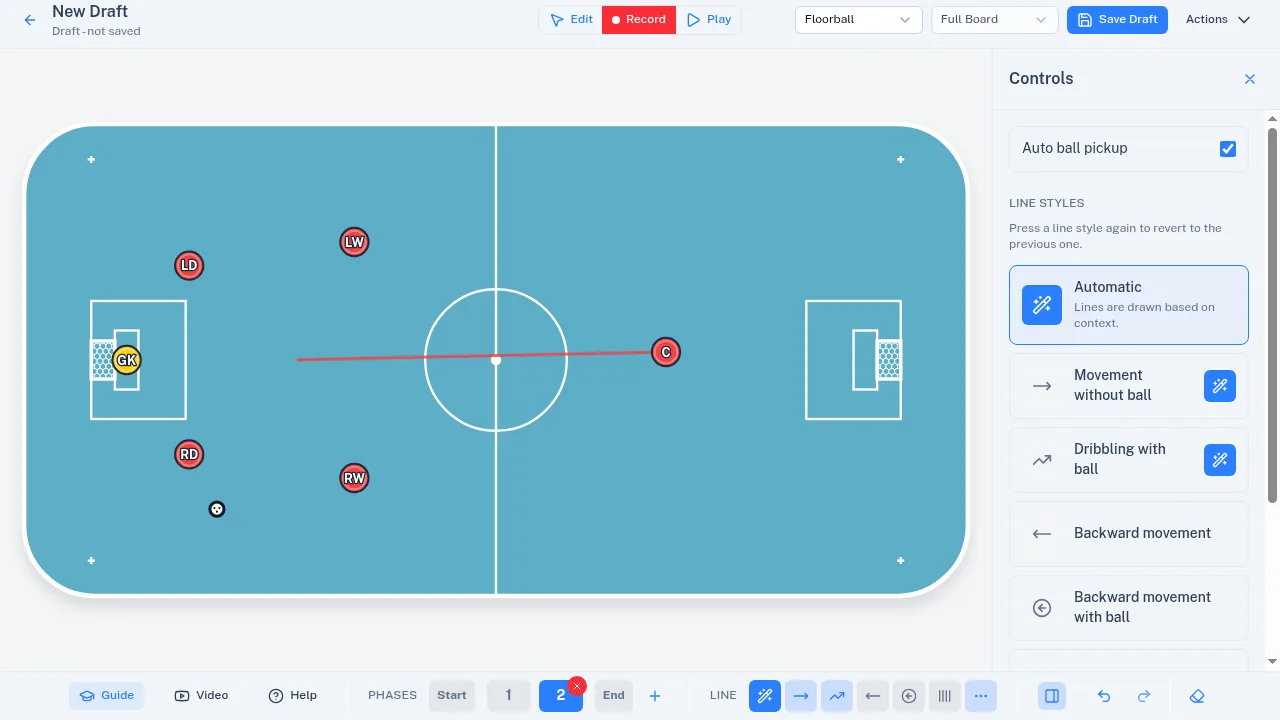
Reproduzir a jogada
Reproduzir anima as fases por ordem. Os controlos por baixo do quadro põem a animação em pausa, param-na e avançam ou recuam uma fase.
Rodar, espelhar e imprimir
O menu Ações do cabeçalho contém Rodar 90°, Espelhar (só num meio campo), Imprimir e Guardar como novo. Num ecrã estreito, a modalidade, o tipo de campo e os botões do guia e do vídeo passam para o mesmo menu.
Imprimir abre Imprimir quadro tático, onde Vista a imprimir permite imprimir Vista final (todas as fases combinadas), ou uma página por fase, ou qualquer conjunto de fases. Imprimir nunca exige direitos para guardar, por isso um treinador sem equipa pode imprimir um desenho.
Exportar imagem ou vídeo, no mesmo menu, guarda as vistas escolhidas como imagens PNG desenhadas como a impressão, ou toda a animação como vídeo MP4 — ambos levam uma pequena marca Tactye, e num telemóvel Partilhar abre o menu de partilha do próprio dispositivo. Como imprimir, nunca exige direitos para guardar.
Guardar e o livro tático
Guardar rascunho aparece no cabeçalho quando pode criar quadros numa equipa. Pede um Nome do quadro, a Equipa a que o quadro pertence e uma descrição opcional; depois o quadro abre-se como quadro guardado e passa a constar do livro tático dessa equipa.
Se não puder guardar, o cabeçalho indica Guardar indisponível: pode desenhar, reproduzir e imprimir livremente, e só guardar é que falta. É uma equipa, e uma função de treinador nela, que o desbloqueia.
Num quadro guardado, Guardar substitui-o — e atualiza todos os eventos cujo plano de treino lhe está associado — e Guardar como novo faz uma cópia para a sua equipa. Ctrl+S também guarda. Não há gravação automática: Alterações não guardadas no cabeçalho significa exatamente isso, e sair da página pergunta primeiro.
Um quadro que um treinador marcou como pronto está trancado, e o cabeçalho di-lo. Marque-o de novo como inacabado para o editar.
O guia e o vídeo
Guia inicia uma visita passo a passo que aponta para cada controlo, um a um — uma visita para Editar, outra para Gravar. A visita de Editar começa por si só na primeira vez que abre um quadro. Vídeo abre o tutorial em vídeo num separador novo, para que um quadro não guardado não se perca. Ajuda abre esta página.