 Tactye
 Eventos e o calendário
Criar treinos, jogos, estágios e torneios, responder sim ou não, e os separadores de um evento: plantel, alinhamentos, plano de treino, programa, resultados e notas.
O calendário
Eventos mostra todos os eventos das equipas a que pertence. Escolha uma equipa no topo ou mantenha Todas as equipas, e restrinja a lista por tipo de evento com as etiquetas ao lado.
Lista mostra os eventos como cartões, uma semana ou um mês de cada vez (Semana e Mês); Grelha é uma grelha mensal. Hoje traz de volta à data atual. As suas escolhas ficam guardadas neste navegador.
Cada cartão mostra o tipo e o título, a hora, o local como ligação que abre num mapa, Em casa ou Fora num jogo, e pequenas etiquetas para o que os treinadores publicaram: um plano de treino, alinhamentos, um programa, um plantel, notas ou um resultado. Um evento cancelado permanece na lista, riscado e marcado Cancelado.
Eventos passados, no fim, dobra o que já aconteceu. Na grelha, premir um dia começa um evento novo nessa data, se tiver permissão para criar eventos.

Responder sim, não ou talvez
Todos os eventos futuros têm botões Sim, Não e Talvez, no cartão e na página do evento, com o número de pessoas que responderam cada um. Prima um para responder; prima outro para mudar de ideias.
Se gere perfis de jogador — os seus filhos, por exemplo — responde por cada um separadamente: os botões aparecem uma vez para si e uma vez por jogador, e a página do evento indica por quem está a responder em Responder como.
Indicar um motivo? permite acrescentar uma nota curta à sua resposta. Só os treinadores a veem.
Participantes, na página do evento, lista quem respondeu o quê. Quando um evento é partilhado por várias equipas de um clube, as respostas das outras equipas são contadas mas não identificadas.
A resposta pode ter uma janela. Antes de abrir e depois de fechar, os três botões ficam a cinzento, e uma linha por baixo diz quando a resposta abre ou que já fechou. Um treinador pode responder independentemente da janela, para que uma alteração tardia fique registada na mesma.
Os treinadores e os administradores da organização definem essa janela para toda uma equipa com Inscrição na página da equipa, e um evento pode afastar-se dela no seu próprio formulário. O mesmo painel escolhe quantos dias antes do evento se lembra quem não respondeu, e contém o interruptor Ocultar a lista de participantes aos jogadores e encarregados de educação — continuam a ver quantos vão, mas não quem.
O interruptor Todos estão inscritos por predefinição inverte a pergunta: não dizer nada conta como ir, e só respondem os que não podem. Os seus nomes aparecem então entre os que vão, marcados como Não confirmado, até o dizerem eles próprios.
Criar um evento
Os treinadores e os administradores da organização criam eventos com Adicionar evento. O formulário pede Título do evento, Tipo de evento, Hora de início e Duração, sendo Local e Descrição opcionais. Os títulos e os locais anteriores são sugeridos à medida que escreve, e a última duração que usou vem pré-selecionada.
Há sete tipos: treino, jogo, reunião, trabalho voluntário, outro, estágio e torneio. Um jogo pergunta se é em casa ou fora. Um torneio pede uma Hora de fim em vez de uma duração, porque pode durar dias.
Se puder criar eventos em várias equipas do mesmo clube, aparece um seletor Equipas. O mesmo evento é então criado uma vez para cada equipa que escolher, e as edições posteriores aplicam-se a todas. Cada equipa continua a ter o seu próprio plantel, os seus alinhamentos e os seus resultados.
Editar, cancelar, copiar e séries
Na página do evento, Editar no separador Geral abre o mesmo formulário. Lá dentro estão Cancelar evento, com um Motivo (opcional) opcional — o evento continua visível, riscado, e os membros são notificados —, Restaurar evento para desfazer isso, e Eliminar evento, que remove o evento definitivamente.
Mudar o tipo de um evento que já tem conteúdo dá um aviso: um plano de treino, um plantel ou um alinhamento não podem existir numa reunião, por isso passar para esse tipo elimina-os. O aviso enumera o que se perderia antes de confirmar.
Copiar evento faz um evento novo a partir deste. Marque Repetir semanalmente até e escolha uma data para criar uma cópia por semana até essa data — é assim que se faz uma série. Em Incluir na cópia escolha que conteúdo viaja com a cópia: o plano de treino, o plantel, os alinhamentos, as notas e o programa podem; os resultados nunca. O conteúdo copiado é sempre um rascunho, por isso nada é partilhado com a equipa até o publicar.
Os eventos feitos em série continuam ligados. Editar, cancelar ou eliminar um deles pergunta se quer dizer Apenas este evento, Este evento e os seguintes ou Todos os eventos da série.
A página do evento e os seus separadores
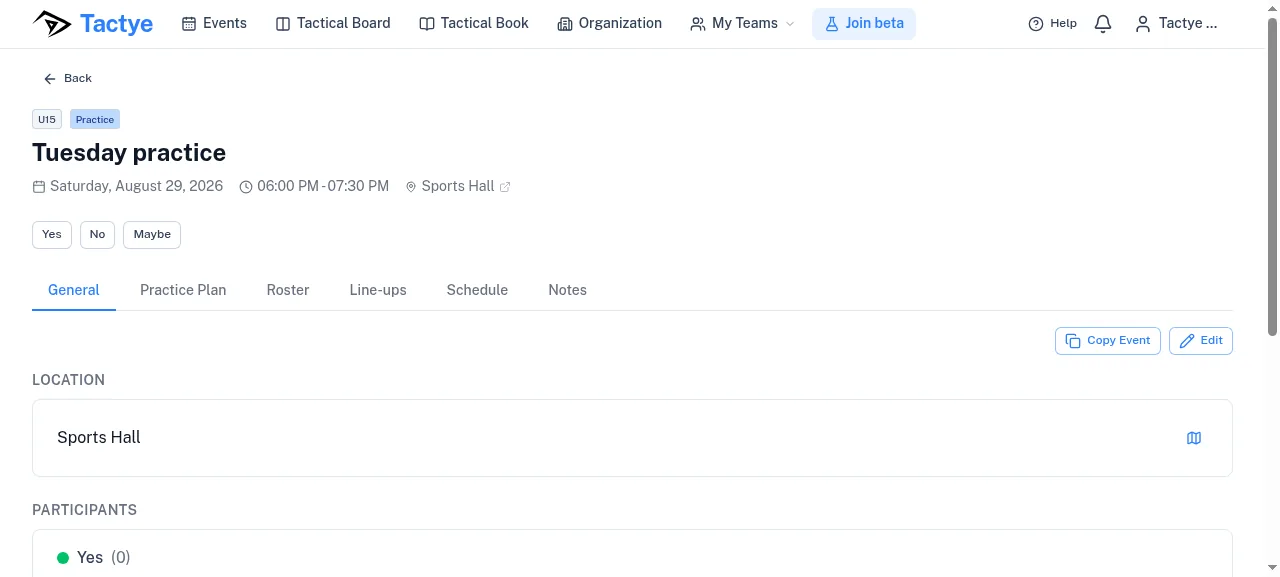
Todos os eventos têm um separador Geral com os detalhes e as respostas, um separador Programa e um separador Notas. Os treinos, os jogos, os estágios e os torneios têm também Plano de treino, Plantel e Alinhamentos. Os jogos, os torneios e os estágios têm Resultados. As reuniões, o trabalho voluntário e os outros eventos têm apenas os três primeiros.
Para os treinadores, o ícone de cada separador mostra o seu estado: um triângulo de aviso enquanto está em preparação, um visto quando é marcado como pronto, um olho quando é publicado. Todos os outros veem um único visto verde nos separadores que têm algo publicado e nada nos restantes.
Um evento partilhado por várias equipas indica-o no topo. O programa, as notas e as respostas são comuns a todas; o plantel, os alinhamentos e os resultados pertencem a cada equipa separadamente, e as etiquetas das equipas abrem as cópias das outras.
Pronto e Publicar
Tudo o que os treinadores preparam num evento — plantel, alinhamentos, plano de treino, programa, resultados — passa pelas mesmas duas etapas. Marcar como pronto move o conteúdo de Em preparação para Pronto, que os outros treinadores da equipa podem ver. Publicar torna-o então Publicado, que é quando os jogadores, os membros e os encarregados de educação o veem. Retirar publicação volta a pronto, e Marcar como inacabado reabre-o para edição.
Ambos os passos pedem confirmação primeiro, e a caixa de diálogo explica quem verá o conteúdo depois do passo. Marque Não mostrar novamente para saltar a caixa de diálogo neste navegador; pode voltar a ativá-la em Definições.
As notas são a exceção: cada nota ou ligação é publicada por si só, sem caixa de diálogo.
Plantel
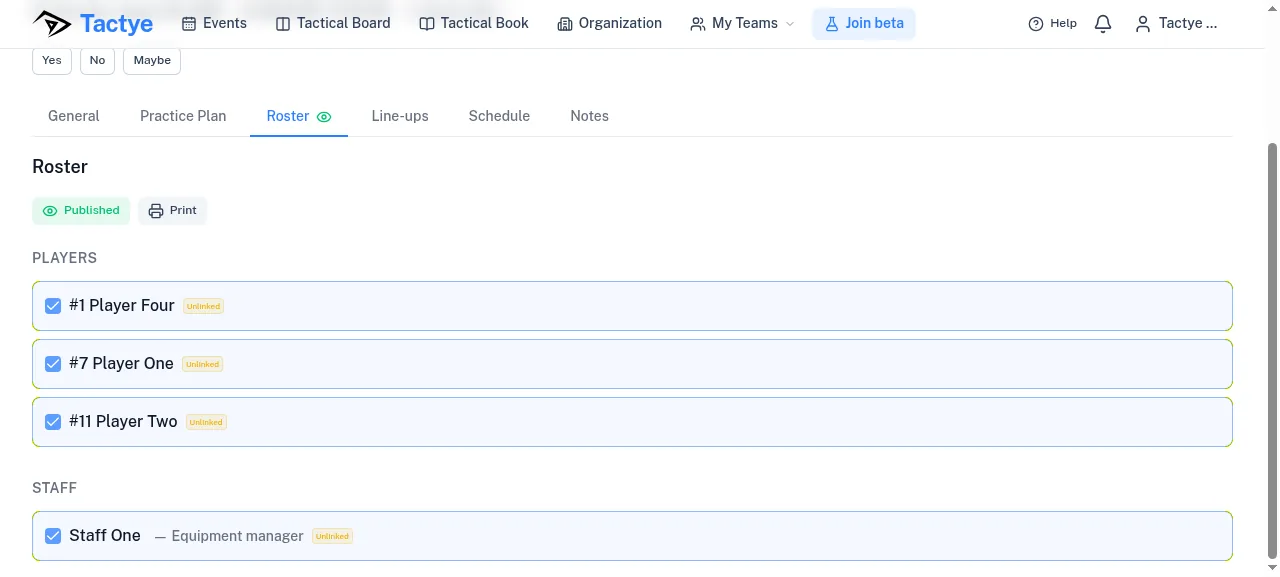
O separador Plantel é quem vem: uma lista de Jogadores e uma lista de Equipa técnica. As pessoas são oferecidas em grupos — Vem e Talvez a partir das suas respostas, e Adicionar outra pessoa para o resto da equipa. Importar das inscrições acrescenta de uma só vez todos os que responderam sim.
Os jogadores são listados pelo número da camisola. Há duas marcas disponíveis num jogador: Marcar como guarda-redes e Marcar como guarda-redes suplente.
Imprimir imprime o plantel numa folha. Os membros veem o plantel apenas depois de ser publicado.
Alinhamentos
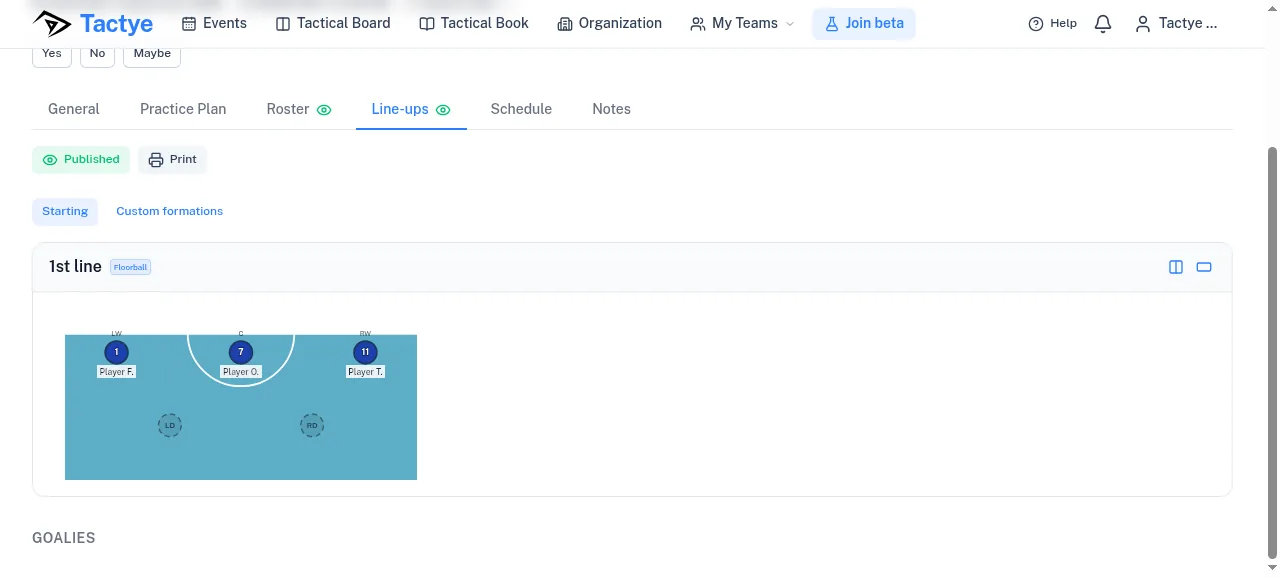
O separador Alinhamentos começa com uma escolha de Modalidade — hóquei no gelo, futebol, floorball ou basquetebol — porque cada modalidade tem o seu editor e as suas posições. Depois Criar alinhamento abre-o. Mudar de modalidade mais tarde apaga as atribuições.
As linhas são construídas no separador Inicial. O hóquei no gelo tem também um separador Especiais para a superioridade e a inferioridade numérica, além de Guarda-redes e Reservas; o futebol tem uma Formação a escolher. O separador Formações personalizadas constrói linhas sobre as formações que guardou no quadro tático, para que um esquema que desenhou se torne uma linha com o número certo de lugares.
Preenchimento automático preenche os lugares por si: Preencher com quem confirmou presença, Preencher a partir do plantel ou Copiar do jogo anterior. Pode mover qualquer pessoa depois disso.
Cada linha tem Abrir o quadro tático (e Abrir o quadro tático de meio campo), que abre um quadro tático novo com os jogadores dessa linha já colocados sobre um esquema que escolhe. É uma forma rápida de desenhar uma jogada exatamente para os jogadores que estão no gelo ou no campo.
Ficha de jogo imprime o alinhamento. A caixa de diálogo de impressão pergunta que linhas incluir em Linhas a imprimir.
Plano de treino
Criar plano de treino, no separador Plano de treino, oferece Criar novo para um plano vazio ou A partir de um modelo para partir de um plano guardado no livro tático.
Um plano é uma lista de fases — aquecimento, exercício principal, retorno à calma — acrescentadas com Adicionar fase. Cada fase contém exercícios, acrescentados com Adicionar exercício: um nome, uma Duração (minutos), notas e, se quiser, um quadro do livro tático da sua equipa através de Associar quadro tático. Duração total soma os minutos por si.
Carregar de um modelo substitui o plano por um modelo guardado e Importar fases acrescenta fases a partir de um. No sentido inverso, Guardar no livro tático guarda o plano inteiro — ou, na linha de um exercício, apenas esse exercício — no livro tático como gravação do evento, com o nome do evento e da equipa. Transformar em modelo transforma a gravação num modelo reutilizável.
Imprimir imprime o plano numa folha.
Programa
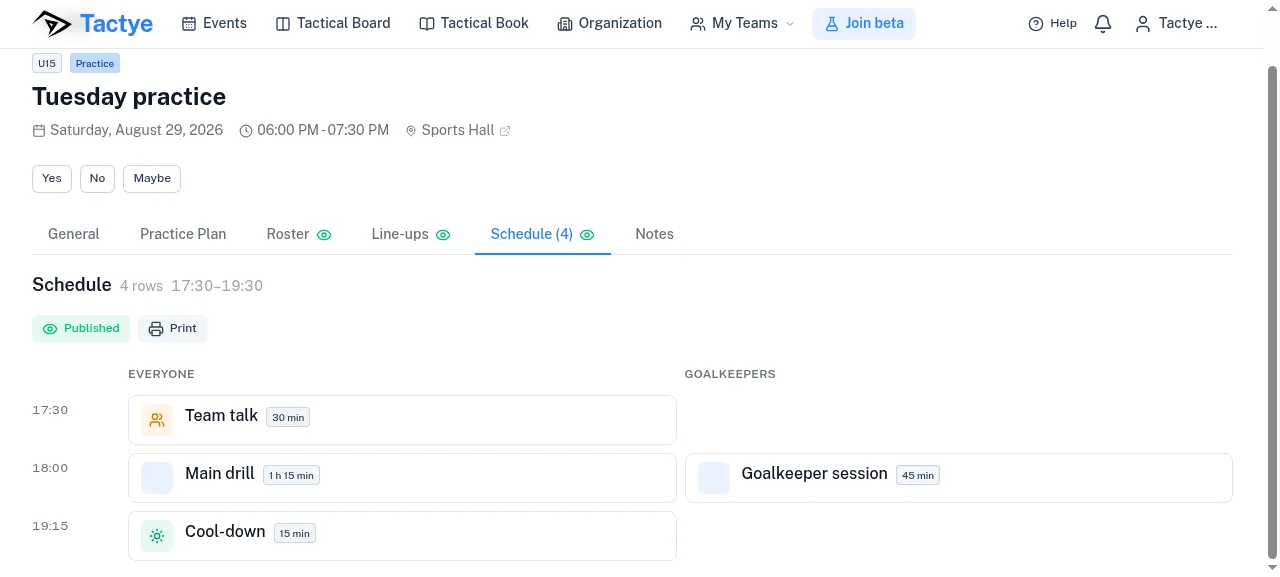
O separador Programa é o horário próprio do evento — útil num estágio, num dia de torneio ou num treino longo. Criar programa abre-o, e Adicionar linha acrescenta uma linha: um Tipo como treino, jogo, refeição, viagem, reunião ou tempo livre, um Título e um Local opcionais, e Começa e Termina. As horas são opcionais; as linhas sem hora são listadas em Sem hora.
Entre duas linhas, Inserir aqui acrescenta uma linha no intervalo e diz-lhe quanto espaço existe antes de escrever qualquer coisa. As linhas que se sobrepõem são recusadas.
As Faixas servem para grupos que decorrem em paralelo — dois escalões, dois rinques. Adicionar faixa cria uma, cada linha é depois colocada numa faixa ou em Todos, e num ecrã largo cada faixa é uma coluna.
Uma linha do tipo jogo cria por si um jogo no separador Resultados; o resultado é registado lá. A duração da linha é a marcação horária, não o tempo de jogo. Eliminar uma linha destas pergunta se o resultado também deve ir.
O programa inteiro é publicado de uma só vez, e Imprimir imprime-o, uma secção por dia e por faixa.
Resultados
Adicionar resultados, no separador Resultados, abre os resultados. Um jogo tem normalmente um; um torneio ou um estágio tem uma lista, com a contagem de vitórias, empates e derrotas no topo.
Para cada jogo indica o Adversário, a escolha Em casa ou fora (por omissão, Como diz o evento) e o resultado. O desfecho é preenchido a partir do resultado; só um prolongamento ou uma marcação de grandes penalidades é escolhido à mão. Tempo de jogo são períodos vezes minutos e vem predefinido para a modalidade da equipa — 3 × 20 no hóquei no gelo e no floorball, 2 × 45 no futebol, 4 × 12 no basquetebol.
Os jogos que vieram de linhas do programa são marcados Do programa e assumem as horas do programa.
Os membros não veem resultado nenhum até os resultados serem publicados. Depois disso, o cartão do calendário passa a ter uma etiqueta com o desfecho, ou com o número de jogos num torneio ou num estágio.
Notas
Criar notas, no separador Notas, abre uma lista à qual pode acrescentar com Adicionar nota — um título e um texto — e com Adicionar ligação, que pede uma Etiqueta da ligação e um Endereço da ligação. As ligações são listadas acima das notas.
Cada nota e cada ligação tem o seu próprio interruptor de publicação e passa a indicar Publicado para a equipa quando a equipa a pode ver. Num evento partilhado por várias equipas, as notas são comuns a todas.
Imprimir
Imprimir aparece nos separadores do plantel, dos alinhamentos, do plano de treino e do programa, e abre a caixa de diálogo de impressão do navegador com uma folha preparada para papel. Os treinadores podem imprimir em qualquer fase; os membros podem imprimir o que lhes foi publicado.
Quando o calendário está vazio
Uma conta nova sem equipa vê Bem-vindo à Tactye! e um botão Criar a sua primeira equipa em vez de um calendário. Uma equipa sem nada planeado mostra Sem eventos futuros. O bloco Tutoriais em vídeo, no fim, liga ao tutorial em vídeo.