 Tactye
 Tablica taktyczna
Rysowanie ustawień i zagrywek dla hokeja na lodzie, piłki nożnej, koszykówki i unihokeja: zawodnicy, linie, fazy, odtwarzanie, wydruk i zapis tablicy w księdze taktycznej.
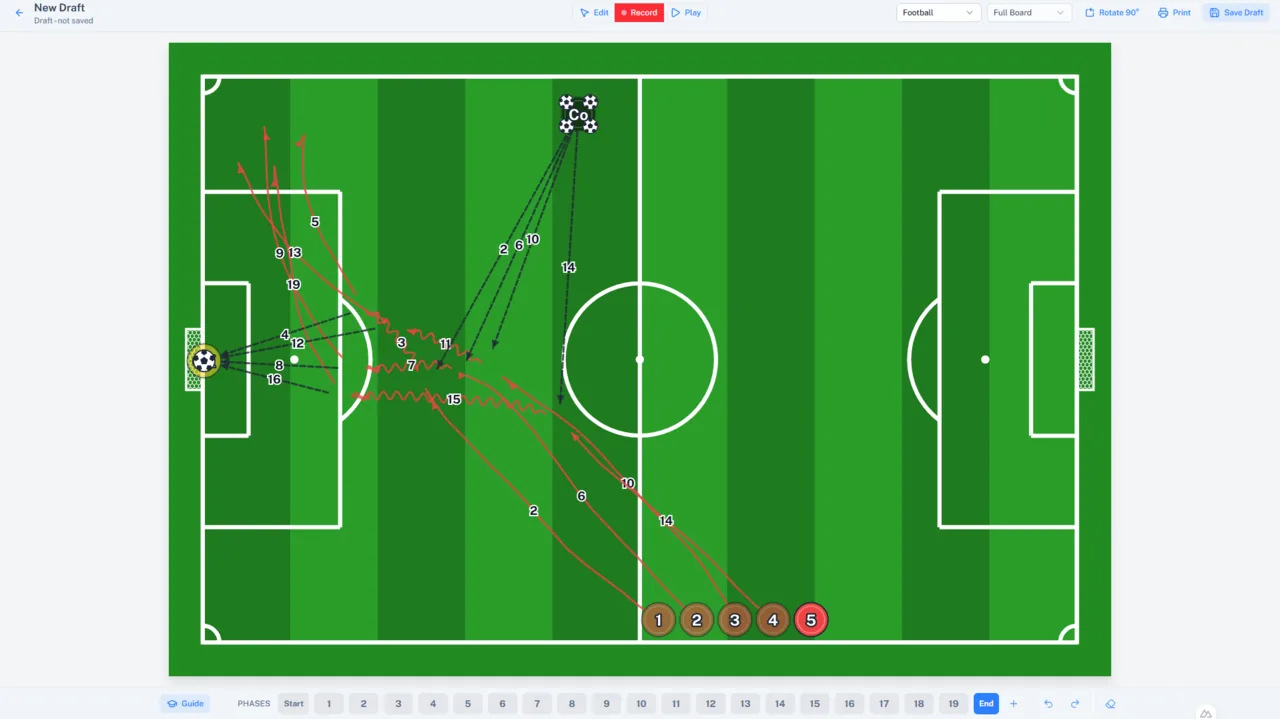
Otwieranie tablicy
Zakładka Tablica taktyczna w górnej nawigacji otwiera Nowy szkic: pustą tablicę, która nie jest nigdzie zapisana, dopóki tego nie zrobisz — oznaczoną jako Szkic – niezapisany. Zapisane tablice otwiera się z księgi taktycznej.
Dyscyplinę wybierz w nagłówku — Hokej na lodzie, Piłka nożna, Koszykówka albo Unihokej. Domyślnie ustawiona jest dyscyplina ostatnio używanego zespołu. W hokeju na lodzie tablica mówi o krążku, w pozostałych dyscyplinach o piłce.
Wybierz Całe boisko albo Połowa boiska, zanim cokolwiek postawisz. Połowa boiska pokazuje jedną strefę, obróconą pionowo. Gdy na tablicy jest już zawartość, wybór zostaje zablokowany, bo przenoszenie zawodników między dwoma kształtami boiska ustawiłoby ich w złych miejscach.
Edycja, nagrywanie i odtwarzanie
Tablica ma trzy tryby przełączane w nagłówku. W trybie Edytuj ustawiasz zawodników i obiekty. W trybie Nagrywaj rejestrujesz ich ruch faza po fazie. Tryb Odtwórz animuje wynik. Wszystko zaczyna się od edycji.
Zawodnicy i ustawienia
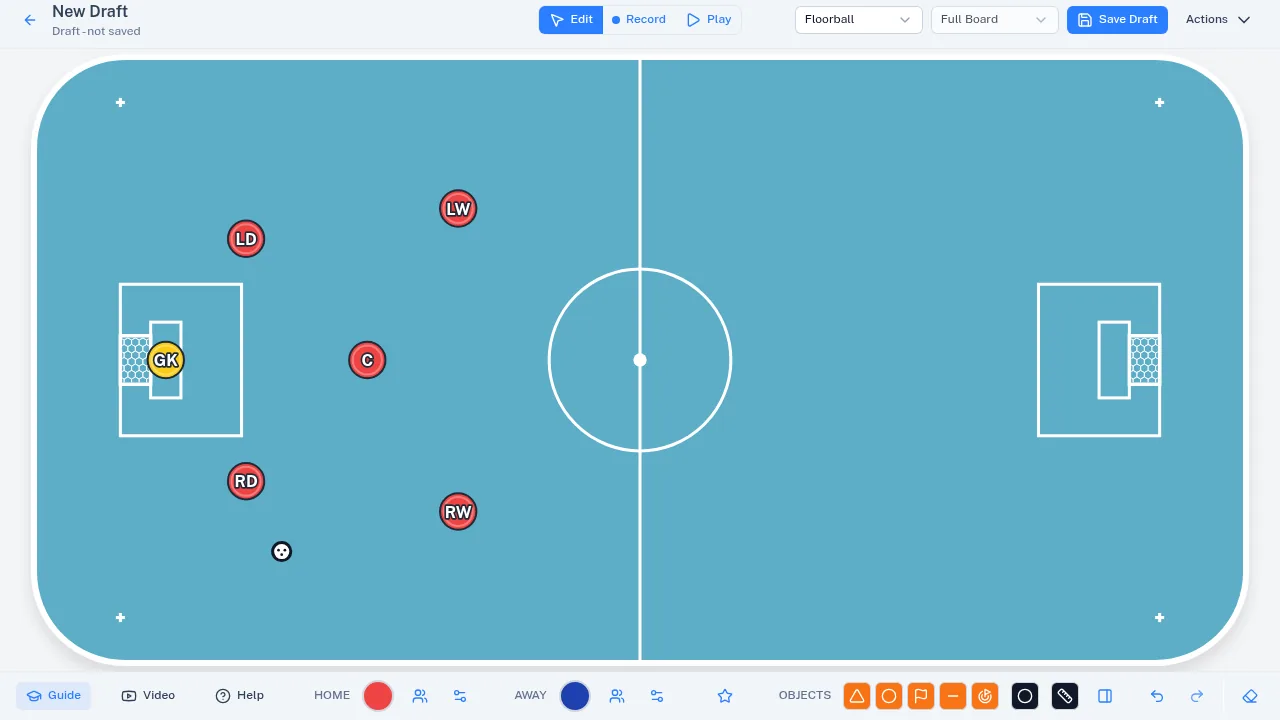
Przyciski Dodaj zawodnika gospodarzy i Dodaj zawodnika gości stawiają na tablicy po jednym zawodniku każdego zespołu. Przeciągnij zawodnika, aby go przesunąć, i kliknij, aby go wybrać. Ctrl+A wybiera cały zespół, a przeciągnięcie po pustym boisku rysuje lasso, które wybiera wszystko w środku.
Kliknij prawym przyciskiem myszy puste miejsce na boisku — lub przytrzymaj je na ekranie dotykowym — a menu zaproponuje, co można tam umieścić: Zawodnik, Trener, Bramkarz, piłka lub znacznik. Każdy element pojawia się dokładnie tam, gdzie nacisnąłeś. Trenera i bramkarza dodaje się tylko tutaj; dwa przyciski drużyn zawsze dodają ponumerowanego zawodnika.
Przycisk Zastosuj ustawienie ustawia cały zespół naraz z listy gotowych ustawień dla danej dyscypliny — jednostki do gry w przewadze i w osłabieniu, 4-3-3, 4-4-2 i tak dalej. Menu Działania na zespole przesuwa zespół jako całość: Odbij zespół, Przesuń do strefy obronnej i Przesuń do strefy ataku.
Panel Edytuj zawodników wypisuje każdego zawodnika na tablicy i pozwala zdecydować, co pokazuje jego znacznik: Numer, Pozycja albo Nazwisko. Nazwiska są skracane do imienia i inicjału, gdy tablica zostaje zapisana.
Twoje własne ustawienia
Przycisk Zapisz jako ustawienie zapisuje obecne pozycje wszystkich zawodników i obiektów jako Twoje własne ustawienie. Pojawia się, gdy zespół jest wybrany i możesz tworzyć w nim tablice, a ustawienie należy do tego zespołu i do tej dyscypliny.
Własne ustawienia stosuje się z menu Własne ustawienia, obok gotowych. Przycisk Zarządzaj ustawieniami otwiera Zmień nazwę ustawienia, Zaktualizuj pozycje — które nadpisuje zapisane pozycje tym, co jest teraz na tablicy — oraz Usuń ustawienie.
Obiekty, piłka i linia pomiarowa
Panel Obiekty dodaje pachołki, krążki znacznikowe, chorągiewki, płotki i bramki, a na boisku do koszykówki także kosze. Przed dodaniem wybierz Kolor. Suwak Rozmiar powiększa albo pomniejsza wszystkich zawodników i wszystkie obiekty na tablicy; jest ustawieniem tej przeglądarki, a nie tablicy, więc wydruk pozostaje bez zmian.
Obróć zaznaczenie o 90° obraca zaznaczone elementy o ćwierć obrotu naraz, wokół środka zaznaczenia. Na boisku nad zaznaczeniem pojawia się okrągły uchwyt: przeciągnij go, a wszystko obróci się pod dowolnym kątem, zatrzymując się co piętnaście stopni. Obiekty nie mają osobnych wersji poziomej i pionowej — dodaj jeden na tablicę i obróć go.
Dodaj kierunek ustawienia w menu zawodnika pokazuje, w którą stronę jest on zwrócony: przed pionkiem otwiera się półprzezroczysty wycinek skierowany na bramkę atakowaną przez drużynę, a Pokaż kierunek jako strzałkę rysuje go zamiast tego jako krótką strzałkę. Obracaj go narzędziem obrotu jak każdy obiekt — zawodnik z ustawionym kierunkiem obraca się także samodzielnie. W trybie Nagrywaj każda faza zachowuje własny kierunek, a podczas odtwarzania kierunki widać na początku i na końcu fazy, nie w trakcie ruchu zawodnika. Usuń kierunek ustawienia go usuwa.
Przycisk Dodaj piłkę — w hokeju na lodzie krążek — upuszcza na tablicę wolną piłkę w trybie edycji. Gdy wybrany jest jeden zawodnik, przycisk Daj piłkę daje ją jemu, do czterech na zawodnika.
Przycisk Narysuj linię pomiarową rysuje linię między dwoma klikniętymi punktami i opisuje ją odległością w metrach.
Nagrywanie ruchu
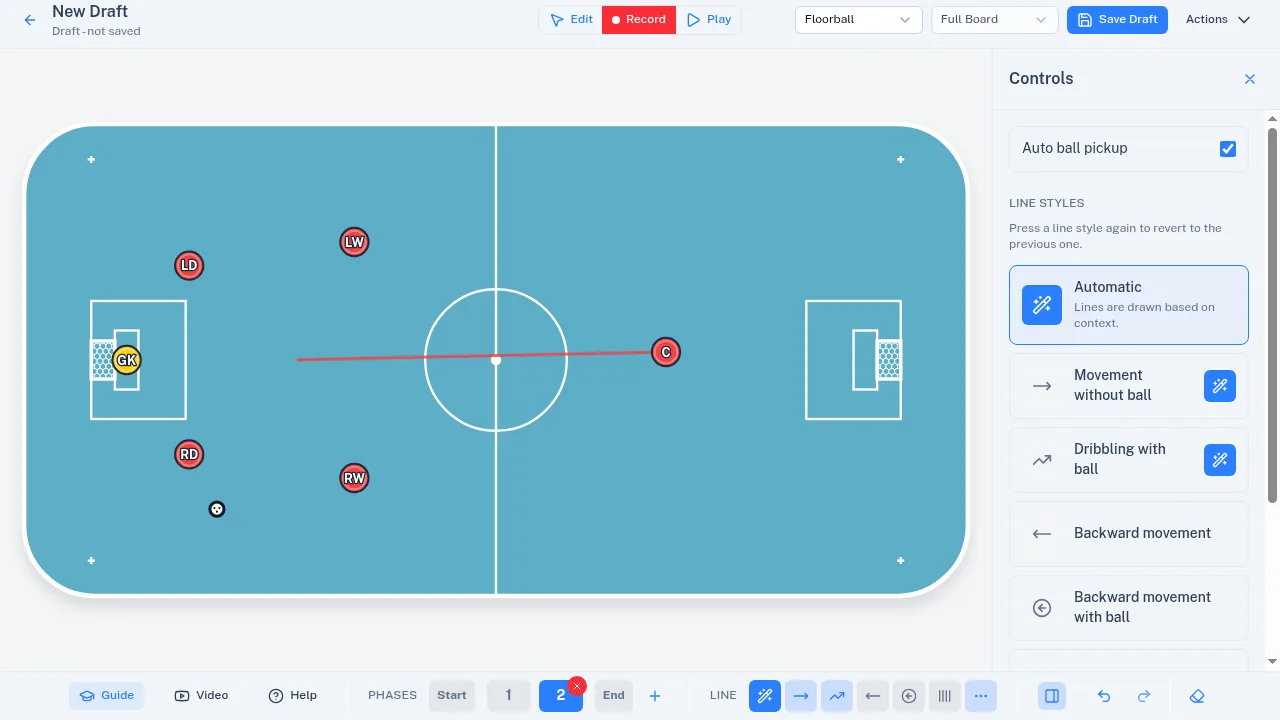
Przejdź do trybu Nagrywaj i tablica dostaje Fazy: numerowane etapy zagrywki. W danej fazie przeciągnij zawodnika tam, gdzie kończy, a droga zostanie narysowana. Przycisk Dodaj fazę kontynuuje od miejsca, w którym skończyła się poprzednia faza; Początek i Koniec to widoki tylko do odczytu — pozycji początkowych oraz wszystkich faz naraz.
Zawodnik, który rusza się w późniejszej fazie, jest zablokowany we wcześniejszych, więc zmiana nie zepsuje po cichu tego, co następuje dalej.
Przycisk Linia ustala, jak zostanie narysowany następny ruch. Hokej na lodzie oferuje jazdę z krążkiem i bez niego, jazdę tyłem, ruch w bok oraz podanie; pozostałe dyscypliny — ruch bez piłki, prowadzenie piłki i podanie. Tryb automatyczny wybiera na podstawie sytuacji, a ponowne naciśnięcie aktywnego rodzaju wraca do poprzedniego.
Aby podać albo strzelić, wybierz zawodnika z piłką i naciśnij Podanie / strzał — albo kliknij zawodnika dwukrotnie — a potem kliknij odbiorcę lub puste miejsce, aby oddać tam strzał. Opcja Automatyczne przejęcie piłki w panelu Sterowanie sprawia, że zawodnik przejeżdżający przez wolną piłkę zabiera ją ze sobą.
Przycisk Wyczyść fazy usuwa zarejestrowany ruch i zostawia pozycje; Wyczyść tablicę czyści wszystko. Przyciski Cofnij (Ctrl+Z) i Ponów (Ctrl+Shift+Z) działają w obu trybach.
Odtwarzanie
Tryb Odtwórz animuje fazy po kolei. Przyciski pod tablicą wstrzymują i zatrzymują animację oraz przechodzą o jedną fazę w tył albo w przód.
Obrót, odbicie i wydruk
Menu Działania w nagłówku zawiera Obróć o 90°, Odbij (tylko na połowie boiska), Drukuj i Zapisz jako nową. Na wąskim ekranie do tego samego menu przenoszą się też dyscyplina, rodzaj boiska oraz przyciski przewodnika i wideo.
Przycisk Drukuj otwiera okno Wydrukuj tablicę taktyczną, w którym pole Widok do wydruku pozwala wydrukować Widok końcowy (wszystkie fazy razem), albo po jednej stronie na fazę, albo dowolny ich wybór. Drukowanie nigdy nie wymaga prawa do zapisu, więc trener bez zespołu też może wydrukować rysunek.
Eksportuj obraz lub wideo w tym samym menu zapisuje wybrane widoki jako obrazy PNG narysowane jak wydruk albo całą animację jako wideo MP4 — oba noszą mały znak Tactye, a na telefonie Udostępnij otwiera własne menu udostępniania urządzenia. Podobnie jak drukowanie, nigdy nie wymaga prawa do zapisu.
Zapis i księga taktyczna
Przycisk Zapisz szkic pojawia się w nagłówku, gdy możesz tworzyć tablice w jakimś zespole. Pyta o Nazwa tablicy, o Zespół, do którego tablica należy, oraz o opcjonalny opis; potem tablica otwiera się jako zapisana i trafia na listę w księdze taktycznej tego zespołu.
Jeśli nie możesz zapisywać, nagłówek pokazuje Zapis niedostępny: nadal możesz swobodnie rysować, odtwarzać i drukować, brakuje tylko zapisu. Odblokowuje go zespół i rola trenera w nim.
Na zapisanej tablicy przycisk Zapisz nadpisuje ją — i aktualizuje każde wydarzenie, którego plan treningowy ją powiązał — a Zapisz jako nową tworzy kopię dla Twojego zespołu. Ctrl+S również zapisuje. Nie ma automatycznego zapisu: napis Niezapisane zmiany w nagłówku oznacza dokładnie to, a opuszczenie strony najpierw pyta.
Tablica, którą trener oznaczył jako gotową, jest zablokowana i nagłówek o tym informuje. Aby ją edytować, oznacz ją ponownie jako niegotową.
Przewodnik i wideo
Przycisk Przewodnik uruchamia przewodnik krok po kroku, który wskazuje kolejno każdy element — jeden przewodnik dla edycji, drugi dla nagrywania. Przewodnik po edycji uruchamia się sam przy pierwszym otwarciu tablicy. Przycisk Wideo otwiera samouczek wideo w nowej karcie, więc niezapisana tablica nie przepada. Przycisk Pomoc otwiera tę stronę.