 Tactye
 Wydarzenia i kalendarz
Tworzenie treningów, meczów, zgrupowań i turniejów, odpowiadanie tak lub nie oraz zakładki wydarzenia: kadra, składy, plan treningowy, harmonogram, wyniki i notatki.
Kalendarz
Zakładka Wydarzenia pokazuje wszystkie wydarzenia zespołów, do których należysz. Wybierz u góry jeden zespół albo zostaw Wszystkie zespoły, a chipami obok zawęź listę do wybranego rodzaju wydarzenia.
Widok Lista pokazuje wydarzenia jako karty, tydzień albo miesiąc naraz (Tydzień i Miesiąc); Siatka to siatka miesiąca. Przycisk Dzisiaj wraca do bieżącej daty. Twoje wybory zapamiętuje ta przeglądarka.
Każda karta pokazuje rodzaj i nazwę, godzinę, miejsce jako link otwierający mapę, oznaczenie Dom albo Wyjazd przy meczu oraz małe chipy z tym, co trenerzy opublikowali: plan treningowy, składy, harmonogram, kadrę, notatki lub wynik. Odwołane wydarzenie zostaje na liście, przekreślone i oznaczone jako Odwołane.
Sekcja Wydarzenia minione na dole zwija to, co już się odbyło. W siatce naciśnięcie dnia zaczyna nowe wydarzenie w tej dacie, jeśli masz uprawnienia do tworzenia wydarzeń.

Odpowiedź tak, nie albo może
Każde nadchodzące wydarzenie ma przyciski Tak, Nie i Może — na karcie i na stronie wydarzenia — wraz z liczbą osób, które tak odpowiedziały. Naciśnij jeden, aby odpowiedzieć; naciśnij inny, aby zmienić zdanie.
Jeśli opiekujesz się profilami zawodników — na przykład własnymi dziećmi — odpowiadasz za każde z nich osobno: przyciski pokazują się raz dla Ciebie i raz dla każdego zawodnika, a strona wydarzenia wskazuje pod nagłówkiem Odpowiedz jako, za kogo odpowiadasz.
Opcja Dodać powód? pozwala dołączyć do odpowiedzi krótką uwagę. Widzą ją tylko trenerzy.
Sekcja Uczestnicy na stronie wydarzenia wypisuje, kto jak odpowiedział. Gdy wydarzenie jest wspólne dla kilku zespołów klubu, odpowiedzi pozostałych zespołów są liczone, ale bez nazwisk.
Odpowiadanie może mieć okno czasowe. Zanim się otworzy i po jego zamknięciu trzy przyciski są wyszarzone, a wiersz pod nimi mówi, kiedy odpowiadanie się otwiera albo że zostało zamknięte. Trener może odpowiedzieć niezależnie od okna, więc nawet późna zmiana zostanie zapisana.
Trenerzy i administratorzy organizacji ustawiają to okno dla całej drużyny przyciskiem Zapisy na stronie drużyny, a pojedyncze wydarzenie może od niego odstąpić we własnym formularzu. Ten sam panel wybiera, ile dni przed wydarzeniem przypomina się wszystkim, którzy nie odpowiedzieli, i zawiera przełącznik Ukryj listę uczestników przed zawodnikami i opiekunami — nadal widzą, ilu przyjdzie, ale nie kto.
Przełącznik Wszyscy są domyślnie zapisani odwraca pytanie: milczenie liczy się jako obecność, a odpowiadają tylko ci, którzy nie mogą przyjść. Ich nazwiska pojawiają się wtedy wśród przychodzących z oznaczeniem Niepotwierdzone, dopóki sami nie powiedzą.
Tworzenie wydarzenia
Trenerzy i administratorzy organizacji tworzą wydarzenia przyciskiem Dodaj wydarzenie. Formularz pyta o Nazwa wydarzenia, Rodzaj wydarzenia, Godzina rozpoczęcia i Czas trwania, a pola Miejsce oraz Opis są opcjonalne. Wcześniejsze nazwy i miejsca podpowiadają się podczas pisania, a ostatnio użyty czas trwania jest już wybrany.
Rodzajów jest siedem: trening, mecz, spotkanie, prace społeczne, inne, zgrupowanie i turniej. Przy meczu dochodzi pytanie, czy jest u siebie, czy na wyjeździe. Turniej pyta o Godzina zakończenia zamiast o czas trwania, bo może trwać kilka dni.
Jeśli możesz tworzyć wydarzenia w kilku zespołach tego samego klubu, pojawia się wybór Zespoły. To samo wydarzenie powstaje wtedy raz dla każdego wskazanego zespołu, a późniejsze zmiany obejmują wszystkie. Każdy zespół ma nadal własną kadrę, własne składy i własne wyniki.
Edycja, odwołanie, kopiowanie i cykle
Na stronie wydarzenia przycisk Edytuj na zakładce Ogólne otwiera ten sam formularz. Są w nim Odwołaj wydarzenie z opcjonalnym polem Powód (opcjonalnie) — wydarzenie zostaje widoczne, przekreślone, a członkowie dostają powiadomienie — Przywróć wydarzenie, aby to cofnąć, oraz Usuń wydarzenie, które usuwa wydarzenie na dobre.
Zmiana rodzaju wydarzenia, które ma już zawartość, kończy się ostrzeżeniem: plan treningowy, kadra ani skład nie mogą istnieć przy spotkaniu, więc przejście na nie je usuwa. Ostrzeżenie wypisuje, co przepadnie, przed potwierdzeniem.
Przycisk Kopiuj wydarzenie tworzy z tego wydarzenia nowe. Zaznacz Powtarzaj co tydzień do i wskaż datę, aby utworzyć po jednej kopii na tydzień do tej daty — tak powstaje cykl. Pod nagłówkiem Dołącz do kopii wybierz, co wędruje z kopią: plan treningowy, kadra, składy, notatki i harmonogram mogą; wyniki nigdy. Skopiowana zawartość jest zawsze wersją roboczą, więc dopóki jej nie opublikujesz, zespół nic nie widzi.
Wydarzenia utworzone jako cykl zostają powiązane. Edycja, odwołanie albo usunięcie jednego z nich pyta, czy chodzi o Tylko to wydarzenie, To i późniejsze wydarzenia czy Wszystkie wydarzenia w serii.
Strona wydarzenia i jej zakładki
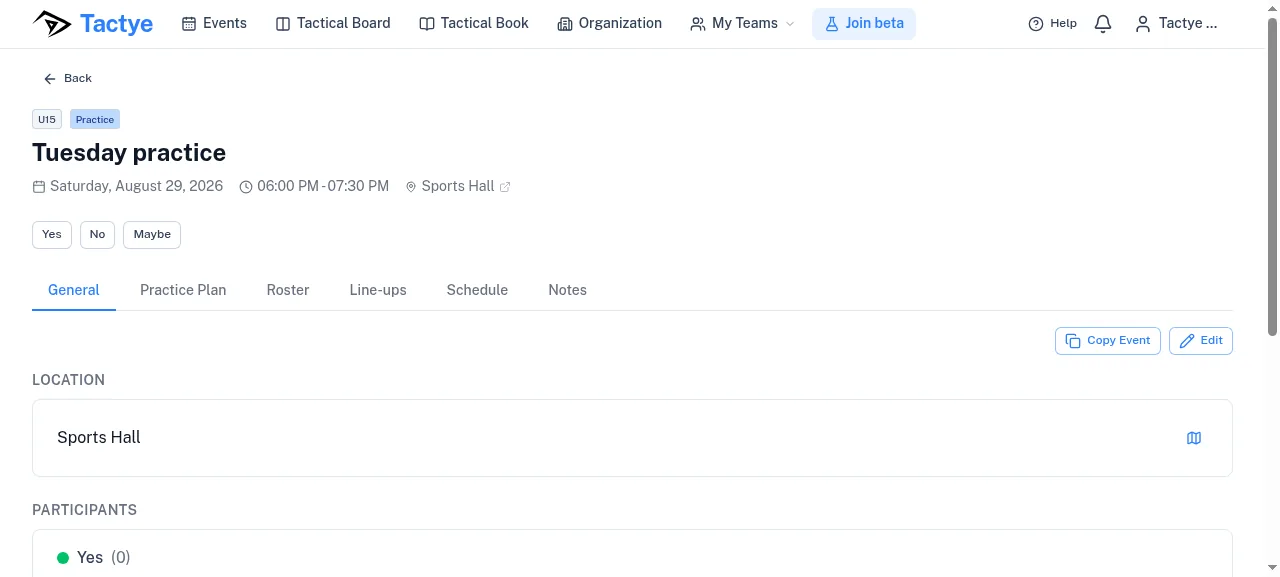
Każde wydarzenie ma zakładkę Ogólne ze szczegółami i odpowiedziami, zakładkę Harmonogram oraz zakładkę Notatki. Treningi, mecze, zgrupowania i turnieje mają dodatkowo Plan treningowy, Kadra i Składy. Mecze, turnieje i zgrupowania mają Wyniki. Spotkania, prace społeczne i wydarzenia innego rodzaju mają tylko trzy pierwsze.
Trenerom ikona każdej zakładki pokazuje jej stan: trójkąt ostrzegawczy, dopóki trwa praca, znacznik po oznaczeniu jako gotowe i oko po opublikowaniu. Pozostali widzą pojedynczy zielony znacznik na zakładkach, na których coś dla nich opublikowano, a na innych nic.
Wydarzenie wspólne dla kilku zespołów informuje o tym u góry. Jego harmonogram, notatki i odpowiedzi są wspólne dla wszystkich; kadra, składy i wyniki należą do każdego zespołu osobno, a chipy zespołów otwierają kopie pozostałych.
Gotowe i opublikowane
Wszystko, co trenerzy przygotowują w wydarzeniu — kadra, składy, plan treningowy, harmonogram, wyniki — przechodzi te same dwa etapy. Przycisk Oznacz jako gotowe przenosi rzecz ze stanu W przygotowaniu do Gotowe, który widzą pozostali trenerzy zespołu. Przycisk Opublikuj zmienia ją na Opublikowane, a wtedy widzą ją zawodnicy, członkowie i opiekunowie. Przycisk Wycofaj publikację wraca do stanu gotowego, a Oznacz jako niegotowe otwiera rzecz do dalszej edycji.
Oba kroki najpierw pytają o potwierdzenie, a okno wyjaśnia, kto zobaczy zawartość po tym kroku. Zaznacz Nie pokazuj tego ponownie, aby pominąć okno w tej przeglądarce; można je włączyć ponownie w Ustawienia.
Notatki są wyjątkiem: każda notatka i każdy link publikuje się osobno, bez okna potwierdzenia.
Kadra
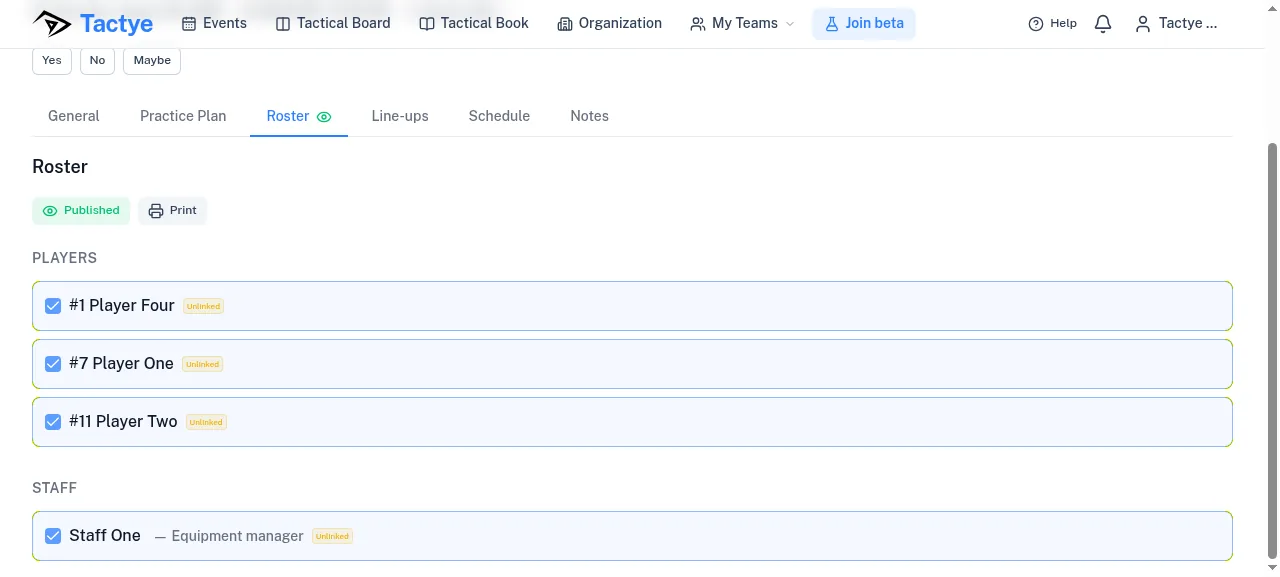
Zakładka Kadra mówi, kto przyjdzie: lista Zawodnicy i lista Sztab. Osoby podpowiadają się w grupach — Będzie i Może na podstawie odpowiedzi, a Dodaj kogoś innego obejmuje resztę zespołu. Przycisk Pobierz ze zgłoszeń dodaje naraz wszystkich, którzy odpowiedzieli twierdząco.
Zawodnicy są wypisani według numerów na koszulkach. Zawodnikowi można nadać dwa oznaczenia: Oznacz jako bramkarza i Oznacz jako bramkarza rezerwowego.
Przycisk Drukuj drukuje kadrę jako arkusz. Członkowie widzą kadrę tylko po opublikowaniu.
Składy
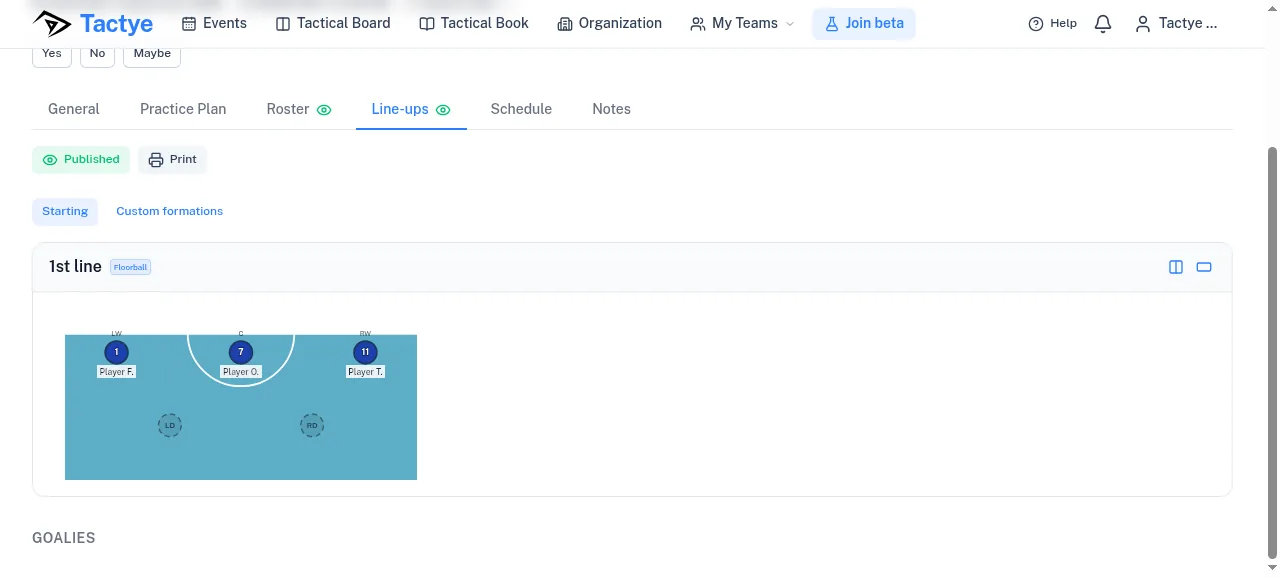
Zakładka Składy zaczyna się wyborem Dyscyplina — hokej na lodzie, piłka nożna, unihokej albo koszykówka — bo każda dyscyplina ma własny edytor i własne pozycje. Potem przycisk Utwórz skład go otwiera. Późniejsza zmiana dyscypliny czyści przypisania.
Linie buduje się na zakładce Podstawowy. Hokej na lodzie ma dodatkowo zakładkę Specjalne na grę w przewadze i w osłabieniu oraz sekcje Bramkarze i Rezerwowi; w piłce nożnej dochodzi wybór Ustawienie. Zakładka Własne ustawienia buduje linie na ustawieniach zapisanych z tablicy taktycznej, więc zagrywka, którą narysujesz, staje się linią z właściwą liczbą miejsc.
Przycisk Wypełnij automatycznie wypełnia miejsca za Ciebie: Wypełnij ze zgłoszeń, Wypełnij z kadry albo Skopiuj z poprzedniego meczu. Potem i tak możesz każdego przestawić.
Każda linia ma przycisk Otwórz tablicę taktyczną (oraz Otwórz tablicę taktyczną z połową boiska), który otwiera nową tablicę taktyczną z zawodnikami tej linii już rozstawionymi na wybranej taktyce. To szybki sposób, aby narysować zagrywkę dokładnie dla zawodników na lodzie albo na boisku.
Przycisk Protokół meczowy drukuje skład. Okno wydruku pyta pod nagłówkiem Linie do wydruku, które linie dołączyć.
Plan treningowy
Przycisk Utwórz plan treningowy na zakładce Plan treningowy proponuje Utwórz nowy dla pustego planu albo Z szablonu, aby zacząć od szablonu zapisanego w księdze taktycznej.
Plan to lista części — rozgrzewka, ćwiczenie główne, wyciszenie — dodawanych przyciskiem Dodaj część. Każda część zawiera ćwiczenia dodawane przyciskiem Dodaj ćwiczenie: nazwa, Czas trwania (minuty), uwagi i opcjonalnie tablica z księgi taktycznej zespołu przez Powiąż tablicę taktyczną. Pole Łączny czas zlicza minuty za Ciebie.
Wczytaj z szablonu zastępuje plan zapisanym szablonem, a Zaimportuj części dokłada z niego fazy. W drugą stronę Zapisz w księdze taktycznej zapisuje cały plan — albo, w wierszu ćwiczenia, tylko to jedno ćwiczenie — w księdze taktycznej jako nagranie z wydarzenia, nazwane według wydarzenia i zespołu. Zrób szablon robi z nagrania szablon do wielokrotnego użytku.
Przycisk Drukuj drukuje plan jako arkusz.
Harmonogram
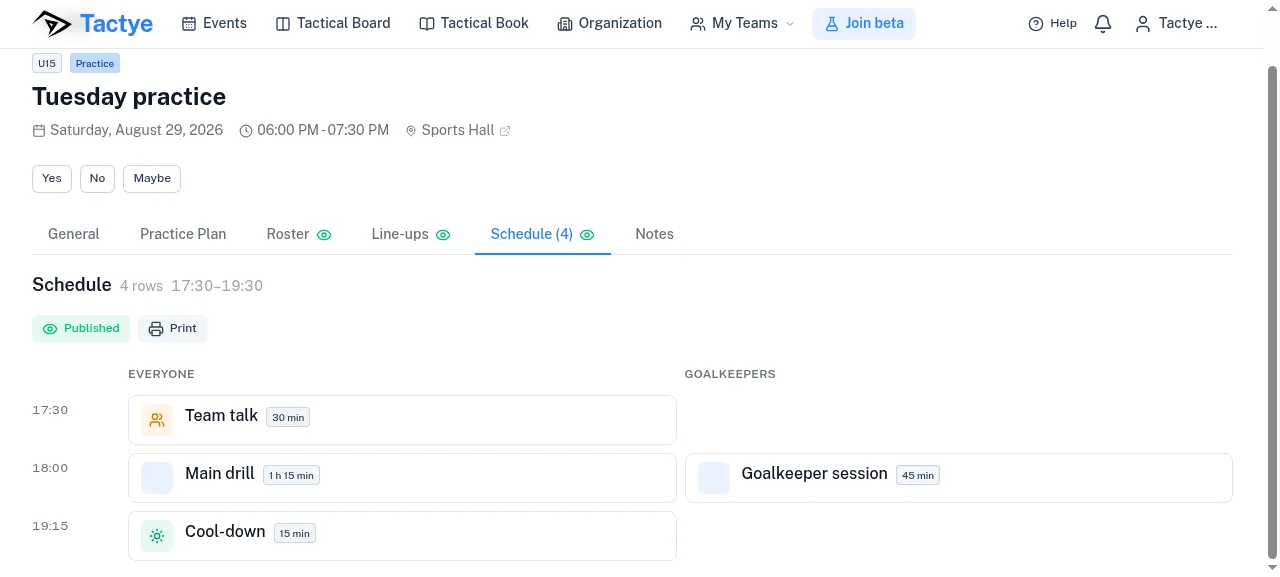
Zakładka Harmonogram to własny rozkład wydarzenia — przydatny na zgrupowaniu, w dniu turnieju albo na długim treningu. Przycisk Utwórz harmonogram go otwiera, a Dodaj wiersz dodaje wiersz: Typ taki jak trening, mecz, posiłek, przejazd, spotkanie albo czas wolny, opcjonalne Tytuł i Miejsce oraz Początek i Koniec. Godziny są opcjonalne; wiersze bez nich trafiają pod nagłówek Bez godziny.
Między dwoma wierszami przycisk Wstaw tutaj dodaje wiersz w przerwie i od razu mówi, ile jest na niego miejsca, jeszcze przed wpisaniem czegokolwiek. Nakładające się wiersze są odrzucane.
Sekcja Ścieżki służy grupom działającym równolegle — dwie kategorie wiekowe, dwa lodowiska. Przycisk Dodaj ścieżkę tworzy taką ścieżkę, każdy wiersz trafia wtedy na ścieżkę albo na Dla wszystkich, a na szerokim ekranie każda ścieżka jest kolumną.
Wiersz rodzaju mecz sam tworzy mecz na zakładce Wyniki; wynik wpisuje się tam. Długość wiersza to okno czasowe, nie czas gry. Usunięcie takiego wiersza pyta, czy wynik ma zniknąć razem z nim.
Cały harmonogram publikuje się naraz, a przycisk Drukuj drukuje go — po jednej sekcji na dzień i ścieżkę.
Wyniki
Przycisk Dodaj wyniki na zakładce Wyniki otwiera wyniki. Mecz ma zwykle jeden; turniej albo zgrupowanie ma listę, a u góry bilans zwycięstw, remisów i porażek.
Do każdego meczu wpisujesz Przeciwnik, U siebie czy na wyjeździe (domyślnie Jak w wydarzeniu) i wynik. Rozstrzygnięcie wypełnia się z wyniku; samodzielnie wybiera się tylko dogrywkę albo karne. Pole Czas gry to liczba części razy minuty i jest ustawione pod dyscyplinę zespołu — 3 × 20 w hokeju na lodzie i unihokeju, 2 × 45 w piłce nożnej, 4 × 12 w koszykówce.
Mecze, które powstały z wierszy harmonogramu, są oznaczone jako Z harmonogramu i biorą godziny z harmonogramu.
Członkowie nie widzą wyniku, dopóki wyniki nie zostaną opublikowane. Potem karta w kalendarzu ma chip z rozstrzygnięciem albo z liczbą meczów przy turnieju czy zgrupowaniu.
Notatki
Przycisk Utwórz notatki na zakładce Notatki otwiera listę, którą uzupełniasz przyciskiem Dodaj notatkę — nagłówek i tekst — oraz Dodaj link, który przyjmuje Nazwa linku i Adres linku. Linki są wypisane nad notatkami.
Każda notatka i każdy link mają własny przełącznik publikacji i po udostępnieniu pokazują Opublikowane dla zespołu. W wydarzeniu wspólnym dla kilku zespołów notatki są wspólne dla wszystkich.
Drukowanie
Przycisk Drukuj jest na zakładkach kadry, składów, planu treningowego i harmonogramu; otwiera okno wydruku przeglądarki z arkuszem złożonym pod papier. Trenerzy mogą drukować na każdym etapie, a członkowie to, co zostało im opublikowane.
Gdy kalendarz jest pusty
Nowe konto bez zespołu widzi zamiast kalendarza Witamy w Tactye! i przycisk Utwórz swój pierwszy zespół. Zespół bez zaplanowanych wydarzeń pokazuje Brak nadchodzących wydarzeń. Pasek Poradniki wideo na dole prowadzi do samouczka wideo.