 Tactye
 Jak poruszać się po aplikacji
Gdzie co znajdziesz po zalogowaniu: górna nawigacja, menu konta, powiadomienia, opinie oraz to, jak ten sam układ działa na telefonie.

Górna nawigacja
Zakładki u góry każdej strony to cała aplikacja. Wydarzenia to kalendarz i strona, na którą trafiasz po zalogowaniu, o ile w Ustawienia nie wybierzesz innej. Tablica taktyczna od razu otwiera nową, niezapisaną tablicę. Księga taktyczna pojawia się, gdy należysz do zespołu, a Organizacja — gdy należysz do organizacji.
Moje zespoły to lista rozwijana ze wszystkimi zespołami, do których należysz; każda pozycja otwiera stronę danego zespołu. Bez zespołu lista się nie pokazuje.
Dopóki nie zgłosisz się do programu beta, za zakładkami stoi mały przycisk Testy beta. Po zgłoszeniu znika. Logo Tactye po lewej stronie zawsze prowadzi na Twoją stronę startową.
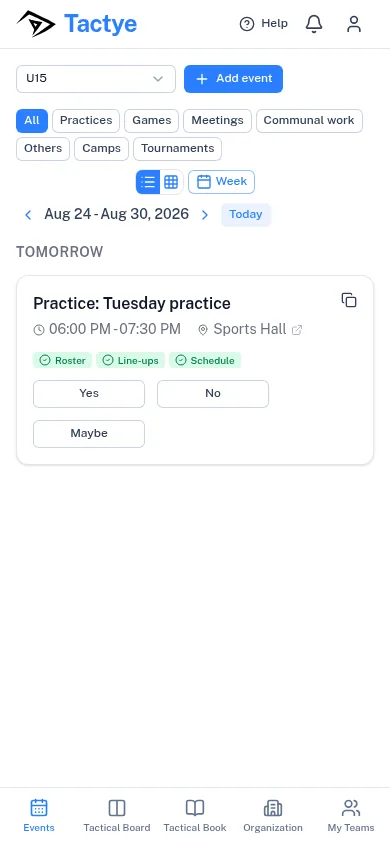
Na telefonie
Na wąskim ekranie górne zakładki przenoszą się na pasek u dołu ekranu, a dochodzi do nich Moje zespoły jako osobna zakładka otwierająca listę Twoich zespołów. Dzwonek i menu konta zostają na górnym pasku, podobnie jak przycisk Pomoc.
Przycisku beta nie ma na dolnym pasku; na telefonie do programu beta zgłaszasz się z menu konta albo ze strony Ustawienia.
Powiadomienia
Dzwonek otwiera panel Powiadomienia. Czerwony licznik na nim oznacza nieprzeczytane powiadomienia; przycisk Oznacz wszystkie jako przeczytane czyści je wszystkie naraz.
Większość tego, co mówi dzwonek, to to, o co sam poprosiłeś: wybór podejmujesz przy pierwszym logowaniu i możesz go zmienić w dowolnej chwili na stronie Ustawienia w sekcji Powiadomienia. Publikowanie jest włączone od początku, bo to powiadomienie, do którego nikogo nie trzeba przekonywać — gdy trener opublikuje coś do wglądu dla drużyny (Opublikowano dla zespołu), naciśnięcie wiersza otwiera dokładnie tę kartę. Dwóch rzeczy nie da się wyłączyć: ostrzeżenia, że Twoje dane wkrótce zostaną usunięte po zakończeniu subskrypcji (Zbliża się usunięcie danych); oraz potwierdzenia zgłoszenia do programu beta (Program beta).
Menu konta
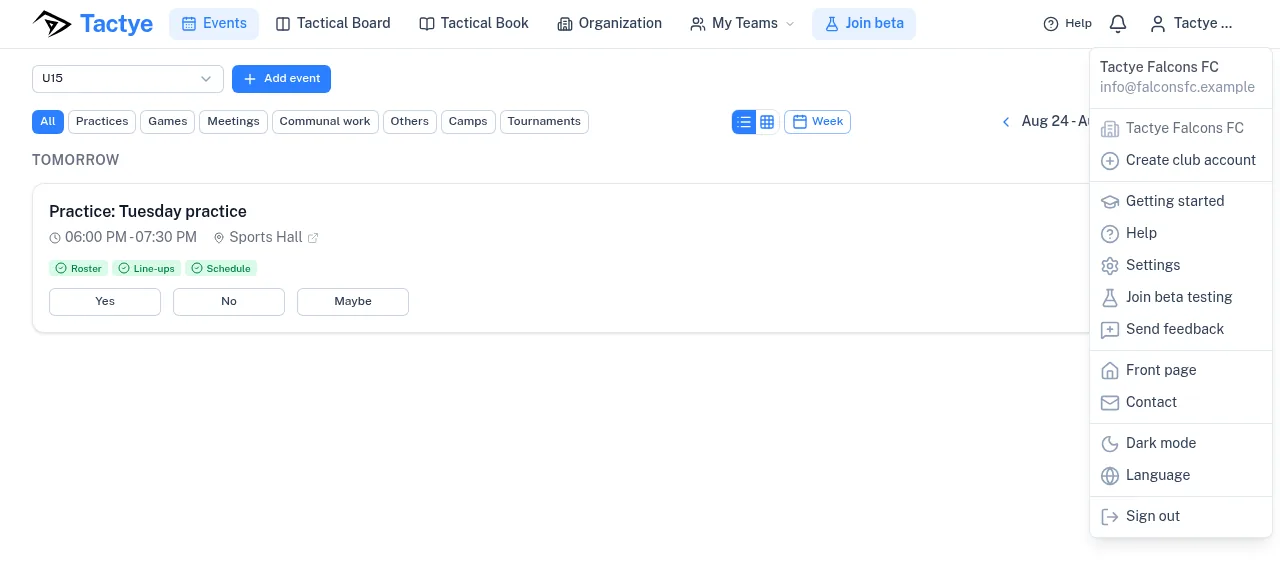
Przycisk z Twoim imieniem w prawym górnym rogu otwiera menu konta. Od góry: Twoje imię i adres e-mail; organizacja, w której pracujesz (z podmenu do przełączania, jeśli należysz do kilku) oraz Utwórz konto klubowe; dalej Pierwsze kroki, Pomoc i Ustawienia; Weź udział w testach beta, dopóki nie zgłosisz się do testów; a na końcu Wyślij opinię.
Pod nimi są Strona główna i Kontakt, które prowadzą na publiczną stronę; przełącznik trybu jasnego i ciemnego; Język; oraz Wyloguj się.
Uczestnicy testów beta widzą przy wierszu z opinią plakietkę Darmowy miesiąc: subskrypcja wykupiona w czasie testów beta daje dodatkowy miesiąc.
Ten przewodnik
Każda strona ma w nagłówku przycisk Pomoc. Otwiera on rozdział tego przewodnika dotyczący strony, na której właśnie jesteś. Przycisk Wróć u góry przewodnika wraca dokładnie tam, skąd przychodzisz — także po przeczytaniu kilku rozdziałów.
Lista rozdziałów zostaje obok tekstu, a pod nią wypisane są nagłówki czytanego rozdziału, więc możesz przejść od razu do potrzebnego fragmentu.
Strona pierwszych kroków
Pozycja Pierwsze kroki w menu konta otwiera krótką listę kontrolną konfiguracji klubu: Konto osobiste czy klubowe?, Utwórz swój zespół, Zaproś sztab i zawodników, Poczekaj na potwierdzenia i Utwórz pierwsze wydarzenie. Każdy krok prowadzi na stronę, na której się go wykonuje, a przycisk Przejdź do wydarzeń na dole przenosi do kalendarza.
Wysyłanie opinii
Pozycja Wyślij opinię w menu konta otwiera mały formularz z jednym polem tekstowym, Twoja opinia, na maksymalnie 2000 znaków. Razem z wiadomością wysyłana jest strona, na której właśnie jesteś, więc nie musisz opisywać, w którym miejscu aplikacji się znajdujesz. Naciśnij Wyślij; krótkie Dziękujemy potwierdza, że wiadomość dotarła.
Opinie trafiają prosto do osób tworzących Tactye. W aplikacji nie ma wątku z odpowiedziami; jeśli odpowiedź jest potrzebna, przychodzi e-mailem.
Język i tryb ciemny
Pozycja Język w menu konta wymienia wszystkie 23 języki ich własnymi nazwami. Wybór zapamiętuje ta przeglądarka, a nie Twoje konto, więc na drugim urządzeniu trzeba go wskazać ponownie.
Przełącznik trybu jasnego i ciemnego w tym samym menu jest również ustawieniem przeglądarki.