 Tactye
Teams, spelers en staf
De pagina van een team: zijn sport, zijn trainers en staf, zijn spelers en hun profielen, beheerde spelers en hun ouders of verzorgers, een profiel aan een account koppelen, vertrekken en verwijderen.
Uw teams
Mijn teams toont de teams waarbij u hoort, elk met uw rollen erin. Teams worden hier niet aangemaakt: een organisatiebeheerder maakt ze aan op de pagina Organisatie, onder het tabblad Teams.
Teamgegevens en sport
Team bewerken wijzigt de Teamnaam, de Beschrijving en de Sport. De sport doet ertoe: die bepaalt welk bord standaard opent, welke posities de opstellingseditor en de spelersprofielen gebruiken, en de standaardspeeltijd op het tabblad resultaten. Een team met als sport Overig krijgt geen eigen bord of opstellingsposities.
Leden, staf en spelers
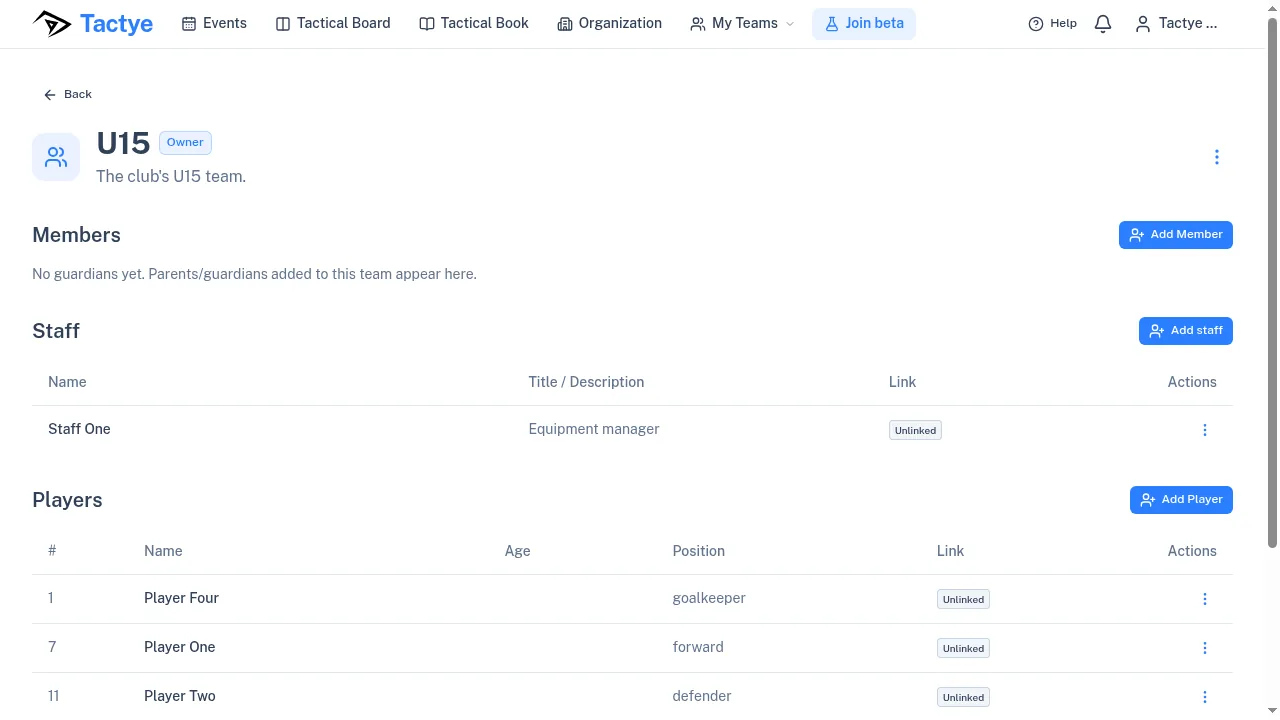
Een teampagina heeft drie lijsten. Staf bevat de trainers en andere volwassenen die met het team werken, elk met een Functie zoals materiaalbeheerder. Spelers is de spelersgroep. Leden toont de ouders en verzorgers van spelers. Als u zelf spelers beheert, staan die ook onder Spelers die ik beheer.
Trainers voegen mensen toe met Stafmedewerker toevoegen, Speler toevoegen, Beheerde speler toevoegen en Lid toevoegen. Elk vraagt waar de persoon vandaan komt: Uit de mensen van de organisatie zoekt tussen de mensen die al in de organisatie zitten; Iemand anders maakt een profiel aan zonder account erachter, gemarkeerd als Niet gekoppeld. Iemand buiten de organisatie wordt eerst uitgenodigd — zie het hoofdstuk over de organisatie.
Spelersgegevens
Een speler heeft een voor- en achternaam, een optionele Geboortedatum — een jaar, een maand of de volledige datum — een Rugnummer van 1 tot 99 en een Positie uit de lijst van de sport. IJshockey, floorball en voetbal registreren ook Schiet.
Spelers staan op nummer. Iemand wiens account aan een profiel is gekoppeld, mag zijn eigen regel bewerken. Een speler die deel uitmaakt van een opstelling kan niet worden verwijderd totdat een trainer hem eruit haalt.
Spelersstatus in het rijmenu van een speler zet Geblesseerd / ziek tot een gekozen dag of met Nog geen einddatum voor onbepaalde tijd. Bij activiteiten in die periode die nog niet zijn begonnen, staat de speler als afwezig; handmatig gegeven antwoorden blijven staan, en Fit zet de latere activiteiten terug naar de standaardinstelling van het team. De speler, de ouder/verzorger en de trainers kunnen het instellen.
Seizoensplannen
Op het tabblad Seizoensplannen wordt de training op hoofdlijnen gepland: waar de trainingen van elke week van het seizoen aan werken, voordat er één losse training is gepland. Het tabblad staat op elke teampagina. Trainers zien alle plannen van het team; spelers, leden en ouders/verzorgers zien de plannen die een trainer heeft gepubliceerd.
De plannen zijn per seizoen gegroepeerd, en het seizoen is dat van het team zelf: de datums onder Statistiekinstellingen, die een trainer ook vanaf dit tabblad opent met Seizoensdatums. Het tabblad opent op het lopende seizoen, of tussen twee seizoenen in op het volgende, en de keuzelijst naast de kop toont de seizoenen die plannen hebben. Een plan hoort bij het seizoen waarin zijn eerste week begint, en elke week heet naar zijn weeknummer in de kalender.
Nieuw seizoensplan vraagt om een naam, het aantal weken en de eerste week; een plan begint altijd op een maandag. Uit een sjabloon begint in plaats daarvan met een sjabloon uit het tactiekboek. Notities bevat vrije tekst over wat de trainingen gedurende het hele plan behandelen.
Elke week heeft een titel, een beschrijving en thema's. Thema's toevoegen bij een week kiest de thema's van die week uit het tactiekboek van het team, die als vakjes bij de week verschijnen, en Thema's voor alle weken boven de weken voegt dezelfde thema's aan elke week toe; een week heeft er hoogstens 20, en de AI bouwt elke week rond zijn eigen thema's. Sleep een week aan zijn greep, of gebruik Omhoog verplaatsen en Omlaag verplaatsen in zijn menu: de inhoud van de weken wisselt van plaats, terwijl de weken zelf in de kalender blijven waar ze zijn. Als u een week verwijdert, schuiven de latere een week naar voren, en Weken toevoegen onder de lijst voegt weken toe aan het eind, tot 52 in totaal.
Een plan publiceert u net als de inhoud van een activiteit, met Markeren als gereed en daarna Publiceren, en het publiceren meldt het team via de bel (Seizoensplan gepubliceerd). Een gereed plan is vergrendeld totdat het weer als onafgerond wordt gemarkeerd. Opslaan als sjabloon bewaart een kopie zonder datums in het tactiekboek, en Afdrukken drukt het plan af. Waar het team AI mag gebruiken, kan een trainer ook Lezen uit een afbeelding, Maken met AI of Invullen met AI gebruiken, en zodra een plan gereed is, plant Trainingen plannen met AI de trainingen die al in de kalender staan in zijn weken; een training die al een plan heeft, vraagt of dat plan behouden of overschreven moet worden.
Statistieken
Trainers en staf zien het tabblad Statistieken op de teampagina; spelers en ouders/verzorgers niet. Het telt over de data die u kiest wat de trainingsplannen benadrukten en, onder Aanwezigheid, wie naar de al gehouden activiteiten kwam.
Wedstrijden zet de laatste uitslagen naast de volgende wedstrijden, geteld vanaf vandaag. Doelpunten telt de doelpunten voor en tegen op over de wedstrijden die in de gekozen periode zijn gespeeld, uit de scores op het tabblad Resultaten van elke wedstrijd. Wedstrijden van spelers toont per speler de wedstrijden waarvoor hij in de selectie zat, de wedstrijden die hij speelde en de wedstrijden die hij geblesseerd of ziek miste, die nooit als gespeeld tellen, met hoe vaak hij naar trainingen en wedstrijden kwam.
Trainingsnadruk en resultaten zet waar de trainingen vóór elke wedstrijd de nadruk op legden, per thema of per fasetype, naast de uitslag die volgde: de trainingen na de vorige wedstrijd en hooguit twee weken ervoor. Het is een tabel om mee na te denken, geen bewijs, want correlatie is geen causaliteit.
AI-trainingsrapporten vraagt de AI om een rapport over de trainingen die tussen twee datums zijn gehouden, alleen voor de coaches van het team en de organisatiebeheerders: De hele periode, Per maand of beide, geschreven als Kort (opsommingstekens) of Lang (lopende tekst) of beide. De AI leest de trainingsplannen — fasen, oefeningen, minuten en thema's — met de duur van elke training en hoeveel spelers er kwamen, en nooit een naam. Een rapport wordt alleen gemaakt als u op Rapport maken drukt; het wordt bewaard onder Opgeslagen rapporten, zodat elke coach van het team het later kan openen, en elk van hen kan het verwijderen.
Kinderen, ouders/verzorgers en toestemming
Een beheerde speler is een profiel zonder eigen account waarvoor iemand anders antwoordt — meestal een kind. Wanneer een trainer er een toevoegt, vraagt de app Voor wie voeg je deze speler toe?: De speler is mijn eigen kind of een kind onder mijn zorg maakt u de ouder of verzorger van de speler en vraagt om de Toestemming van de ouder of verzorger, waarvan de leeftijdsgrens afhangt van het land van het kind; bij Ik voeg de speler toe namens de club bevestigt u in plaats daarvan dat De club heeft voor deze speler toestemming van een ouder of verzorger verkregen. Leden en ouders/verzorgers krijgen de vraag niet, omdat zij alleen hun eigen kind kunnen toevoegen.
Een organisatiebeheerder die nog niet in het team zit, wordt onder Voeg mij aan het team toe als gevraagd met welke rol hij toetreedt.
Een ouder of verzorger antwoordt op activiteiten namens zijn kinderen, en een bezwaar tegen AI-training op het account van de ouder of verzorger geldt ook voor het materiaal van de kinderen.
Een profiel aan een account koppelen
Een profiel dat als Iemand anders is aangemaakt, kan later met Aan een teamlid koppelen aan een echt account worden verbonden, zodra die persoon tot de organisatie is toegetreden. De regel toont dan Gekoppeld, of Gekoppeld (u) wanneer het uzelf betreft. Gebruiker ontkoppelen verbreekt de koppeling weer en laat het profiel als tijdelijke aanduiding staan. Staf wordt op dezelfde manier gekoppeld.
Een team verlaten
Spelers, leden en ouders/verzorgers kunnen Team verlaten gebruiken. Het biedt Verwijder ook de spelersprofielen die ik beheer; profielen die in een opstelling staan of aan een ander account zijn gekoppeld, blijven behouden. Bij uw laatste team van een organisatie biedt het ook Verlaat ook de organisatie — en daarna kunt u alleen op uitnodiging terugkeren.
Een team verwijderen
Een organisatiebeheerder verwijdert een team vanaf de pagina Organisatie. Het venster somt eerst op wat ermee verdwijnt — de borden, de activiteiten, en hoeveel mensen hun toegang verliezen — en vraagt u te bevestigen dat u begrijpt dat dit niet ongedaan kan worden gemaakt.