 Tactye
 Het tactiekbord
Opstellingen en spelpatronen tekenen voor ijshockey, voetbal, basketbal en floorball: spelers, lijnen, fases, afspelen, afdrukken, en een bord opslaan in het tactiekboek.
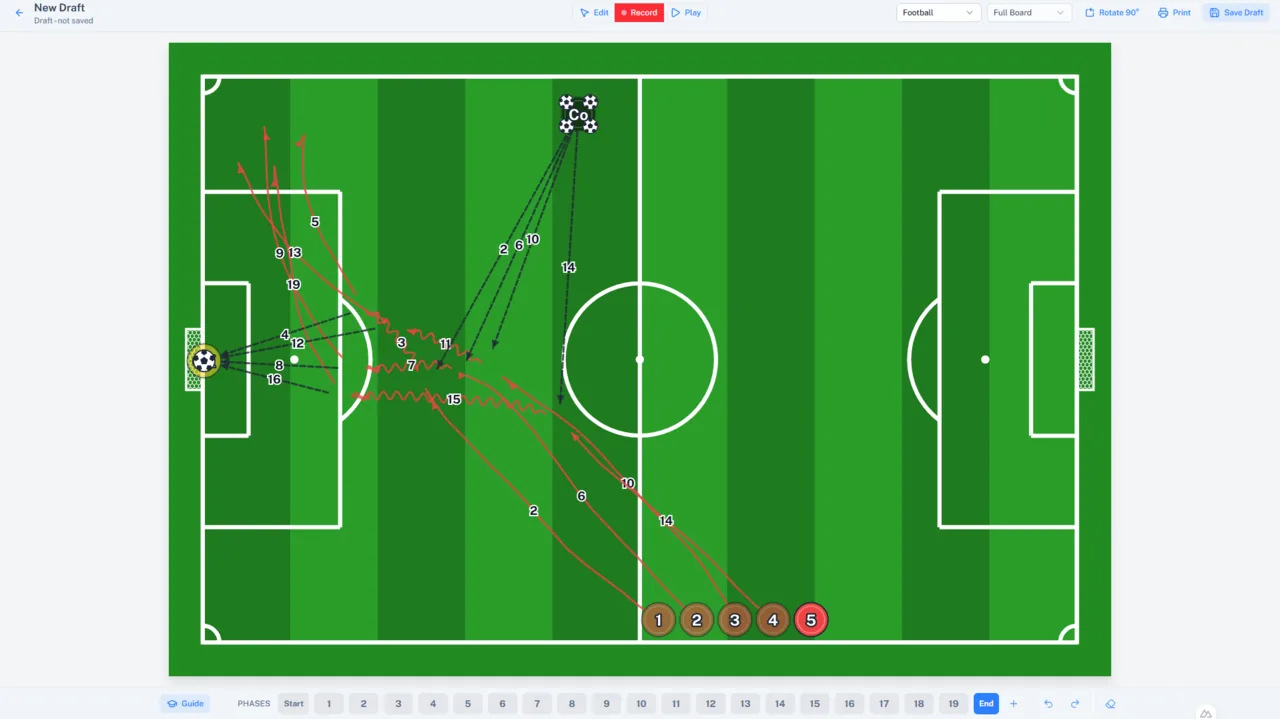
Een bord openen
Tactiekbord in de navigatie bovenaan opent Nieuw concept: een leeg bord dat nergens wordt opgeslagen totdat u dat zegt, gemarkeerd als Concept — niet opgeslagen. Opgeslagen borden opent u vanuit het tactiekboek.
Kies de sport in de kop — IJshockey, Voetbal, Basketbal of Floorball. Standaard is dat de sport van het team waarmee u het laatst hebt gewerkt. Bij ijshockey spreekt het bord over de puck; bij de andere sporten over de bal.
Kies Heel veld of Half veld voordat u iets plaatst. Een half veld toont één helft van het speelveld, rechtop gedraaid. Zodra er inhoud op het bord staat, ligt de keuze vast, omdat spelers verplaatsen tussen twee veldvormen ze op de verkeerde plek zou zetten.
Bewerken, Opnemen en Afspelen
Het bord heeft drie standen, die u in de kop omschakelt. In Bewerken plaatst u spelers en objecten. In Opnemen legt u hun beweging fase voor fase vast. Afspelen animeert het resultaat. Alles begint bij Bewerken.
Spelers en opstellingen
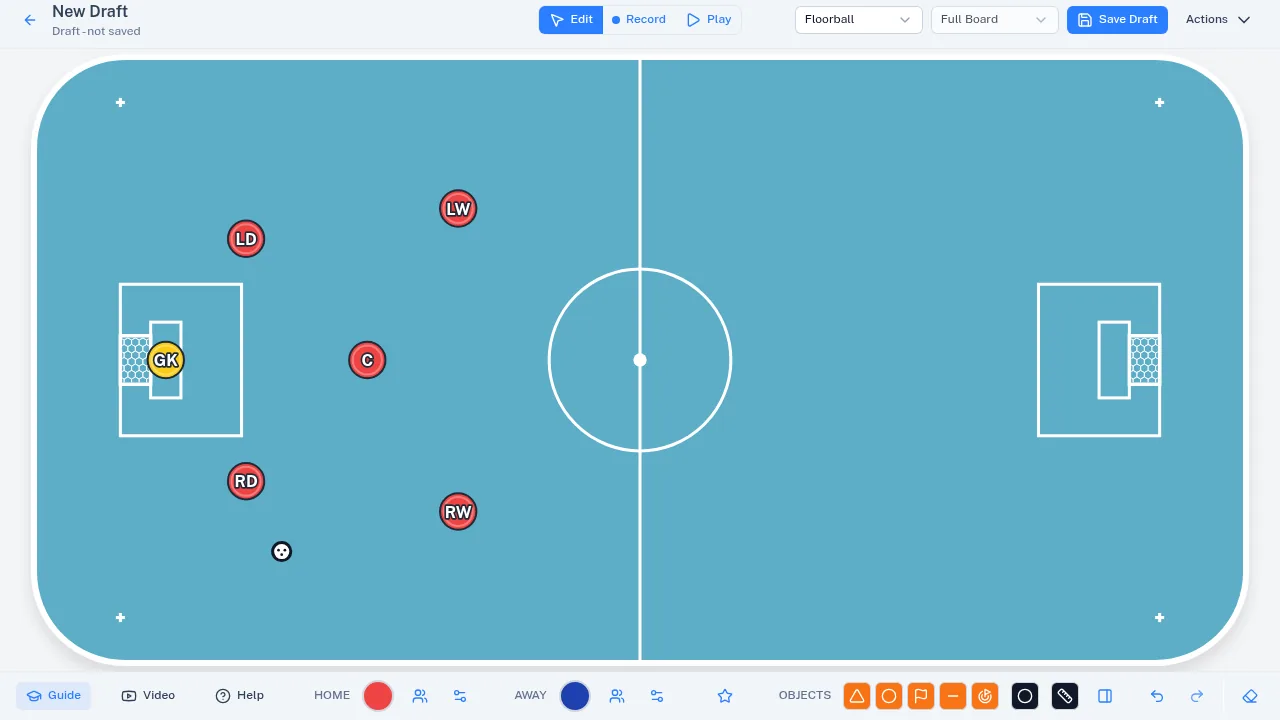
Speler van het thuisteam toevoegen en Speler van het uitteam toevoegen zetten van elk team één speler op het bord. Sleep een speler om hem te verplaatsen en klik om hem te selecteren. Ctrl+A selecteert een heel team, en slepen over leeg veld tekent een lasso die alles erbinnen selecteert.
Klik met de rechtermuisknop op een lege plek op het veld — of houd die ingedrukt op een aanraakscherm — en een menu biedt aan wat daar kan komen: Speler, Trainer, Keeper, een bal of een markering. Elk daarvan komt precies terecht waar je hebt gedrukt. De coach en de keeper worden alleen hier toegevoegd; de twee teamknoppen voegen altijd een genummerde speler toe.
Opstelling toepassen plaatst een heel team in één keer vanuit een lijst standaardopstellingen voor de sport — powerplay- en ondertaleenheden, 4-3-3 en 4-4-2, enzovoort. Teamacties verplaatst een team als geheel: Team spiegelen, Naar de verdedigende zone verplaatsen en Naar de aanvallende zone verplaatsen.
Spelers bewerken toont elke speler op het bord en laat u bepalen wat elke speler weergeeft: een Nummer, een Positie of een Naam. Namen worden bij het opslaan van het bord verkort tot een voornaam en een initiaal.
Uw eigen opstellingen
Opslaan als opstelling bewaart de huidige posities van elke speler en elk object als een eigen opstelling. Dit wordt aangeboden als er een team is geselecteerd waarvoor u borden mag aanmaken, en de opstelling hoort bij dat team en die sport.
Uw eigen opstellingen past u toe vanuit Eigen opstellingen, naast de standaardopstellingen. Opstellingen beheren opent Naam van de opstelling wijzigen, Posities bijwerken — dat de opgeslagen posities overschrijft met wat nu op het bord staat — en Opstelling verwijderen.
Objecten, de bal en de meetlijn
Het paneel Objecten voegt pionnen, schijven, vlaggen, hekken en doelen toe, en op een basketbalveld baskets. Kies de Kleur voordat u iets toevoegt. Grootte maakt elke speler en elk object op het bord groter of kleiner; het is een instelling van deze browser, niet van het bord, dus een afdruk verandert niet mee.
Selectie 90° draaien draait de selectie telkens een kwartslag, om het midden van de selectie. Op het veld verschijnt boven de selectie een rond handvat: sleep eraan en alles draait naar elke gewenste hoek, met een vastklik om de vijftien graden. Objecten hebben geen aparte horizontale en verticale versies — zet er een op het bord en draai het.
Kijkrichting toevoegen in het eigen menu van een speler laat zien welke kant die speler op kijkt: voor de pion opent een doorschijnende sector richting het doel dat het team aanvalt, en Richting als pijl tonen tekent hem juist als een korte pijl. Draai hem met het draaigereedschap zoals elk object — een speler met een kijkrichting draait ook alleen. In Opnemen houdt elke fase zijn eigen richting, en tijdens het afspelen verschijnen de richtingen aan het begin en het einde van een fase, niet terwijl de speler beweegt. Kijkrichting verwijderen haalt hem weg.
Bal toevoegen — bij ijshockey de puck — legt in de stand Bewerken een losse bal op het bord. Met één speler geselecteerd geeft Bal geven die bal aan hem, tot vier per speler.
Meetlijn tekenen tekent een lijn tussen twee punten die u aanklikt en zet er de afstand in meters bij.
Beweging opnemen
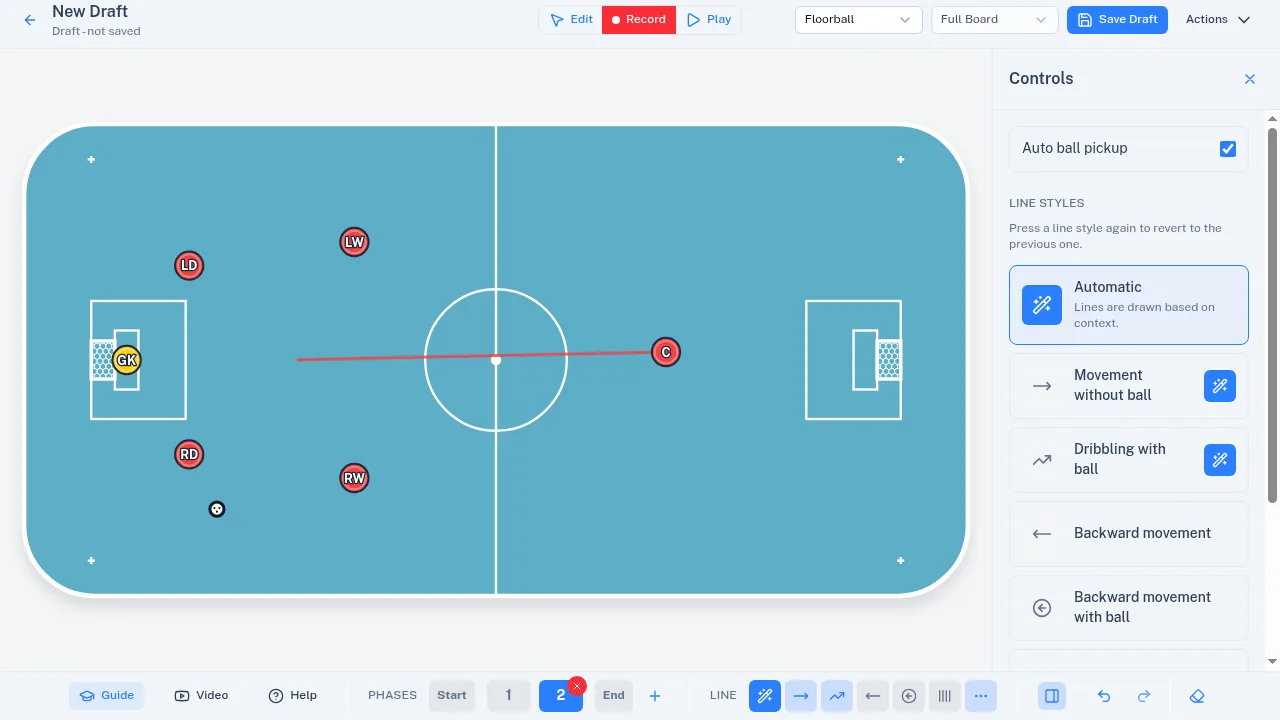
Schakel over naar Opnemen en het bord krijgt Fases: genummerde stappen van het spelpatroon. Sleep in een fase een speler naar waar hij eindigt, en het pad wordt getekend. Fase toevoegen gaat verder waar de vorige fase eindigde; Begin en Eind zijn alleen-lezen weergaven van de beginposities en van alle fases tegelijk.
Een speler die in een latere fase beweegt, staat in de eerdere fases vast, zodat een wijziging niet stilletjes kan breken wat erop volgt.
Lijn bepaalt hoe de volgende beweging wordt getekend. IJshockey biedt schaatsen met en zonder puck, achteruit schaatsen, zijwaartse beweging en een pass; de andere sporten bieden beweging zonder bal, dribbelen en een pass. De automatische stijl kiest op basis van de situatie, en opnieuw drukken op de actieve stijl keert terug naar de vorige.
Om te passen of te schieten selecteert u de speler met de bal en drukt u op Passen / schieten — of dubbelklikt u op de speler — en klikt u vervolgens op de ontvanger, of op een lege plek om daarheen te schieten. Bal automatisch oppakken in het paneel Bediening laat een speler die door een losse bal beweegt, die bal meenemen.
Fases wissen verwijdert de opgenomen beweging en behoudt de posities; Bord wissen maakt alles leeg. Ongedaan maken (Ctrl+Z) en Opnieuw uitvoeren (Ctrl+Shift+Z) werken in beide standen.
Afspelen
Afspelen animeert de fases op volgorde. De bediening onder het bord pauzeert en stopt de animatie en stapt één fase terug of vooruit.
Draaien, spiegelen en afdrukken
Het menu Acties in de kop bevat 90° draaien, Spiegelen (alleen op een half veld), Afdrukken en Opslaan als nieuw. Op een smal scherm verhuizen de sport, het veldtype en de knoppen voor de rondleiding en de video naar hetzelfde menu.
Afdrukken opent Tactiekbord afdrukken, waar Weergave om af te drukken u Eindweergave (alle fases samen) laat afdrukken, of één pagina per fase, of een willekeurige selectie daarvan. Afdrukken vereist nooit opslagrechten, dus een trainer zonder team kan een tekening nog steeds afdrukken.
Afbeelding of video exporteren in hetzelfde menu bewaart de gekozen weergaven als PNG-afbeeldingen, getekend zoals de afdruk, of de hele animatie als MP4-video — beide dragen een klein Tactye-merk, en op een telefoon opent Delen het deelmenu van het toestel zelf. Net als afdrukken vereist het nooit opslagrechten.
Opslaan en het tactiekboek
Concept opslaan verschijnt in de kop wanneer u borden voor een team mag aanmaken. Het vraagt om een Naam van het bord, het Team waarbij het bord hoort en een optionele beschrijving; daarna opent het bord als opgeslagen bord en staat het in het tactiekboek van dat team.
Als u niet kunt opslaan, staat er in de kop Opslaan niet beschikbaar: u kunt nog vrij tekenen, afspelen en afdrukken, alleen opslaan ontbreekt. Een team, en een trainersrol daarin, is wat het ontsluit.
Op een opgeslagen bord overschrijft Opslaan het — en werkt elke activiteit bij waarvan het trainingsplan ernaar verwijst — en maakt Opslaan als nieuw een kopie voor uw team. Ctrl+S slaat ook op. Er is geen automatisch opslaan: Niet-opgeslagen wijzigingen in de kop betekent precies dat, en de pagina verlaten vraagt eerst om bevestiging.
Een bord dat een trainer als gereed heeft gemarkeerd, is vergrendeld, en de kop meldt dat. Markeer het opnieuw als onafgerond om het te bewerken.
De rondleiding en de video
Uitleg start een rondleiding die stap voor stap elk bedieningselement aanwijst — één rondleiding voor Bewerken, een andere voor Opnemen. De rondleiding voor Bewerken start vanzelf de eerste keer dat u een bord opent. Video opent de videohandleiding in een nieuw tabblad, zodat een niet-opgeslagen bord niet verloren gaat. Hulp opent deze pagina.