 Tactye
 Activiteiten en de kalender
Trainingen, wedstrijden, kampen en toernooien aanmaken, ja of nee antwoorden, en de tabbladen van een activiteit: selectie, opstellingen, trainingsplan, schema, resultaten en aantekeningen.
De kalender
Activiteiten toont elke activiteit van de teams waarbij u hoort. Kies bovenaan één team of houd Alle teams, en beperk de lijst op soort activiteit met de chips ernaast.
Lijst toont de activiteiten als kaarten, per week of per maand (Week en Maand); Raster is een maandraster. Vandaag brengt u terug naar de huidige datum. Uw keuzes worden in deze browser bewaard.
Elke kaart toont de soort en de titel, de tijd, de locatie als link die een kaart opent, Thuis of Uit bij een wedstrijd, en kleine chips voor wat de trainers hebben gepubliceerd: een trainingsplan, opstellingen, een schema, een selectie, aantekeningen of een resultaat. Een afgelaste activiteit blijft in de lijst staan, doorgestreept en gemarkeerd als Afgelast.
Afgelopen activiteiten onderaan vouwt weg wat al voorbij is. In het raster begint u met een druk op een dag een nieuwe activiteit op die datum, als u er een mag aanmaken.

Ja, nee of misschien antwoorden
Elke komende activiteit heeft de knoppen Ja, Nee en Misschien, op de kaart en op de activiteitpagina, met het aantal mensen dat elk antwoord heeft gegeven. Druk op een knop om te antwoorden; druk op een andere om van gedachten te veranderen.
Als u spelersprofielen beheert — bijvoorbeeld uw eigen kinderen — antwoordt u voor elk van hen apart: de knoppen staan één keer voor uzelf en één keer per speler, en de activiteitpagina noemt onder Reageren als voor wie u antwoordt.
Met Reden toevoegen? voegt u een korte toelichting aan uw antwoord toe. Alleen de trainers zien die.
Deelnemers op de activiteitpagina toont wie wat heeft geantwoord. Als een activiteit door meerdere teams van een club wordt gedeeld, worden de antwoorden van de andere teams wel geteld maar niet met naam getoond.
Antwoorden kan een venster hebben. Voordat het opengaat en nadat het sluit zijn de drie knoppen grijs, en een regel eronder zegt wanneer antwoorden opengaat of dat het gesloten is. Een coach kan antwoorden wat het venster ook zegt, zodat een late wijziging toch wordt vastgelegd.
Coaches en organisatiebeheerders stellen dat venster voor een heel team in met Inschrijving op de teampagina, en een afzonderlijk evenement kan er in zijn eigen formulier van afwijken. Hetzelfde paneel kiest hoeveel dagen voor het evenement iedereen die niet heeft geantwoord een herinnering krijgt, en bevat de schakelaar Deelnemerslijst verbergen voor spelers en ouders/verzorgers — ze zien nog steeds hoeveel er komen, maar niet wie.
De schakelaar Iedereen is standaard ingeschreven draait de vraag om: niets zeggen telt als komen, en alleen wie niet kan antwoordt. Hun namen staan dan tussen de komenden, gemarkeerd als Niet bevestigd, tot ze het zelf zeggen.
Een activiteit aanmaken
Trainers en organisatiebeheerders maken activiteiten aan met Activiteit toevoegen. Het formulier vraagt om Titel van de activiteit, Soort activiteit, Begintijd en Duur; Locatie en Beschrijving zijn optioneel. Eerdere titels en locaties worden tijdens het typen voorgesteld, en de laatst gebruikte duur staat al geselecteerd.
Er zijn zeven soorten: training, wedstrijd, vergadering, klusdag, overig, kamp en toernooi. Bij een wedstrijd wordt gevraagd of die thuis of uit is. Bij een toernooi wordt om een Eindtijd gevraagd in plaats van een duur, omdat het dagen kan duren.
Als u activiteiten mag aanmaken voor meerdere teams van dezelfde club, verschijnt de keuze Teams. Dezelfde activiteit wordt dan één keer aangemaakt voor elk team dat u kiest, en latere wijzigingen gelden voor alle teams. Elk team krijgt wel zijn eigen selectie, opstellingen en resultaten.
Bewerken, afgelasten, kopiëren en reeksen
Op de activiteitpagina opent Bewerken op het tabblad Algemeen hetzelfde formulier opnieuw. Daarin vindt u Activiteit afgelasten met een optionele Reden (optioneel) — de activiteit blijft zichtbaar, doorgestreept, en de leden krijgen een melding — Activiteit terugzetten om dat terug te draaien, en Activiteit verwijderen, dat de activiteit definitief verwijdert.
Het wijzigen van de soort van een activiteit die al inhoud heeft, geeft een waarschuwing: een trainingsplan, selectie of opstelling kan niet bij een vergadering bestaan, dus overschakelen daarnaar verwijdert ze. De waarschuwing somt op wat verloren gaat voordat u bevestigt.
Activiteit kopiëren maakt van deze activiteit een nieuwe. Vink Wekelijks herhalen tot aan en kies een datum om tot die datum één kopie per week aan te maken — zo ontstaat een reeks. Onder In de kopie opnemen kiest u welke inhoud met de kopie meegaat: het trainingsplan, de selectie, de opstellingen, de aantekeningen en het schema kunnen mee; resultaten nooit. Gekopieerde inhoud is altijd een concept, dus er wordt niets met het team gedeeld totdat u het publiceert.
Activiteiten die als reeks zijn aangemaakt, blijven aan elkaar gekoppeld. Bij het bewerken, afgelasten of verwijderen van een ervan wordt gevraagd of u Alleen deze activiteit, Deze en volgende activiteiten of Alle activiteiten in de reeks bedoelt.
De activiteitpagina en haar tabbladen
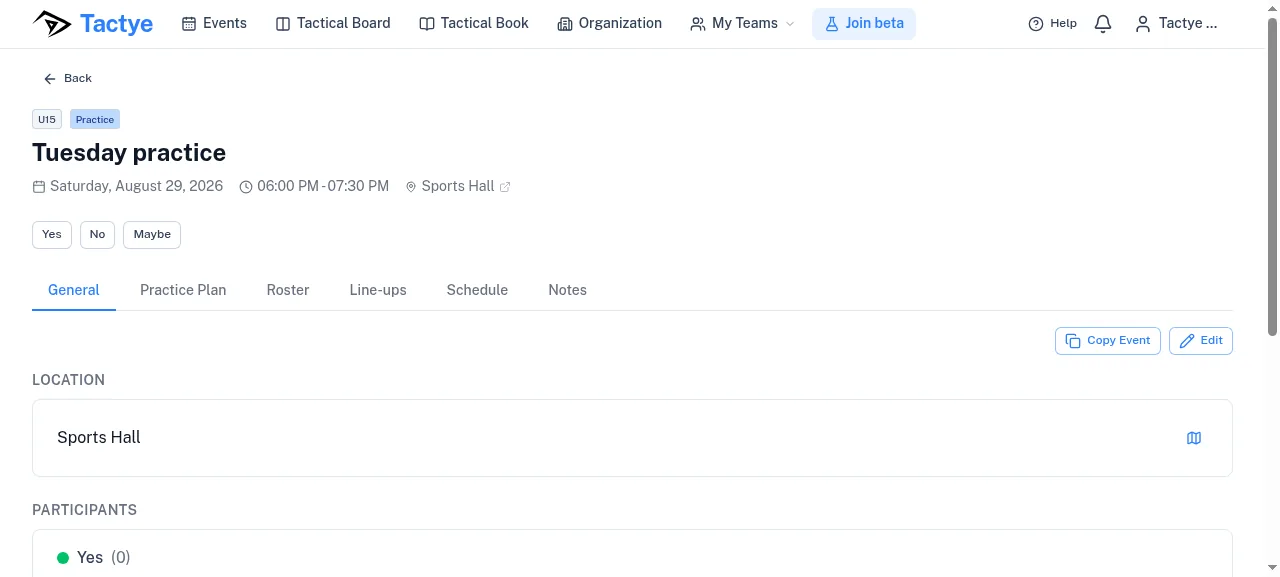
Elke activiteit heeft een tabblad Algemeen met de gegevens en de antwoorden, een tabblad Schema en een tabblad Aantekeningen. Trainingen, wedstrijden, kampen en toernooien hebben ook Trainingsplan, Selectie en Opstellingen. Wedstrijden, toernooien en kampen hebben Resultaten. Vergaderingen, klusdagen en overige activiteiten hebben alleen de eerste drie.
Voor trainers toont het pictogram van elk tabblad de status: een waarschuwingsdriehoek zolang eraan wordt gewerkt, een vinkje zodra het als gereed is gemarkeerd, een oog zodra het is gepubliceerd. Alle anderen zien één groen vinkje op de tabbladen waarop iets voor hen is gepubliceerd, en niets op de overige.
Een activiteit die door meerdere teams wordt gedeeld, meldt dat bovenaan. Het schema, de aantekeningen en de antwoorden zijn voor alle teams gemeenschappelijk; de selectie, de opstellingen en de resultaten horen bij elk team apart, en de teamchips openen de exemplaren van de andere teams.
Gereed en Publiceren
Alles wat trainers bij een activiteit voorbereiden — selectie, opstellingen, trainingsplan, schema, resultaten — doorloopt dezelfde twee stappen. Markeren als gereed brengt het van In de maak naar Gereed, wat de andere trainers van het team kunnen zien. Publiceren maakt het vervolgens Gepubliceerd, en dan zien spelers, leden en ouders/verzorgers het. Publicatie intrekken zet het terug naar gereed, en Markeren als onafgerond maakt het weer bewerkbaar.
Beide stappen vragen eerst om bevestiging, en het venster legt uit wie de inhoud na de stap zal zien. Vink Dit niet meer weergeven aan om het venster in deze browser over te slaan; het kan in Instellingen weer worden ingeschakeld.
Aantekeningen zijn de uitzondering: elke aantekening of link wordt afzonderlijk gepubliceerd, zonder venster.
Selectie
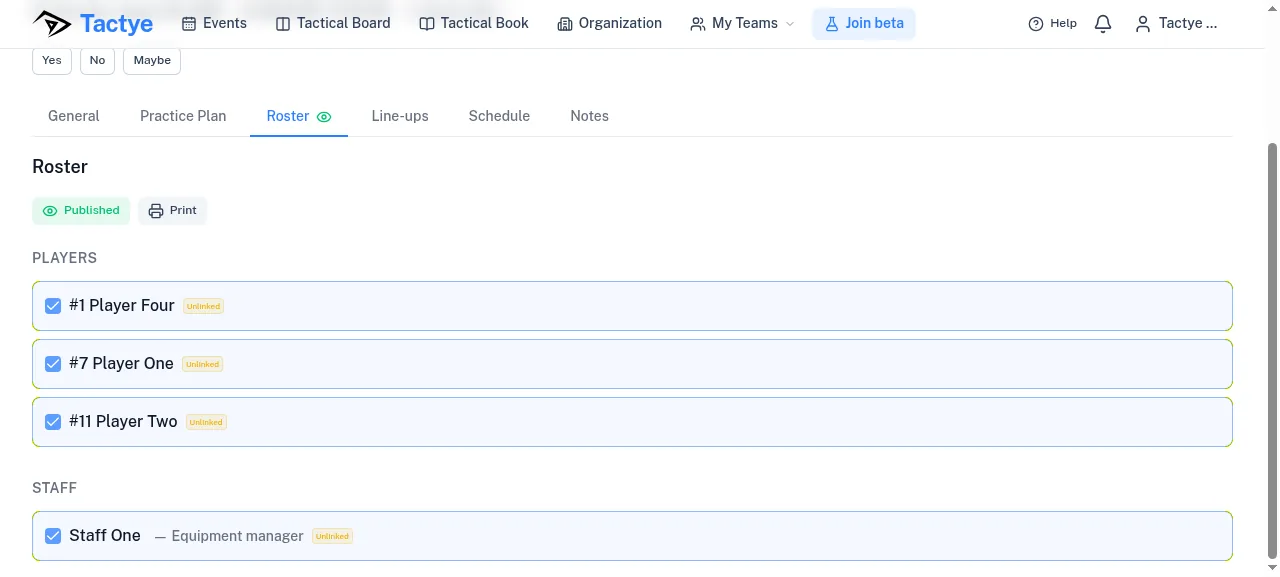
Het tabblad Selectie is wie er komt: een lijst Spelers en een lijst Staf. Mensen worden in groepen aangeboden — Komt en Misschien op basis van hun antwoorden, en Iemand anders toevoegen voor de rest van het team. Uit de aanmeldingen overnemen voegt in één keer iedereen toe die ja heeft geantwoord.
Spelers staan op rugnummer. Op een speler zijn twee markeringen mogelijk: Als keeper markeren en Als reservekeeper markeren.
Afdrukken drukt de selectie af als formulier. Leden zien de selectie pas nadat die is gepubliceerd.
Opstellingen
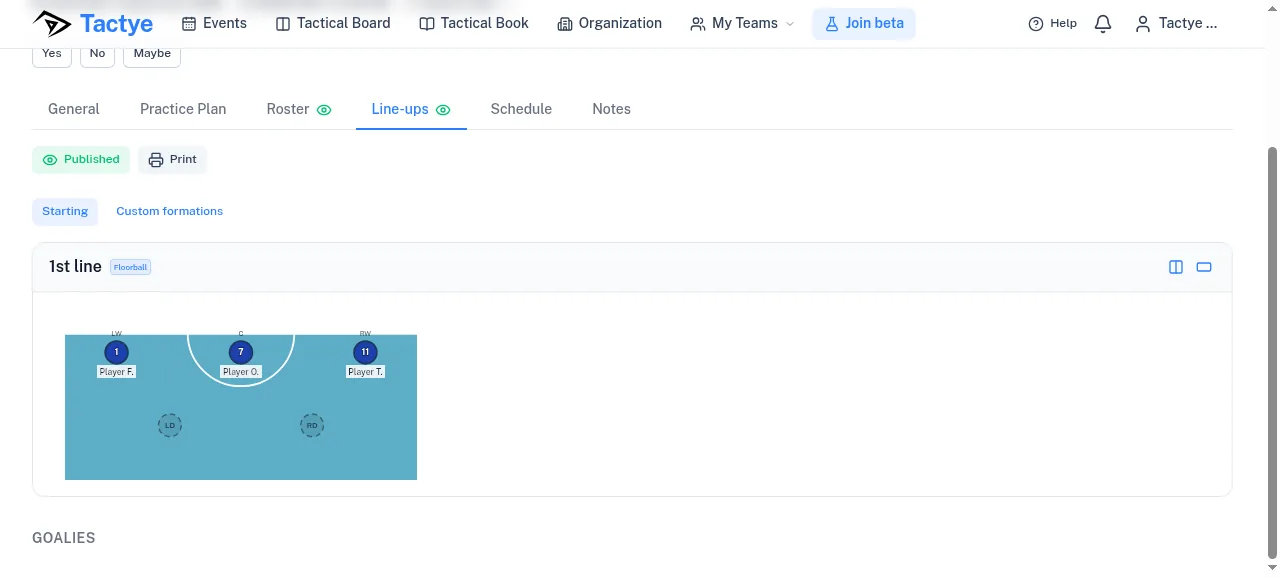
Het tabblad Opstellingen begint met de keuze Sport — ijshockey, voetbal, floorball of basketbal — omdat elke sport een eigen editor en eigen posities heeft. Daarna opent Opstelling maken die editor. Wie de sport achteraf wijzigt, wist de indeling.
Linies worden gebouwd op het tabblad Basis. IJshockey heeft daarnaast een tabblad Speciaal voor powerplay en ondertal, plus Keepers en Reserves; bij voetbal kiest u een Opstelling. Het tabblad Eigen opstellingen bouwt linies op opstellingen die u vanuit het tactiekbord hebt opgeslagen, zodat een uitgetekende spelsituatie een linie met het juiste aantal plekken wordt.
Automatisch vullen vult de plekken voor u: Vullen met wie zich heeft aangemeld, Vullen uit de selectie of Van de vorige wedstrijd overnemen. Daarna kunt u iedereen nog verplaatsen.
Elke linie heeft Tactiekbord openen (en Tactiekbord met half veld openen), dat een nieuw tactiekbord opent met de spelers van die linie al geplaatst op een tactiek die u kiest. Zo tekent u snel een spelpatroon voor precies de spelers op het ijs of het veld.
Wedstrijdformulier drukt de opstelling af. Het afdrukvenster vraagt onder Linies om af te drukken welke linies moeten worden opgenomen.
Trainingsplan
Trainingsplan maken op het tabblad Trainingsplan biedt Nieuw maken voor een leeg plan of Uit een sjabloon om te beginnen vanuit een plan dat in het tactiekboek is opgeslagen.
Een plan is een lijst van fases — warming-up, hoofdoefening, cooling-down — die u toevoegt met Fase toevoegen. Elke fase bevat oefeningen, toegevoegd met Oefening toevoegen: een naam, een Duur (minuten), aantekeningen en optioneel een bord uit het tactiekboek van uw team via Tactiekbord koppelen. Totale duur telt de minuten voor u op.
Uit een sjabloon laden vervangt het plan door een opgeslagen sjabloon en Fases overnemen voegt er fases uit toe. Andersom bewaart In het tactiekboek opslaan het hele plan — of, op de regel van een oefening, alleen die ene oefening — in het tactiekboek als opname bij de activiteit, genoemd naar de activiteit en het team. Er een sjabloon van maken maakt van de opname een herbruikbaar sjabloon.
Afdrukken drukt het plan af als formulier.
Schema
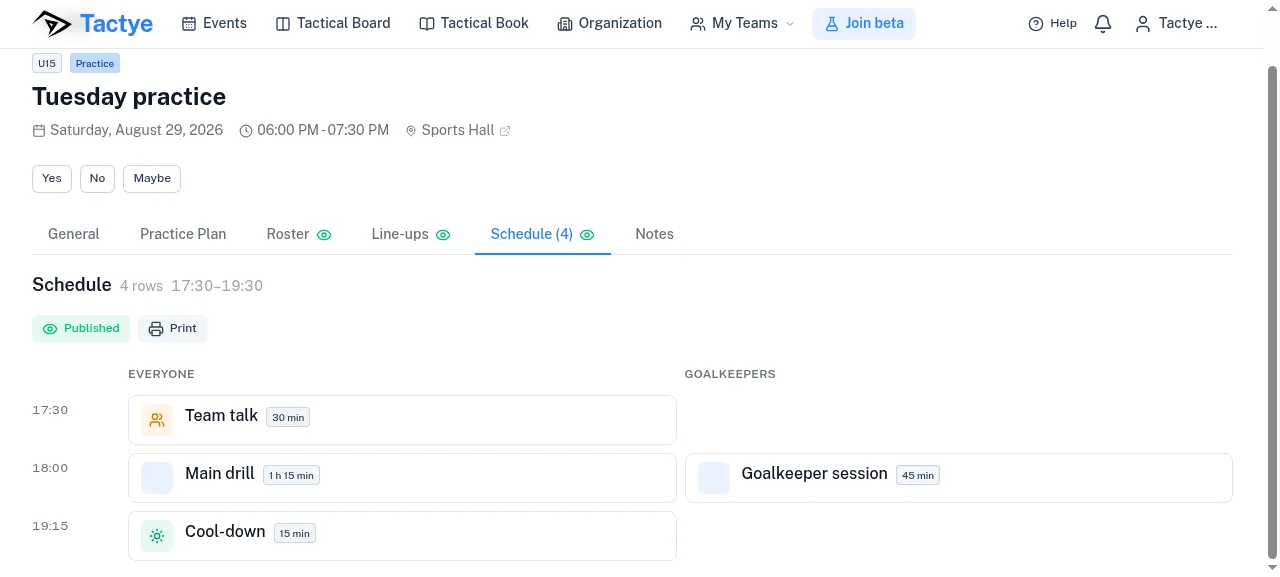
Het tabblad Schema is de eigen tijdsindeling van de activiteit — handig voor een kamp, een toernooidag of een lange training. Schema maken opent het en Regel toevoegen voegt een regel toe: een Type zoals training, wedstrijd, maaltijd, reis, vergadering of vrije tijd, een optionele Titel en Plaats, en Begint en Eindigt. Tijden zijn optioneel; regels zonder tijd staan onder Zonder tijd.
Tussen twee regels voegt Hier invoegen een regel in de tussenruimte toe en vertelt u hoeveel ruimte er is voordat u iets typt. Overlappende regels worden geweigerd.
Sporen zijn voor groepen die tegelijk bezig zijn — twee leeftijdsgroepen, twee ijsbanen. Spoor toevoegen maakt er een aan, elke regel wordt daarna op een spoor of op Iedereen geplaatst, en op een breed scherm is elk spoor een kolom.
Een regel van het type wedstrijd maakt vanzelf een wedstrijd aan op het tabblad Resultaten; de stand wordt daar ingevoerd. De lengte van de regel is het tijdvak, niet de speeltijd. Bij het verwijderen van zo'n regel wordt gevraagd of het resultaat ook weg moet.
Het hele schema wordt in één keer gepubliceerd, en Afdrukken drukt het af, één deel per dag en per spoor.
Resultaten
Resultaten toevoegen op het tabblad Resultaten opent de resultaten. Een wedstrijd heeft er normaal één; een toernooi of een kamp heeft een lijst, met bovenaan een telling van winst, gelijkspel en verlies.
Voor elke wedstrijd voert u de Tegenstander, de Thuis of uit (standaard Zoals het evenement zegt) en de stand in. De uitslag wordt uit de stand afgeleid; alleen een resultaat na verlenging of strafschoppen/shoot-outs kiest u met de hand. Speeltijd is periodes maal minuten en staat vooraf ingesteld op de sport van het team — 3 × 20 bij ijshockey en floorball, 2 × 45 bij voetbal, 4 × 12 bij basketbal.
Wedstrijden die uit schemaregels komen, zijn gemarkeerd als Uit het schema en nemen hun tijden uit het schema over.
Leden zien geen stand totdat de resultaten zijn gepubliceerd. Daarna draagt de kalenderkaart een chip met de uitslag, of met het aantal wedstrijden bij een toernooi of kamp.
Aantekeningen
Aantekeningen maken op het tabblad Aantekeningen opent een lijst die u aanvult met Aantekening toevoegen — een kop en een tekst — en Link toevoegen, dat om een Naam van de link en een Adres van de link vraagt. Links staan boven de aantekeningen.
Elke aantekening en link heeft een eigen publicatieschakelaar en toont Naar het team gepubliceerd zodra het team die kan zien. Bij een activiteit die door meerdere teams wordt gedeeld, zijn de aantekeningen voor alle teams gemeenschappelijk.
Afdrukken
Afdrukken staat op de tabbladen selectie, opstellingen, trainingsplan en schema en opent het afdrukvenster van uw browser met een formulier dat voor papier is opgemaakt. Trainers kunnen in elke fase afdrukken; leden kunnen afdrukken wat voor hen is gepubliceerd.
Als de kalender leeg is
Een nieuw account zonder team ziet Welkom bij Tactye! en een knop Uw eerste team aanmaken in plaats van een kalender. Een team zonder plannen toont Geen komende activiteiten. De strook Videohandleidingen onderaan verwijst naar de videohandleiding.