 Tactye
 Squadre, giocatori e staff
La pagina di una squadra: lo sport, gli allenatori e lo staff, i giocatori e i loro profili, i giocatori gestiti e i loro tutori, i collegamenti agli account, uscire ed eliminare.
Le sue squadre
Le mie squadre elenca le squadre di cui fa parte, ciascuna con i suoi ruoli. Le squadre non si creano qui: le crea un amministratore dell’organizzazione sulla pagina Organizzazione, nella scheda Squadre.
Dettagli della squadra e sport
Modifica la squadra modifica il Nome della squadra, la Descrizione e lo Sport. Lo sport conta: decide quale lavagna si apre per impostazione predefinita, quali posizioni usano l’editor delle formazioni e i profili dei giocatori, e il tempo di gioco predefinito nella scheda dei risultati. Una squadra il cui sport è Altro non ha né lavagna né posizioni proprie.
Membri, staff e giocatori
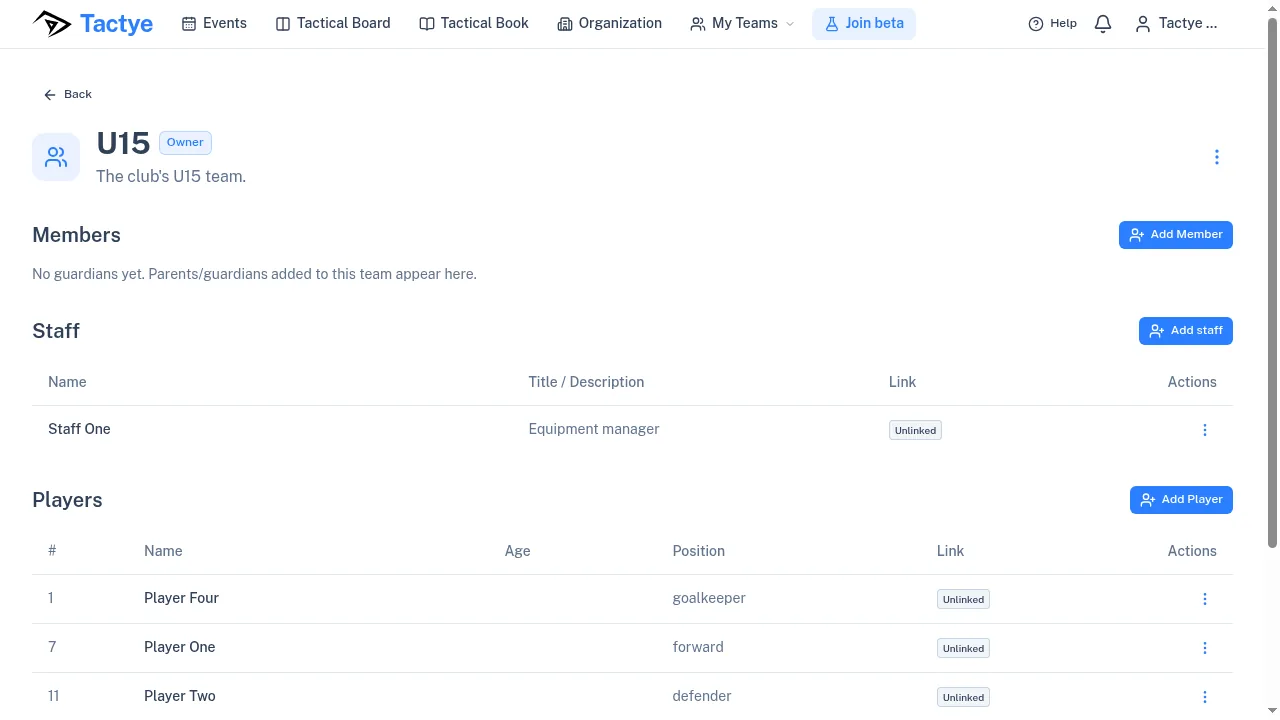
La pagina di una squadra ha tre elenchi. Staff raccoglie gli allenatori e gli altri adulti che lavorano con la squadra, ognuno con un Ruolo come magazziniere. Giocatori è la rosa. Membri elenca i tutori dei giocatori. Se gestisce lei stesso dei giocatori, questi compaiono anche sotto I giocatori che gestisco.
Gli allenatori aggiungono le persone con Aggiungi membro dello staff, Aggiungi giocatore, Aggiungi giocatore gestito e Aggiungi membro. Ognuno chiede da dove viene la persona: Dalle persone dell'organizzazione cerca fra chi è già nell’organizzazione; Altra persona crea un profilo senza alcun account dietro, contrassegnato Non collegato. Chi è fuori dall’organizzazione va prima invitato — veda il capitolo sull’organizzazione.
Dati del giocatore
Un giocatore ha un nome e un cognome, una Data di nascita facoltativa — un anno, un mese o la data completa — un Numero di maglia da 1 a 99 e una Posizione scelta dall’elenco dello sport. L’hockey su ghiaccio e il floorball registrano anche Tira; il calcio e il basket, Mano.
I giocatori sono elencati per numero. Chi ha un account collegato a un profilo può modificare la propria riga. Un giocatore che fa parte di una formazione non può essere eliminato fino a quando un allenatore non lo toglie da essa.
Figli, tutori e consenso
Un giocatore gestito è un profilo senza account proprio, per cui risponde qualcun altro — tipicamente un minore. Quando un allenatore ne aggiunge uno, l’app chiede Per chi stai aggiungendo questo giocatore?: Questo giocatore è mio figlio o un minore di cui mi prendo cura fa di lei il tutore del giocatore e chiede il Consenso del tutore, il cui limite di età dipende dal paese del minore; Aggiungo questo giocatore per conto della società le fa invece confermare che Il club ha ottenuto il consenso di un tutore per questo giocatore. Ai membri e ai tutori non viene chiesto, perché possono aggiungere soltanto il proprio figlio.
A un amministratore dell’organizzazione che non è ancora nella squadra viene chiesto, sotto Aggiungimi alla squadra come, con quale ruolo entrare.
Un tutore risponde agli eventi per conto dei propri figli, e un’opposizione all’addestramento dell’IA registrata sull’account del tutore copre anche il materiale dei figli.
Collegare un profilo a un account
Un profilo creato come Altra persona si può collegare più tardi a un account reale con Collega a un membro della squadra, una volta che quella persona è entrata nell’organizzazione. La riga riporta allora Collegato, oppure Collegato (lei) quando si tratta di lei. Scollega l'utente li separa di nuovo e lascia il profilo al suo posto come segnaposto. Lo staff si collega nello stesso modo.
Lasciare una squadra
Giocatori, membri e tutori possono usare Lascia la squadra. La funzione offre Elimina anche i profili giocatore che gestisco; i profili che fanno parte di una formazione o che sono collegati a un altro account vengono conservati. Sull’ultima squadra di un’organizzazione offre anche Lascia anche l'organizzazione — e dopo si può rientrare soltanto su invito.
Eliminare una squadra
Un amministratore dell’organizzazione elimina una squadra dalla pagina Organizzazione. La finestra elenca prima ciò che se ne va con lei — le lavagne, gli eventi e quante persone perdono l’accesso — e le chiede di confermare di aver capito che l’operazione è irreversibile.