 Tactye
 Come muoversi nell’app
Dove si trova ogni cosa dopo l’accesso: la navigazione in alto, il menu dell’account, le notifiche, i commenti e come la stessa interfaccia funziona sul telefono.

La navigazione in alto
Le schede in cima a ogni pagina sono tutta l’app. Eventi è il calendario ed è la pagina su cui si arriva dopo l’accesso, a meno che non ne scelga un’altra in Impostazioni. Lavagna tattica apre subito una lavagna nuova e non salvata. Libro tattico compare quando appartiene a una squadra, e Organizzazione quando appartiene a un’organizzazione.
Le mie squadre è un elenco a tendina con tutte le squadre di cui fa parte; ogni voce apre la pagina di quella squadra. Senza squadre non viene mostrato.
Fino a quando non partecipa al programma beta, dopo le schede si trova un piccolo pulsante Entra nella beta, che scompare una volta entrato. Il logo Tactye in alto a sinistra riporta sempre alla sua pagina iniziale.
Sul telefono
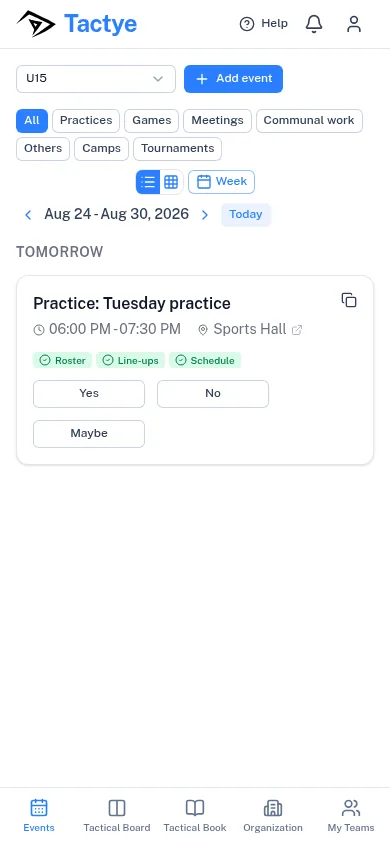
Su uno schermo stretto le schede in alto si spostano in una barra in fondo allo schermo, con Le mie squadre come scheda a sé che apre l’elenco delle sue squadre. La campanella e il menu dell’account restano nella barra in alto, e con loro il pulsante Aiuto.
Il pulsante della beta non è nella barra in fondo: sul telefono si entra nel programma beta dal menu dell’account o dalla pagina Impostazioni.
Notifiche
La campanella apre Notifiche. Un numero rosso segnala le notifiche non lette; Segna tutte come lette le azzera tutte in una volta.
La maggior parte di ciò che dice la campanella è ciò che lei ha chiesto: la scelta si fa al primo accesso e può essere modificata in qualsiasi momento nella pagina Impostazioni, in Notifiche. La pubblicazione è attiva fin dall’inizio, perché è la notifica di cui nessuno ha bisogno di essere convinto: quando un allenatore pubblica qualcosa che la squadra deve vedere (Pubblicato per la squadra), premere la riga apre proprio quella scheda. Due cose non si possono disattivare: l’avviso che i suoi dati stanno per essere eliminati dopo la fine di un abbonamento (Eliminazione dei dati imminente); e la conferma della sua partecipazione al programma beta (Programma beta).
Il menu dell’account
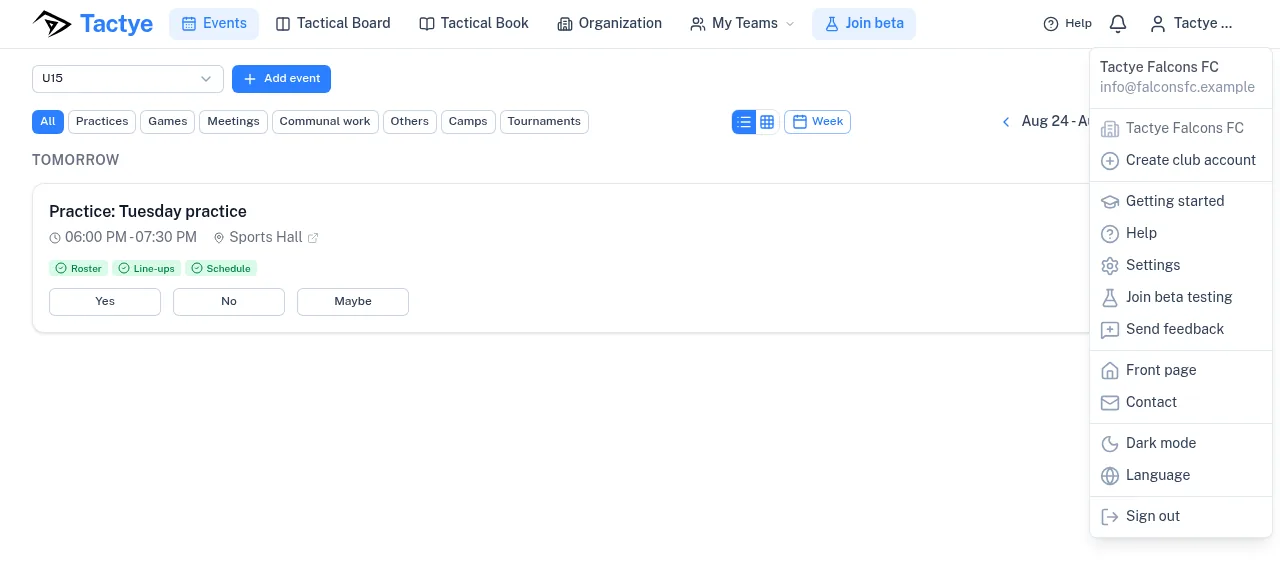
Il pulsante con il suo nome in alto a destra apre il menu dell’account. Dall’alto in basso mostra il suo nome e la sua e-mail; l’organizzazione in cui sta lavorando (con un sottomenu per cambiarla, se appartiene a più di una) e Crea un account del club; poi Primi passi, Aiuto e Impostazioni; Partecipa ai test beta fino a quando non è entrato nella beta; e Invia un commento.
Sotto ci sono Prima pagina e Contatti, che portano al sito pubblico; l’interruttore fra tema scuro e chiaro; Lingua; e Esci.
Chi partecipa alla beta vede un contrassegno Mese gratis sulla riga dei commenti: un abbonamento sottoscritto durante la beta porta con sé un mese in più.
Questa guida
Ogni pagina ha un pulsante Aiuto nella sua intestazione, che apre il capitolo di questa guida dedicato alla pagina da cui è partito. Indietro in cima alla guida la riporta esattamente da dove è venuto, anche dopo che ha letto più capitoli.
L’elenco dei capitoli resta accanto al testo e sotto sono elencati i titoli del capitolo che sta leggendo, così può saltare direttamente alla parte che le serve.
La pagina dei primi passi
Primi passi nel menu dell’account apre un breve elenco di cose da fare per avviare un club: Account personale o del club?, Crei la sua squadra, Inviti lo staff e i giocatori, Attenda le accettazioni e Crei il suo primo evento. Ogni passo rimanda alla pagina in cui si svolge, e Vai agli eventi in fondo porta al calendario.
Inviare un commento
Invia un commento nel menu dell’account apre un piccolo modulo con un solo campo di testo, Il suo commento, per un massimo di 2.000 caratteri. La pagina da cui scrive viene inviata insieme al messaggio, quindi non serve descrivere dove si trovava. Prema Invia; un breve Grazie conferma che il messaggio è arrivato.
I commenti arrivano direttamente a chi sviluppa Tactye. Nell’app non c’è uno scambio di risposte; se serve una risposta, arriva per e-mail.
Lingua e tema scuro
Lingua nel menu dell’account elenca tutte le 23 lingue con il loro nome originale. La scelta viene ricordata in questo browser e non sul suo account, quindi un secondo dispositivo la chiede di nuovo.
Anche l’interruttore fra tema scuro e chiaro, nello stesso menu, è una preferenza del browser.