 Tactye
 L’organizzazione e gli inviti
Organizzazioni personali e di club, come passare dall’una all’altra, la pagina dell’organizzazione con le sue squadre e persone, e come invitare qualcuno per e-mail.
Organizzazioni personali e di club
Ogni account ha un’organizzazione propria dal momento in cui viene creato. Un club è servito meglio da una sua: Crea un account del club nel menu dell’account crea un Account del club con un Nome del club, un’E-mail del club che diventa l’accesso del club stesso, una password, uno sport principale e un indirizzo facoltativo. Lei viene aggiunto come amministratore e l’app passa alla nuova organizzazione.
Cambiare organizzazione attiva
Squadre, eventi e permessi appartengono tutti all’organizzazione in cui sta lavorando. La cambi dal menu dell’account — la riga dell’organizzazione apre un sottomenu quando appartiene a più di una — oppure da Organizzazione attiva sulla pagina Impostazioni.
La pagina dell’organizzazione
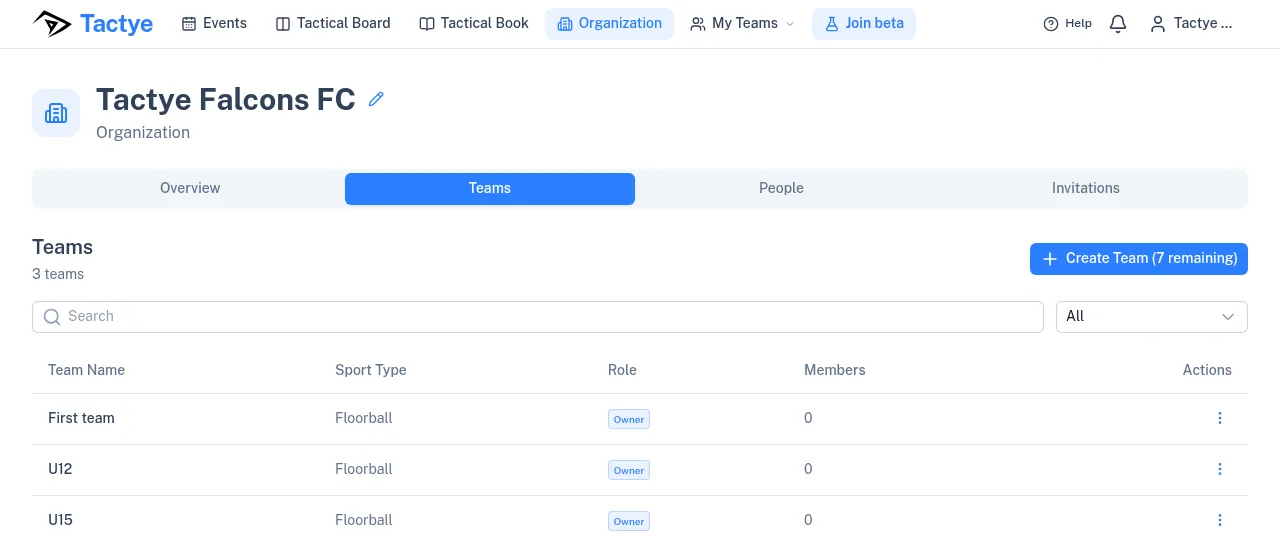
Organizzazione ha fino a quattro schede: Panoramica per gli amministratori, Squadre, Persone e Inviti. Gli amministratori vedono tutto e possono rinominare l’organizzazione con la matita accanto al nome. Tutti gli altri vedono le proprie squadre, la propria riga fra le persone e i contatti del club.
Panoramica
Contatti del club contiene la Persona di riferimento — uno degli amministratori — l’e-mail del club e l’indirizzo. Panoramica dell'abbonamento mostra lo stato dell’abbonamento e il suo periodo. Durante la beta ogni organizzazione ha un abbonamento Standard concesso gratuitamente, che qui compare come attivo.
Squadre
Crea squadra chiede un nome, una descrizione e lo sport. L’elenco si può cercare e filtrare per sport; Gestisci apre la pagina di una squadra, e gli amministratori possono eliminare una squadra da qui dopo un’anteprima di ciò che andrebbe perso.
Persone
Tutte le persone dell’organizzazione, con le loro squadre e i loro ruoli, con ricerca e filtro per Amministratore o Membro. Gli amministratori nominano e revocano gli altri amministratori da qui e possono usare Rimuovi su una persona, con l’opzione Elimina anche i profili giocatore gestiti da questo membro. Chiunque può usare Lascia l'organizzazione sulla propria riga.
Invitare le persone
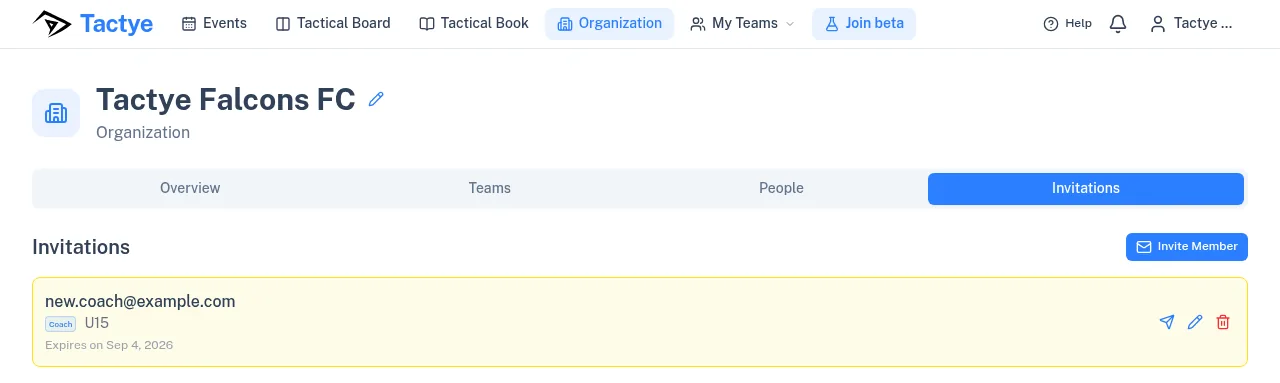
Si entra in un’organizzazione su invito. Invita un membro chiede un Indirizzo e-mail, se Rendi amministratore, un Ruolo nella squadra — allenatore, membro, giocatore o tutore — e a quali squadre Assegna alle squadre. Un invito da amministratore non porta con sé alcun ruolo di squadra. Anche gli allenatori possono invitare, ma solo nelle squadre che allenano.
L’elenco mostra ogni invito come In attesa con la sua data di scadenza, oppure Consegna non riuscita se l’e-mail non è stata consegnata. Invia di nuovo lo invia di nuovo, Modifica l'e-mail corregge l’indirizzo, ed eliminandolo lo si revoca.
La persona invitata apre il collegamento ricevuto per e-mail e vede È stato invitato! con il ruolo e le squadre. Accetta l'invito la fa entrare, dopo l’accesso o la creazione di un account se necessario. Un invito scaduto lo dichiara; ne mandi uno nuovo.
Quando l’abbonamento non è attivo
Se l’abbonamento di un’organizzazione finisce, le sue squadre, i suoi eventi e le sue lavagne vengono nascosti — non eliminati — e la pagina dell’organizzazione mostra solo la panoramica. Nel capitolo sull’account trova per quanto tempo i dati vengono conservati.