 Tactye
 La lavagna tattica
Come disegnare schieramenti e giocate per hockey su ghiaccio, calcio, basket e floorball: giocatori, linee, fasi, riproduzione, stampa e salvataggio nel libro tattico.
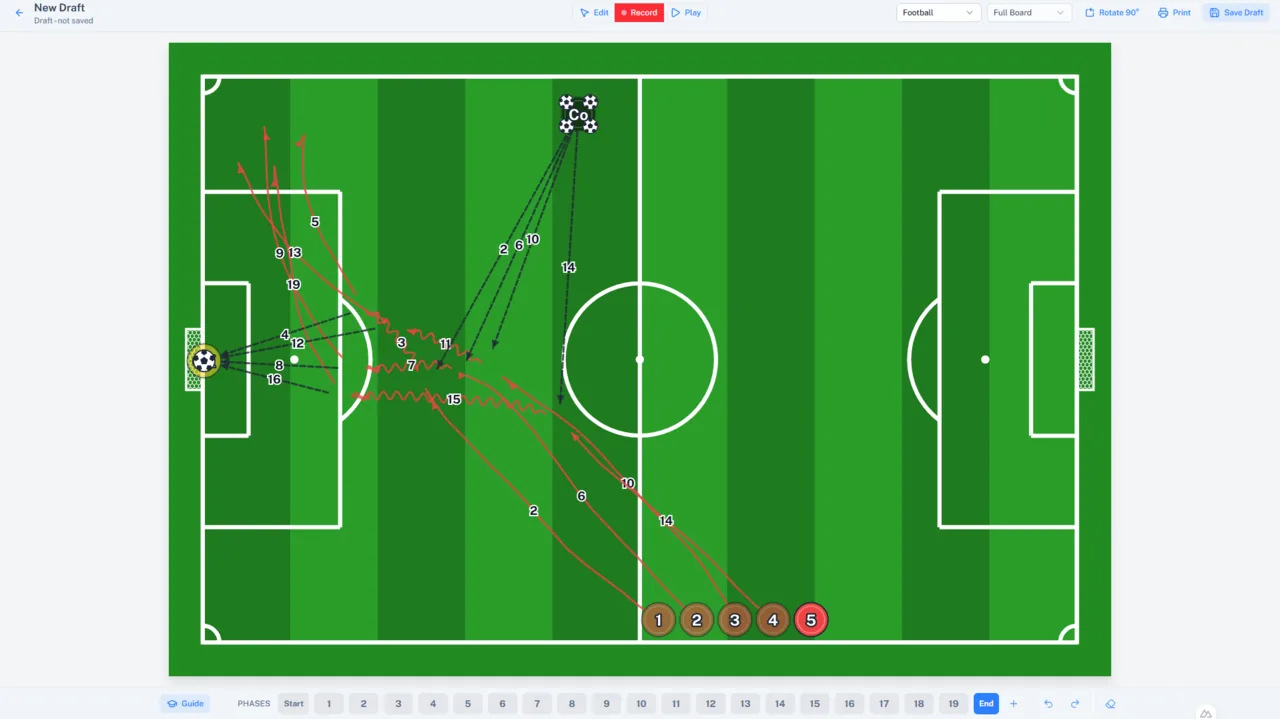
Aprire una lavagna
Lavagna tattica nella navigazione in alto apre Nuova bozza: una lavagna vuota che non viene salvata da nessuna parte fino a quando non lo dice lei, contrassegnata Bozza: non salvata. Le lavagne salvate si aprono dal libro tattico.
Scelga lo sport nell’intestazione — Hockey su ghiaccio, Calcio, Basket o Floorball. Per impostazione predefinita è lo sport della squadra con cui ha lavorato per ultima. Nell’hockey su ghiaccio la lavagna parla di disco; negli altri sport, di palla.
Scelga Lavagna intera o Mezza lavagna prima di collocare qualsiasi cosa. Una mezza lavagna mostra una metà del campo, girata in verticale. Quando la lavagna ha dei contenuti la scelta si blocca, perché spostare i giocatori fra due forme di campo diverse li collocherebbe nel posto sbagliato.
Modifica, Registra e Riproduci
La lavagna ha tre modalità, che si cambiano nell’intestazione. In Modifica colloca giocatori e oggetti. In Registra ne registra il movimento una fase alla volta. Riproduci anima il risultato. Tutto parte dalla modifica.
Giocatori e schieramenti
Aggiungi giocatore di casa e Aggiungi giocatore ospite mettono sulla lavagna un giocatore di ciascuna squadra. Trascini un giocatore per spostarlo e faccia clic per selezionarlo. Ctrl+A seleziona un’intera squadra, e trascinando su una zona vuota di campo si disegna un laccio che seleziona tutto ciò che contiene.
Fai clic con il tasto destro su un punto vuoto del campo — o tieni premuto su uno schermo tattile — e un menu offre ciò che può essere collocato lì: Giocatore, Allenatore, Portiere, un pallone o un oggetto. Ognuno compare esattamente dove hai premuto. L’allenatore e il portiere si aggiungono solo qui; i due pulsanti squadra aggiungono sempre un giocatore numerato.
Applica lo schieramento colloca un’intera squadra in una volta, scegliendo da un elenco di schieramenti standard per quello sport — unità di superiorità e inferiorità numerica, 4-3-3 e 4-4-2, e così via. Azioni sulla squadra muove la squadra nel suo insieme: Rifletti la squadra, Sposta nella zona difensiva e Sposta nella zona offensiva.
Modifica i giocatori elenca ogni giocatore sulla lavagna e permette di decidere cosa mostra ciascuno: un Numero, una Posizione o un Nome. I nomi vengono abbreviati a nome di battesimo e iniziale quando la lavagna viene salvata.
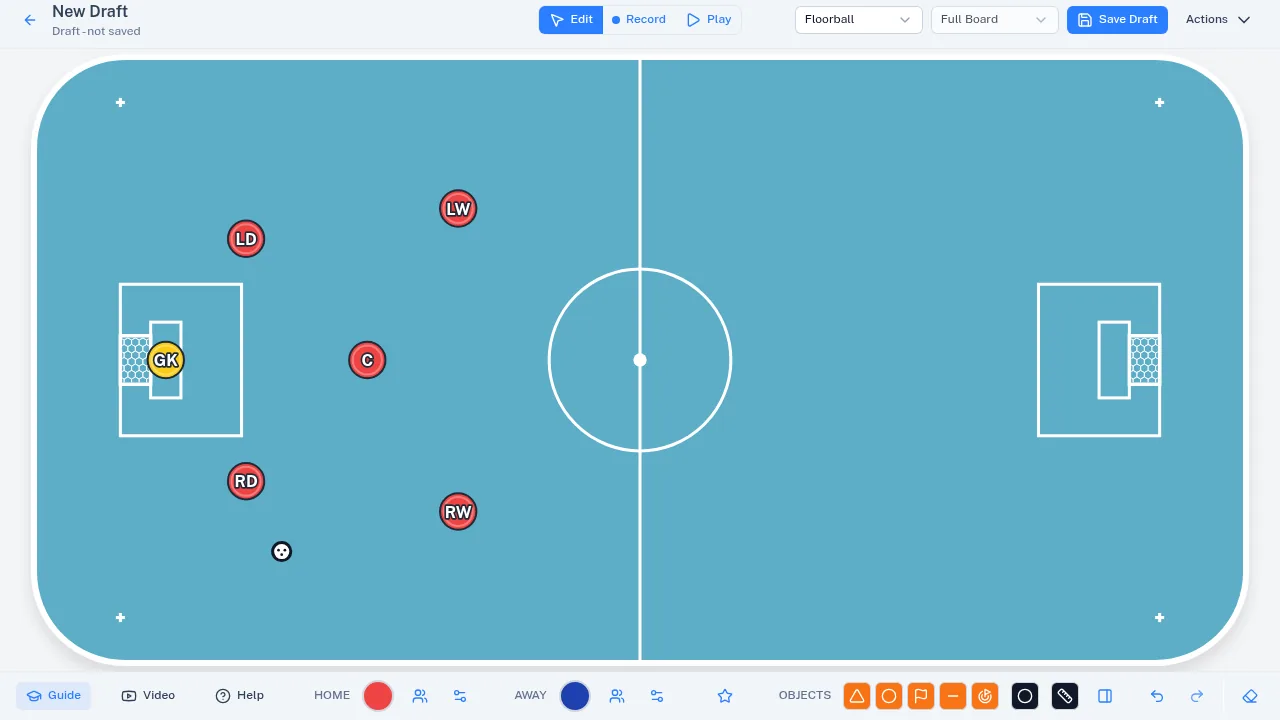
I suoi schieramenti
Salva come schieramento conserva le posizioni attuali di tutti i giocatori e di tutti gli oggetti come uno schieramento suo. È disponibile quando è selezionata una squadra su cui può creare lavagne, e lo schieramento appartiene a quella squadra e a quello sport.
I suoi schieramenti si applicano da Schieramenti personalizzati, accanto a quelli standard. Gestisci gli schieramenti apre Rinomina lo schieramento, Aggiorna le posizioni — che sovrascrive le posizioni salvate con quelle attualmente sulla lavagna — e Elimina lo schieramento.
Oggetti, la palla e la linea di misura
Il pannello Oggetti aggiunge coni, dischi segnaposto, bandierine, ostacoli e porte, e canestri su un campo da basket. Scelga il Colore prima di aggiungere. Dimensione rende più grandi o più piccoli tutti i giocatori e tutti gli oggetti sulla lavagna; è un’impostazione di questo browser e non della lavagna, quindi non tocca la stampa.
Ruota la selezione di 90° ruota ciò che è selezionato di un quarto di giro alla volta, attorno al centro della selezione. Sul campo compare una maniglia rotonda sopra la selezione: trascinala e tutto ruota a qualsiasi angolo, agganciandosi ogni quindici gradi. Gli oggetti non hanno versioni orizzontale e verticale separate: mettine uno sulla lavagna e ruotalo.
Aggiungi orientamento nel menu del giocatore indica da che parte è rivolto quel giocatore: davanti alla pedina si apre un settore traslucido verso la porta che la squadra attacca, e Mostra orientamento come freccia lo disegna invece come una freccia corta. Ruotalo con lo strumento di rotazione come qualsiasi oggetto: un giocatore che ne ha uno ruota anche da solo. In Registra ogni fase mantiene la propria direzione, e durante la riproduzione gli orientamenti compaiono all’inizio e alla fine di una fase, non mentre il giocatore si muove. Rimuovi orientamento lo toglie.
Aggiungi palla — nell’hockey su ghiaccio, il disco — lascia cadere una palla libera sulla lavagna in modalità di modifica. Con un giocatore selezionato, Dai la palla la consegna invece a lui, fino a quattro per giocatore.
Traccia una linea di misura traccia una linea fra due punti su cui fa clic e la etichetta con la distanza in metri.
Registrare il movimento
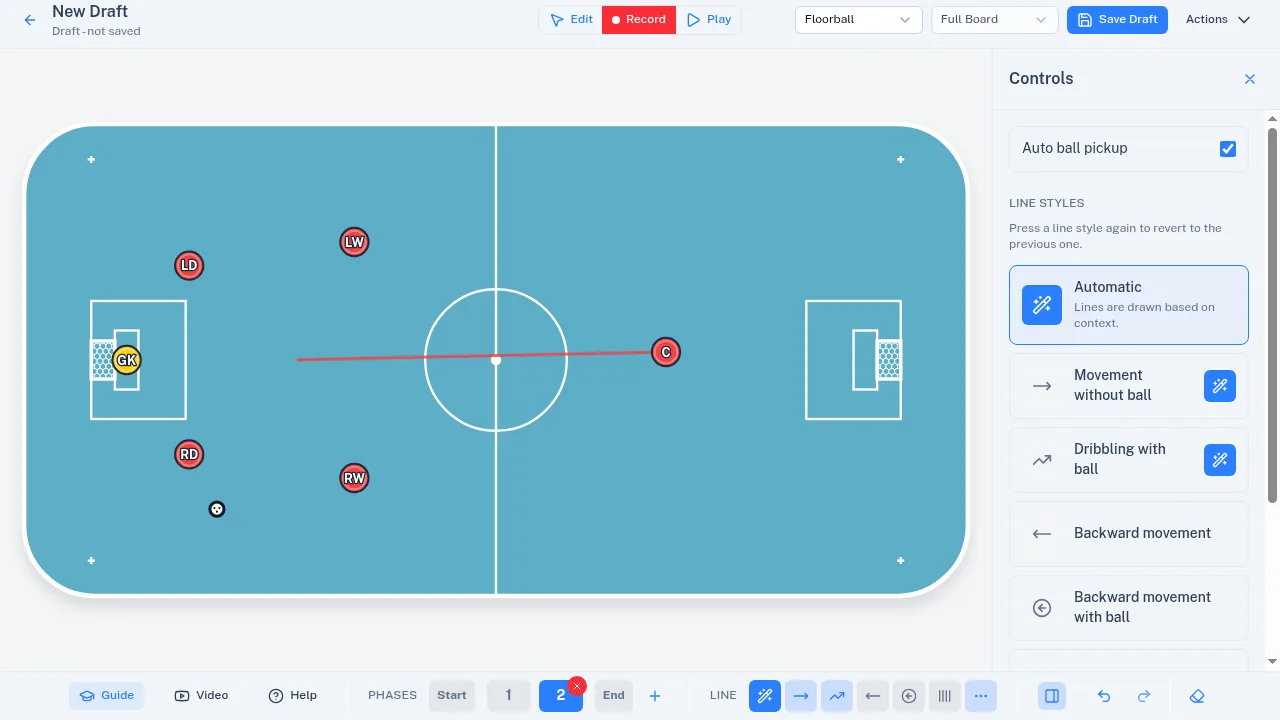
Passi a Registra e la lavagna acquisisce le Fasi: gli stadi numerati della giocata. In una fase, trascini un giocatore dove finisce e il percorso viene tracciato. Aggiungi fase riprende da dove era finita la fase precedente; Inizio e Fine sono viste in sola lettura delle posizioni iniziali e di tutte le fasi insieme.
Un giocatore che si muove in una fase successiva è bloccato in quelle precedenti, così una modifica non può rompere silenziosamente ciò che viene dopo.
Linea stabilisce come viene tracciato il movimento successivo. L’hockey su ghiaccio offre la pattinata con e senza disco, la pattinata indietro, il movimento laterale e il passaggio; gli altri sport offrono il movimento senza palla, la conduzione e il passaggio. Lo stile automatico sceglie in base alla situazione, e premendo di nuovo lo stile attivo si torna a quello precedente.
Per passare o tirare, selezioni il giocatore che ha la palla e prema Passaggio / Tiro — oppure faccia doppio clic sul giocatore — e poi faccia clic sul ricevitore, o su un punto vuoto per tirare là. Raccolta automatica della palla nel pannello Comandi fa in modo che un giocatore che passa su una palla libera se la porti dietro.
Cancella le fasi rimuove il movimento registrato e conserva le posizioni; Svuota la lavagna svuota tutto. Annulla (Ctrl+Z) e Ripeti (Ctrl+Maiusc+Z) funzionano in entrambe le modalità.
Riprodurre la giocata
Riproduci anima le fasi in ordine. I comandi sotto la lavagna mettono in pausa e fermano l’animazione e fanno avanzare o tornare indietro di una fase.
Ruotare, riflettere e stampare
Il menu Azioni nell’intestazione contiene Ruota di 90°, Rifletti (solo su una mezza lavagna), Stampa e Salva come nuova. Su uno schermo stretto anche lo sport, il tipo di campo e i pulsanti della guida e del video finiscono nello stesso menu.
Stampa apre Stampa la lavagna tattica, dove Vista da stampare permette di stampare la Vista finale (tutte le fasi insieme), oppure una pagina per fase, oppure una qualsiasi selezione di fasi. Stampare non richiede mai il diritto di salvare, quindi un allenatore senza squadra può comunque stampare un disegno.
Esporta immagine o video, nello stesso menu, salva le viste scelte come immagini PNG disegnate come la stampa, oppure l’intera animazione come video MP4 — entrambi portano un piccolo marchio Tactye, e su un telefono Condividi apre il menu di condivisione del dispositivo. Come la stampa, non richiede mai il diritto di salvare.
Salvare e il libro tattico
Salva la bozza compare nell’intestazione quando può creare lavagne su una squadra. Chiede un Nome della lavagna, la Squadra a cui la lavagna appartiene e una descrizione facoltativa; poi la lavagna si apre come lavagna salvata e viene elencata nel libro tattico di quella squadra.
Se non può salvare, l’intestazione dice invece Salvataggio non disponibile: può comunque disegnare, riprodurre e stampare liberamente, e manca solo il salvataggio. Ciò che lo sblocca è una squadra e un ruolo di allenatore su di essa.
Su una lavagna salvata, Salva la sovrascrive — e aggiorna ogni evento il cui piano di allenamento vi rimanda — mentre Salva come nuova ne crea una copia per la sua squadra. Anche Ctrl+S salva. Non c’è salvataggio automatico: Modifiche non salvate nell’intestazione significa esattamente questo, e lasciando la pagina l’app chiede prima conferma.
Una lavagna che un allenatore ha segnato come pronta è bloccata, e l’intestazione lo dichiara. La segni di nuovo come non completata per modificarla.
La guida e il video
Guida avvia un percorso guidato che indica un comando dopo l’altro — un percorso per la modifica, un altro per la registrazione. Quello della modifica parte da sé la prima volta che apre una lavagna. Video apre il video tutorial in una nuova finestra, così una lavagna non salvata non va perduta. Aiuto apre questa pagina.