 Tactye
 Eventi e calendario
Come creare allenamenti, partite, camp e tornei, come rispondere sì o no e quali schede ha un evento: convocati, formazioni, piano di allenamento, programma, risultati e note.
Il calendario
Eventi mostra tutti gli eventi delle squadre di cui fa parte. Scelga una squadra in alto oppure lasci Tutte le squadre, e restringa l’elenco per tipo di evento con i contrassegni accanto.
Elenco mostra gli eventi come schede, una settimana o un mese alla volta (Settimana e Mese); Griglia è una griglia mensile. Oggi riporta alla data odierna. Le sue scelte vengono ricordate in questo browser.
Ogni scheda mostra il tipo e il titolo, l’ora, il luogo come collegamento che apre una mappa, Casa o Trasferta per una partita, e piccoli contrassegni per ciò che gli allenatori hanno pubblicato: un piano di allenamento, le formazioni, un programma, i convocati, le note o un risultato. Un evento annullato resta nell’elenco, barrato e contrassegnato Annullato.
Eventi passati in fondo ripiega ciò che è già passato. Nella griglia, premendo un giorno si comincia un nuovo evento in quella data, se ha il permesso di crearne.

Rispondere sì, no o forse
Ogni evento futuro ha i pulsanti Sì, No e Forse, sia sulla scheda sia sulla pagina dell’evento, con il numero di persone che hanno dato ciascuna risposta. Ne prema uno per rispondere; ne prema un altro per cambiare idea.
Se gestisce dei profili giocatore — per esempio quelli dei suoi figli — risponde per ciascuno separatamente: i pulsanti compaiono una volta per lei e una per ogni giocatore, e la pagina dell’evento indica per chi sta rispondendo sotto Rispondi come.
Aggiungere un motivo? permette di aggiungere una breve nota alla sua risposta. La vedono solo gli allenatori.
Partecipanti sulla pagina dell’evento elenca chi ha risposto e come. Quando un evento è condiviso fra più squadre di un club, le risposte delle altre squadre vengono conteggiate ma non nominate.
La risposta può avere una finestra. Prima che si apra e dopo che si è chiusa i tre pulsanti sono in grigio, e una riga sotto di essi dice quando la risposta si apre o che si è chiusa. Un allenatore può rispondere qualunque cosa dica la finestra, così anche un cambiamento tardivo viene registrato.
Gli allenatori e gli amministratori dell'organizzazione impostano quella finestra per un'intera squadra con Iscrizioni nella pagina della squadra, e un singolo evento può discostarsene nel proprio modulo. Lo stesso pannello sceglie quanti giorni prima dell'evento viene inviato un promemoria a chi non ha risposto, e contiene l'interruttore Nascondi l'elenco dei partecipanti a giocatori e genitori o tutori — continuano a vedere quanti vengono, ma non chi.
L'interruttore Tutti sono iscritti per impostazione predefinita capovolge la domanda: tacere vale come venire, e rispondono solo quelli che non possono esserci. I loro nomi compaiono allora tra quelli in arrivo, contrassegnati Non confermato, finché non lo dicono loro stessi.
Creare un evento
Gli allenatori e gli amministratori dell’organizzazione creano gli eventi con Aggiungi evento. Il modulo chiede Titolo dell'evento, Tipo di evento, Ora di inizio e Durata, mentre Luogo e Descrizione sono facoltativi. I titoli e i luoghi già usati vengono suggeriti mentre scrive, e l’ultima durata impostata è già selezionata.
I tipi sono sette: allenamento, partita, riunione, lavoro collettivo, altro, camp e torneo. Per una partita viene chiesto se si gioca in casa o in trasferta. Un torneo chiede un’Ora di fine invece di una durata, perché può proseguire per giorni.
Se può creare eventi su più squadre dello stesso club, compare un selettore Squadre. Lo stesso evento viene allora creato una volta per ciascuna squadra scelta, e le modifiche successive valgono per tutte. Ogni squadra mantiene però i propri convocati, le proprie formazioni e i propri risultati.
Modificare, annullare, copiare e le serie
Sulla pagina dell’evento, Modifica nella scheda Generale riapre lo stesso modulo. Dentro si trovano Annulla l'evento con un Motivo (facoltativo) facoltativo — l’evento resta visibile, barrato, e i membri vengono avvisati — Ripristina l'evento per annullare l’operazione, e Elimina l'evento, che rimuove l’evento definitivamente.
Cambiare il tipo di un evento che ha già dei contenuti fa comparire un avviso: un piano di allenamento, i convocati o una formazione non possono esistere su una riunione, quindi passando a quel tipo vengono eliminati. L’avviso elenca ciò che andrebbe perso prima che confermi.
Copia l'evento crea un nuovo evento a partire da questo. Spunti Ripeti ogni settimana fino al e scelga una data per creare una copia a settimana fino a quella data: è così che si costruisce una serie. Sotto Includi nella copia scelga quali contenuti viaggiano con la copia: il piano di allenamento, i convocati, le formazioni, le note e il programma possono farlo; i risultati mai. I contenuti copiati sono sempre una bozza, quindi nulla viene condiviso con la squadra fino a quando non li pubblica.
Gli eventi creati come serie restano collegati fra loro. Modificandone, annullandone o eliminandone uno, l’app chiede se intende Solo questo evento, Questo evento e i successivi o Tutti gli eventi della serie.
La pagina dell’evento e le sue schede
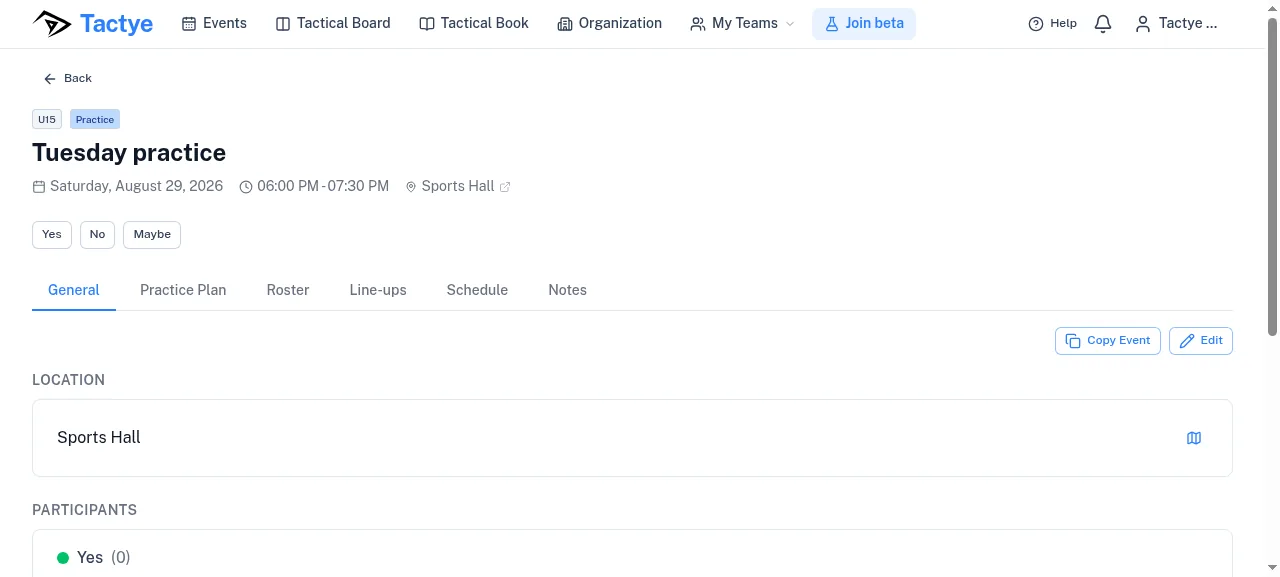
Ogni evento ha una scheda Generale con i dettagli e le risposte, una scheda Programma e una scheda Note. Allenamenti, partite, camp e tornei hanno anche Piano di allenamento, Convocati e Formazioni. Partite, tornei e camp hanno Risultati. Riunioni, lavori collettivi e altri eventi hanno soltanto le prime tre.
Per gli allenatori l’icona di ogni scheda ne mostra lo stato: un triangolo di avviso mentre è ancora in preparazione, un segno di spunta quando è segnata come pronta, un occhio quando è pubblicata. Tutti gli altri vedono un unico segno di spunta verde sulle schede che hanno qualcosa di pubblicato, e nulla sulle altre.
Un evento condiviso fra più squadre lo dichiara in cima. Il programma, le note e le risposte sono comuni a tutte; i convocati, le formazioni e i risultati appartengono a ciascuna squadra separatamente, e i contrassegni delle squadre aprono le copie delle altre.
Pronto e Pubblica
Tutto ciò che gli allenatori preparano su un evento — convocati, formazioni, piano di allenamento, programma, risultati — passa per le stesse due tappe. Segna come pronto lo porta da In preparazione a Pronto, stato in cui lo vedono gli altri allenatori della squadra. Pubblica lo rende poi Pubblicato, ed è allora che lo vedono giocatori, membri e tutori. Annulla la pubblicazione lo riporta allo stato pronto e Segna come non completato lo riapre alla modifica.
Entrambi i passaggi chiedono prima una conferma, e la finestra spiega chi vedrà il contenuto dopo il passaggio. Spunti Non mostrare più questo messaggio per saltare la finestra in questo browser; si può riattivare in Impostazioni.
Le note sono l’eccezione: ogni nota o collegamento si pubblica per conto proprio, senza finestra di conferma.
Convocati
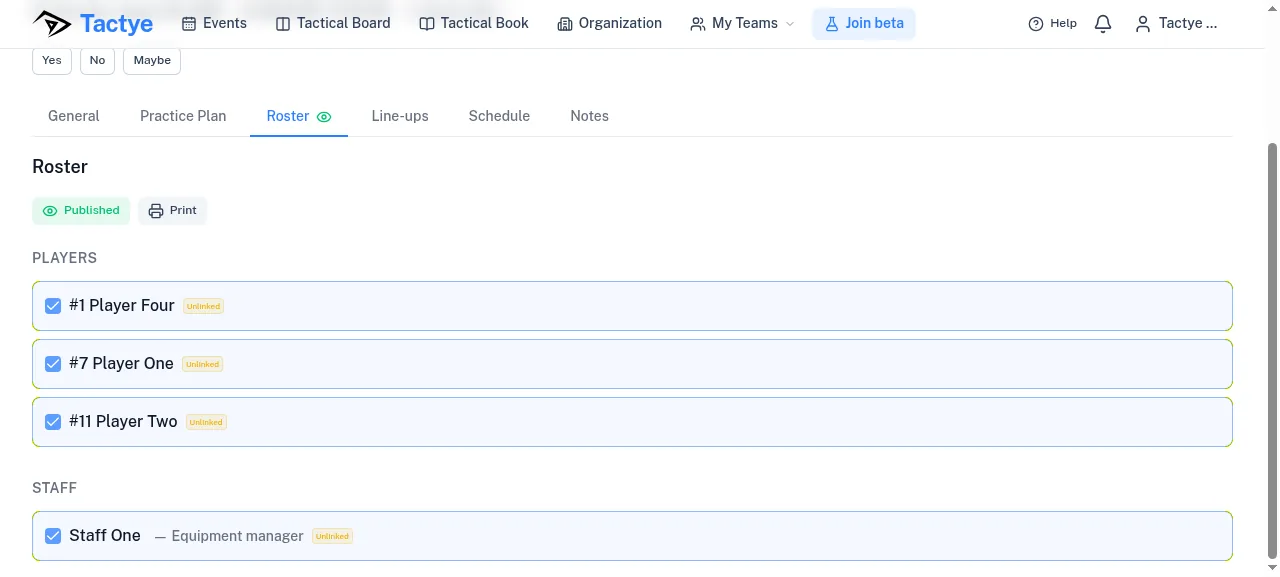
La scheda Convocati dice chi viene: un elenco di Giocatori e un elenco di Staff. Le persone vengono proposte per gruppi — Presenti e Forse in base alle loro risposte, e Aggiungi un'altra persona per il resto della squadra. Importa dalle conferme di presenza aggiunge in un colpo solo tutti quelli che hanno risposto sì.
I giocatori sono elencati per numero di maglia. Su un giocatore sono disponibili due contrassegni: Segna come portiere e Segna come portiere di riserva.
Stampa stampa i convocati su un foglio. I membri vedono i convocati solo dopo la pubblicazione.
Formazioni
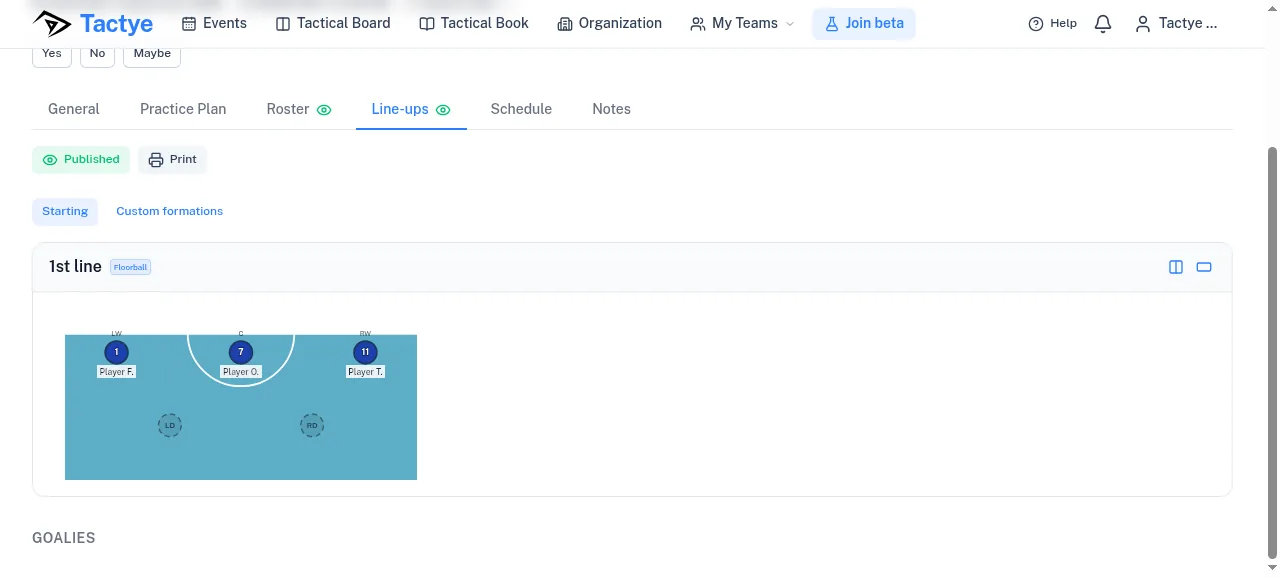
La scheda Formazioni comincia con la scelta di Sport — hockey su ghiaccio, calcio, floorball o basket — perché ogni sport ha il proprio editor e le proprie posizioni. Poi Crea formazione lo apre. Cambiare sport in seguito azzera le assegnazioni.
Le linee si costruiscono nella scheda Iniziale. L’hockey su ghiaccio ha anche una scheda Speciali per la superiorità e l’inferiorità numerica, più Portieri e Riserve; il calcio ha uno Schieramento da scegliere. La scheda Schieramenti personalizzati costruisce le linee sugli schieramenti che ha salvato dalla lavagna tattica, così una giocata da fermo che ha disegnato diventa una linea con il numero giusto di posti.
Compilazione automatica riempie i posti al posto suo: Compila con chi ha confermato, Compila con i convocati o Copia dalla partita precedente. Può comunque spostare chiunque dopo.
Ogni linea ha Apri la lavagna tattica (e Apri la lavagna tattica a mezzo campo), che apre una lavagna tattica nuova con i giocatori di quella linea già collocati su uno schema che sceglie lei. È un modo rapido per disegnare una giocata esattamente per i giocatori in pista o in campo.
Distinta di gara stampa la formazione. La finestra di stampa chiede quali linee includere sotto Linee da stampare.
Piano di allenamento
Crea piano di allenamento nella scheda Piano di allenamento offre Crea nuovo per un piano vuoto oppure Da un modello per partire da uno salvato nel libro tattico.
Un piano è un elenco di fasi — riscaldamento, esercizio principale, defaticamento — aggiunte con Aggiungi fase. Ogni fase contiene degli esercizi, aggiunti con Aggiungi esercizio: un nome, una Durata (minuti), delle note e, se vuole, una lavagna del libro tattico della sua squadra tramite Collega una lavagna tattica. Durata totale somma i minuti al posto suo.
Carica da un modello sostituisce la seduta con un modello salvato e Importa le fasi vi aggiunge delle fasi. Nell’altro senso, Salva nel libro tattico salva l’intera seduta — o, nella riga di un esercizio, solo quell’esercizio — nel libro tattico come registrazione dell’evento, con il nome dell’evento e della squadra. Trasforma in modello trasforma la registrazione in un modello riutilizzabile.
Stampa stampa il piano su un foglio.
Programma
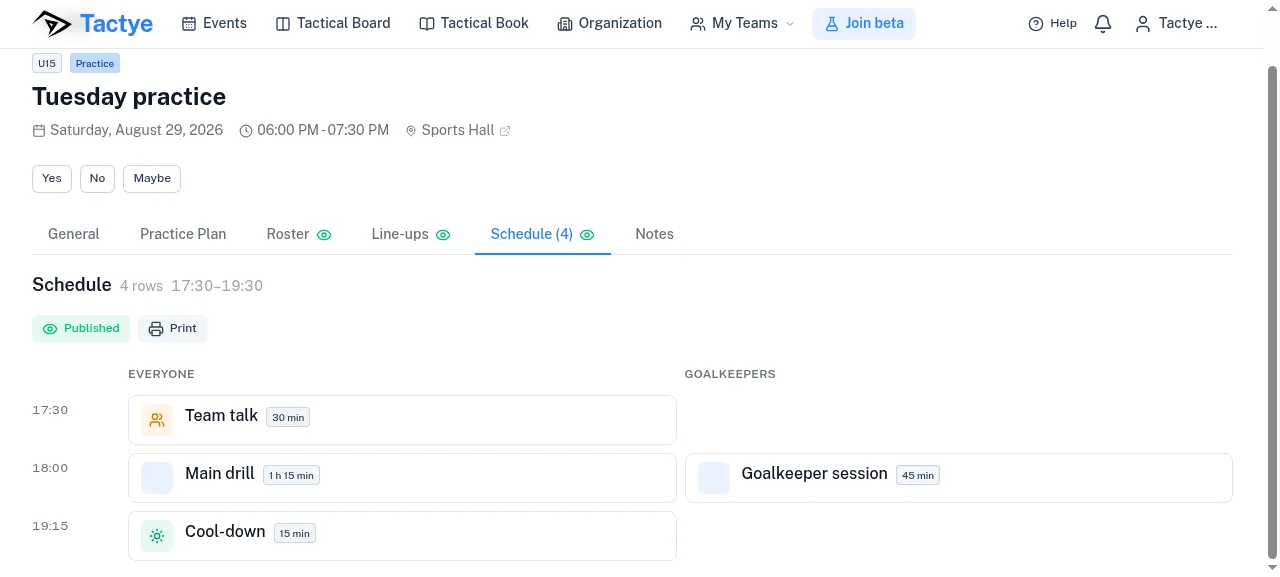
La scheda Programma è la tabella orari dell’evento — utile per un camp, una giornata di torneo o un allenamento lungo. Crea programma la apre e Aggiungi riga aggiunge una riga: un Tipo come allenamento, partita, pasto, viaggio, riunione o tempo libero, un Titolo e un Luogo facoltativi, e Inizia e Finisce. Gli orari sono facoltativi; le righe che non ne hanno vengono elencate sotto Senza orario.
Fra due righe, Inserisci qui inserisce una riga nel varco e le dice quanto spazio c’è prima che scriva qualsiasi cosa. Le righe che si sovrappongono vengono rifiutate.
Tracce servono per i gruppi che procedono in parallelo — due categorie, due piste. Aggiungi traccia ne crea una, ogni riga viene poi collocata su una traccia o su Tutti, e su uno schermo largo ogni traccia è una colonna.
Una riga di tipo partita crea da sola una partita nella scheda Risultati; il punteggio si inserisce là. La durata della riga è la fascia orario, non il tempo di gioco. Eliminando una riga di questo tipo, l’app chiede se debba andarsene anche il risultato.
Tutto il programma si pubblica in una volta, e Stampa lo stampa, una sezione per ogni giorno e per ogni traccia.
Risultati
Aggiungi risultati nella scheda Risultati apre i risultati. Una partita di norma ne ha uno; un torneo o un camp ne ha un elenco, con il conteggio di vittorie, pareggi e sconfitte in cima.
Per ogni partita inserisce l’Avversario, In casa o in trasferta (per impostazione predefinita Come dice l'evento) e il punteggio. L’esito si ricava dal punteggio; solo un risultato ai tempi supplementari o ai tiri di rigore si sceglie a mano. Tempo di gioco è il numero di periodi per i minuti ed è preimpostato sullo sport della squadra: 3 × 20 nell’hockey su ghiaccio e nel floorball, 2 × 45 nel calcio, 4 × 12 nel basket.
Le partite nate da righe del programma sono contrassegnate Dal programma e prendono gli orari dal programma.
I membri non vedono nessun punteggio fino alla pubblicazione dei risultati. Dopo, la scheda del calendario porta un contrassegno con l’esito, oppure il numero di partite per un torneo o un camp.
Note
Crea note nella scheda Note apre un elenco a cui può aggiungere con Aggiungi nota — un titolo e un testo — e con Aggiungi collegamento, che chiede un Testo del collegamento e un Indirizzo del collegamento. I collegamenti sono elencati sopra le note.
Ogni nota e ogni collegamento ha il proprio interruttore di pubblicazione e riporta Pubblicato per la squadra quando la squadra lo può vedere. Su un evento condiviso fra più squadre, le note sono comuni a tutte.
Stampare
Stampa compare nelle schede dei convocati, delle formazioni, del piano di allenamento e del programma, e apre la finestra di stampa del browser con un foglio impaginato per la carta. Gli allenatori possono stampare in qualsiasi momento; i membri possono stampare ciò che è stato pubblicato per loro.
Quando il calendario è vuoto
Un account nuovo senza squadre vede Benvenuto in Tactye! e un pulsante Crea la mia prima squadra invece del calendario. Una squadra senza nulla in programma mostra Nessun evento in programma. La striscia Video tutorial in fondo rimanda al video tutorial.