 Tactye
Joukkueet, pelaajat ja toimihenkilöt
Joukkueen sivu: sen laji, valmentajat ja toimihenkilöt, pelaajat ja heidän profiilinsa, hallinnoitavat pelaajat ja heidän huoltajansa, profiilin linkittäminen tiliin, poistuminen ja poistaminen.
Omat joukkueesi
Omat joukkueet luettelee joukkueet, joihin kuulut, ja roolisi kussakin. Joukkueita ei luoda tässä: organisaation ylläpitäjä luo ne Organisaatio-sivulla sen välilehdellä Joukkueet.
Joukkueen tiedot ja laji
Muokkaa joukkuetta muuttaa kentät Joukkueen nimi, Kuvaus ja Laji. Lajilla on merkitystä: se päättää, mikä taulu avautuu oletuksena, mitä pelipaikkoja kentällisten editori ja pelaajaprofiilit käyttävät, ja tulosvälilehden oletuspeliajan. Joukkue, jonka laji on Muu, ei saa omaa taulua eikä kentällisten pelipaikkoja.
Jäsenet, toimihenkilöt ja pelaajat
Joukkueen sivulla on kolme listaa. Toimihenkilöt sisältää valmentajat ja muut joukkueen kanssa toimivat aikuiset, kullakin Titteli, kuten huoltomies. Pelaajat on pelaajisto. Jäsenet luettelee pelaajien huoltajat. Jos hallinnoit pelaajia itse, ne näkyvät myös kohdassa Hallinnoimani pelaajat.
Valmentajat lisäävät henkilöitä toiminnoilla Lisää toimihenkilö, Lisää pelaaja, Lisää hallinnoitava pelaaja ja Lisää jäsen. Jokainen kysyy, mistä henkilö tulee: Organisaation henkilöistä hakee organisaatiossa jo olevista henkilöistä; Muu henkilö luo profiilin, jonka takana ei ole tiliä, merkinnällä Ei linkitetty. Organisaation ulkopuolinen henkilö kutsutaan ensin — katso organisaation luku.
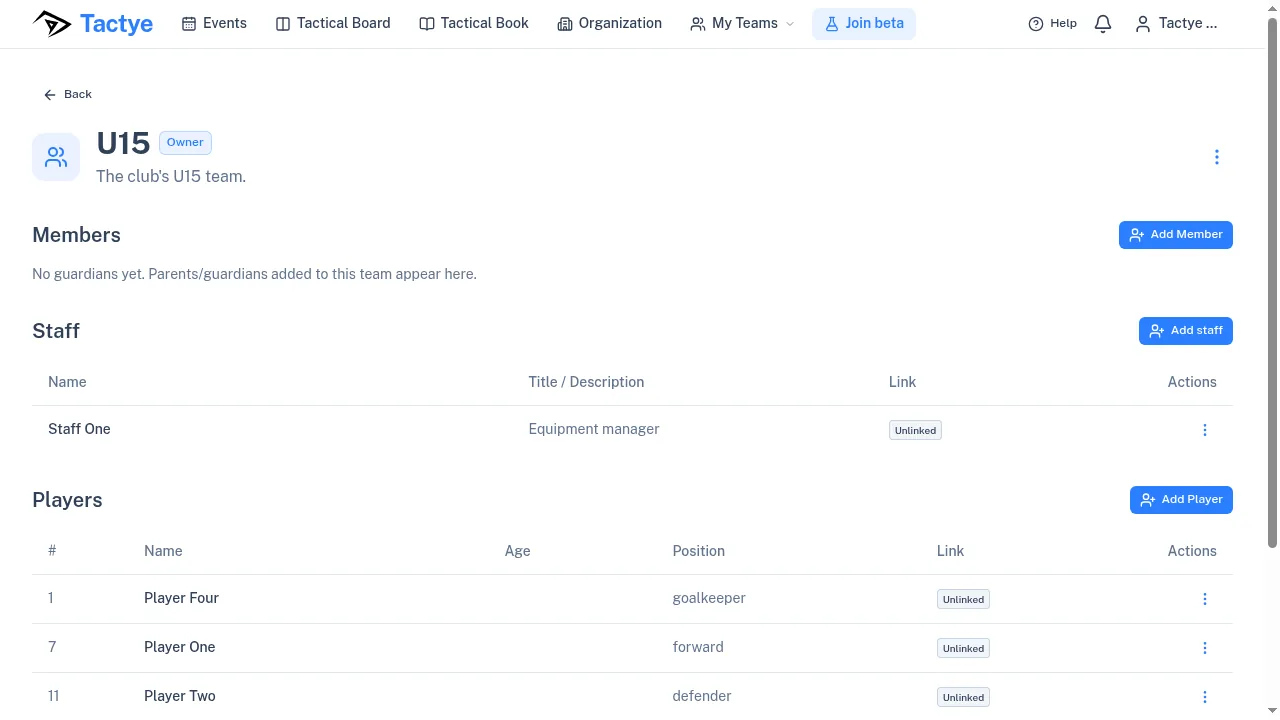
Pelaajan tiedot
Pelaajalla on etu- ja sukunimi, valinnainen Syntymäaika — vuosi, kuukausi tai koko päivämäärä — Pelinumero väliltä 1–99 ja Pelipaikka lajin listasta. Jääkiekossa, salibandyssä ja jalkapallossa kirjataan myös Laukoo.
Pelaajat luetellaan numeron mukaan. Henkilö, jonka tili on linkitetty profiiliin, saa muokata omaa riviään. Pelaajaa, joka on osa kentällistä, ei voi poistaa, ennen kuin valmentaja ottaa hänet pois siitä.
Pelaajan rivivalikon kohta Pelaajan tila asettaa tilan Loukkaantunut / kipeänä valittuun päivään asti tai valinnalla Ei vielä päättymispäivää toistaiseksi. Jakson tapahtumissa, jotka eivät ole vielä alkaneet, pelaaja näkyy poissaolevana, mutta itse annetut vastaukset säilyvät, ja Terve palauttaa myöhemmät tapahtumat joukkueen oletukseen. Tilan voi asettaa pelaaja itse, hänen huoltajansa tai valmentaja.
Kausisuunnitelmat
Välilehdellä Kausisuunnitelmat harjoittelu suunnitellaan yleisellä tasolla: mitä kauden kunkin viikon harjoituksissa työstetään, ennen kuin yhtäkään yksittäistä harjoitusta suunnitellaan. Välilehti on jokaisella joukkueen sivulla. Valmentajat näkevät kaikki joukkueen suunnitelmat; pelaajat, jäsenet ja huoltajat näkevät ne, jotka valmentaja on julkaissut.
Suunnitelmat ryhmitellään kausittain, ja kausi on joukkueen oma: päivämäärät kohdassa Tilastojen asetukset, jonka valmentaja voi avata myös tältä välilehdeltä toiminnolla Kauden päivämäärät. Välilehti aukeaa käynnissä olevaan kauteen tai kausien välissä seuraavaan, ja otsikon vieressä oleva valitsin näyttää kaudet, joilla on suunnitelmia. Suunnitelma kuuluu kauteen, jolla sen ensimmäinen viikko alkaa, ja jokainen viikko nimetään kalenterin viikkonumeronsa mukaan.
Uusi kausisuunnitelma kysyy nimen, viikkojen määrän ja ensimmäisen viikon; suunnitelma alkaa aina maanantaina. Pohjasta aloittaa sen sijaan taktiikkakirjan pohjasta. Kohtaan Muistiinpanot kirjoitetaan vapaasti, mitä harjoitukset käsittelevät koko suunnitelman aikana.
Jokaisella viikolla on otsikko, kuvaus ja teemat. Viikon Lisää teemat valitsee sen teemat joukkueen taktiikkakirjasta, ja ne näkyvät viikolla laatikkoina; viikkojen yläpuolella oleva Teemat kaikille viikoille lisää samat teemat jokaiselle viikolle. Viikolla voi olla enintään 20 teemaa, ja tekoäly rakentaa jokaisen viikon sen omien teemojen ympärille. Vedä viikkoa sen kahvasta tai käytä sen valikon toimintoja Siirrä ylös ja Siirrä alas: viikkojen sisällöt vaihtavat paikkaa, mutta viikot itse pysyvät kalenterissa paikoillaan. Kun viikko poistetaan, myöhemmät viikot siirtyvät viikon aikaisemmiksi, ja listan alla oleva Lisää viikkoja lisää viikkoja loppuun, yhteensä enintään 52.
Suunnitelma julkaistaan kuten tapahtuman sisältö, ensin Merkitse valmiiksi ja sitten Julkaise, ja julkaisusta kerrotaan joukkueelle kellossa (Kausisuunnitelma julkaistu). Valmis suunnitelma on lukittu, kunnes se merkitään uudelleen keskeneräiseksi. Tallenna pohjaksi tallentaa kopion ilman päivämääriä taktiikkakirjaan, ja Tulosta tulostaa suunnitelman. Jos joukkue saa käyttää tekoälyä, valmentaja voi käyttää myös toimintoja Lue kuvasta, Luo tekoälyllä tai Täytä tekoälyllä, ja kun suunnitelma on valmis, Suunnittele harjoitukset tekoälyllä suunnittelee sen viikoille jo kalenterissa olevat harjoitukset; harjoitus, jolla on jo suunnitelma, kysyy, säilytetäänkö se vai korvataanko.
Tilastot
Valmentajat ja toimihenkilöt näkevät joukkueen sivulla välilehden Tilastot; pelaajat ja huoltajat eivät. Se laskee valitsemiltasi päiviltä, mitä harjoitussuunnitelmat painottivat ja ketkä tulivat jo pidettyihin tapahtumiin, otsikon Ilmoittautumiset alla.
Ottelut näyttää viimeisimmät tulokset ja seuraavat ottelut rinnakkain tästä päivästä laskien. Maalit laskee yhteen tehdyt ja päästetyt maalit valittujen päivien otteluista kunkin ottelun tulosvälilehden lukemista. Pelaajien ottelut kertoo jokaisesta pelaajasta, monessako ottelussa hän oli kokoonpanossa, montako hän pelasi ja montako hän oli poissa loukkaantuneena tai kipeänä — niitä ei koskaan lasketa pelatuiksi — sekä kuinka usein hän osallistui harjoituksiin ja otteluihin.
Harjoitusten painotus ja tulokset asettaa kunkin ottelun edeltäneiden harjoitusten painotuksen teeman tai vaiheen tyypin mukaan rinnakkain sitä seuranneen tuloksen kanssa: harjoitukset edellisen ottelun jälkeen ja enintään kaksi viikkoa ennen ottelua. Taulukko on ajattelun apu eikä todiste, sillä korrelaatio ei ole kausaliteetti.
Tekoälyn harjoitusraportit pyytää tekoälyltä raportin kahden päivämäärän välillä pidetyistä harjoituksista vain joukkueen valmentajille ja seuran ylläpitäjille: Koko aikaväli, Kuukausi kerrallaan tai molemmat, muodossa Lyhyt (ranskalaiset viivat) tai Pitkä (yhtenäinen teksti) tai molemmin tavoin. Tekoäly lukee harjoitussuunnitelmat — vaiheet, harjoitteet, minuutit ja teemat — sekä kunkin harjoituksen keston ja sen, montako pelaajaa tuli, mutta ei koskaan nimeä. Raportti tehdään vain, kun painat Luo raportti; se säilyy kohdassa Tallennetut raportit, josta jokainen joukkueen valmentaja voi avata sen myöhemmin, ja kuka tahansa heistä voi poistaa sen.
Lapset, huoltajat ja suostumus
Hallinnoitava pelaaja on profiili, jolla ei ole omaa tiliä ja jonka puolesta joku muu vastaa — tyypillisesti lapsi. Kun valmentaja lisää sellaisen, sovellus kysyy Kenen puolesta lisäät tämän pelaajan?: Pelaaja on oma lapseni tai huollettavani tekee sinusta pelaajan huoltajan ja pyytää lomakkeen Huoltajan suostumus, jonka ikäraja riippuu lapsen maasta; Lisään pelaajan seuran puolesta pyytää sinua sen sijaan vahvistamaan, että Seura on saanut huoltajan suostumuksen tälle pelaajalle. Jäseniltä ja huoltajilta ei kysytä, koska he voivat lisätä vain oman lapsensa.
Organisaation ylläpitäjältä, joka ei vielä ole joukkueessa, kysytään kohdassa Lisää minut joukkueeseen roolilla, millä roolilla hän liittyy.
Huoltaja vastaa tapahtumiin lastensa puolesta, ja huoltajan tilillä tehty tekoälykoulutuksen kielto kattaa myös lasten aineiston.
Profiilin linkittäminen tiliin
Valinnalla Muu henkilö luotu profiili voidaan myöhemmin yhdistää oikeaan tiliin toiminnolla Linkitä joukkueen jäseneen, kun henkilö on liittynyt organisaatioon. Rivillä lukee sen jälkeen Linkitetty, tai Linkitetty (sinä), kun kyse on sinusta. Poista linkitys irrottaa ne taas ja jättää profiilin paikoilleen paikanpitäjäksi. Toimihenkilöt linkitetään samalla tavalla.
Joukkueesta poistuminen
Pelaajat, jäsenet ja huoltajat voivat käyttää toimintoa Poistu joukkueesta. Se tarjoaa vaihtoehdon Poista myös hallinnoimani pelaajaprofiilit; profiilit, jotka ovat kentällisessä tai linkitettyinä toiseen tiliin, säilytetään. Organisaation viimeisestä joukkueestasi poistuttaessa se tarjoaa myös vaihtoehdon Poistu myös organisaatiosta — ja sen jälkeen voit palata vain kutsulla.
Joukkueen poistaminen
Organisaation ylläpitäjä poistaa joukkueen Organisaatio-sivulta. Ikkuna luettelee ensin, mitä sen mukana menee — taulut, tapahtumat ja se, kuinka moni menettää pääsyn — ja pyytää sinua vahvistamaan, että ymmärrät, ettei toimintoa voi perua.