 Tactye
 Näin liikut sovelluksessa
Missä kaikki on kirjautumisen jälkeen: ylävalikko, tilivalikko, ilmoitukset, palaute ja se, miten sama asettelu toimii puhelimessa.

Ylävalikko
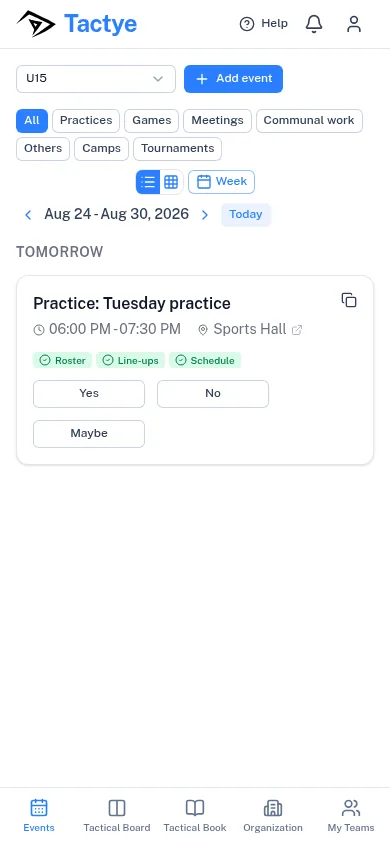
Jokaisen sivun yläreunan välilehdet ovat koko sovellus. Tapahtumat on kalenteri ja sivu, jolle päädyt kirjautumisen jälkeen, ellet valitse toista Asetukset-sivulla. Taktiikkataulu avaa heti uuden, tallentamattoman taulun. Taktiikkakirja tulee näkyviin, kun kuulut johonkin joukkueeseen, ja Organisaatio, kun kuulut organisaatioon.
Omat joukkueet on pudotusvalikko, jossa on jokainen joukkue, jossa olet mukana; kukin rivi avaa sen joukkueen sivun. Valikkoa ei näytetä, jos sinulla ei ole joukkuetta.
Kunnes olet liittynyt beta-ohjelmaan, välilehtien perässä on pieni Liity betaan-painike. Se katoaa liittymisen jälkeen. Vasemmassa reunassa oleva Tactye-logo vie aina kotisivullesi.
Puhelimessa
Kapealla näytöllä ylävälilehdet siirtyvät näytön alareunan palkkiin, ja Omat joukkueet saa oman välilehden, joka avaa joukkueidesi listan. Kello ja tilivalikko pysyvät yläpalkissa, samoin Ohje-painike.
Beta-painike ei ole alapalkissa; puhelimessa betaan liitytään tilivalikosta tai Asetukset-sivulta.
Ilmoitukset
Kello avaa näkymän Ilmoitukset. Punainen lukema sen päällä tarkoittaa lukemattomia ilmoituksia; Merkitse kaikki luetuiksi kuittaa ne kaikki kerralla.
Suurin osa siitä mitä kello kertoo on sitä mitä olet itse pyytänyt: valinta tehdään ensimmäisellä kirjautumisella, ja sitä voi muuttaa milloin tahansa sivulla Asetukset kohdassa Ilmoitukset. Julkaiseminen on päällä heti alusta, koska se on se ilmoitus jota kenenkään ei tarvitse suostutella haluamaan — kun valmentaja julkaisee jotain joukkueen nähtäväksi (Julkaistu joukkueelle), rivin painaminen avaa juuri sen välilehden. Kahta ei voi ottaa pois päältä: varoitus siitä, että tietosi ollaan poistamassa tilauksen päättymisen jälkeen (Tietojen poisto lähestyy); ja vahvistus beta-ohjelmaan liittymisestä (Beta-ohjelma).
Tilivalikko
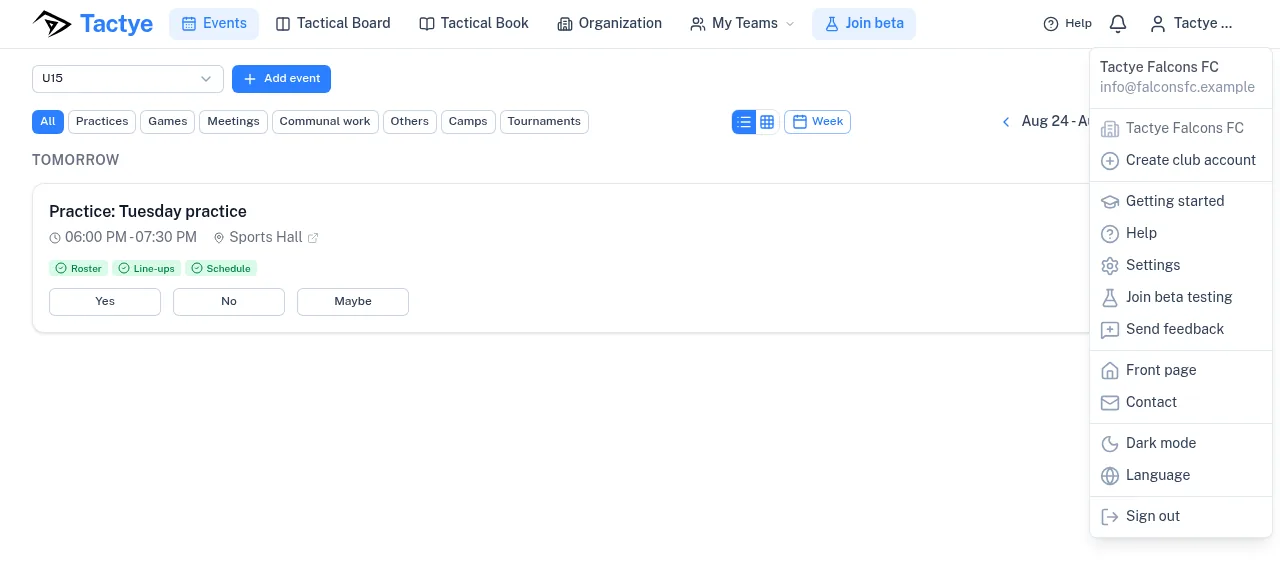
Oikeassa yläkulmassa oleva painike, jossa on nimesi, avaa tilivalikon. Ylhäältä alas siinä ovat nimesi ja sähköpostisi; organisaatio, jossa työskentelet (alivalikko vaihtamista varten, jos kuulut useaan) ja Luo seuran tili; sitten Käyttöönotto, Ohje ja Asetukset; Liity beta-testaukseen, kunnes olet liittynyt; ja Anna palautetta.
Niiden alla ovat Etusivu ja Yhteystiedot, jotka vievät julkiselle verkkosivustolle; tumman ja vaalean tilan vaihdin; Kieli; ja Kirjaudu ulos.
Betan jäsenet näkevät palauteriviltä Ilmainen kuukausi-merkin: betan aikana tehty tilaus sisältää ylimääräisen kuukauden.
Tämä ohje
Jokaisen sivun ylätunnisteessa on Ohje-painike. Se avaa tämän ohjeen luvun siitä sivusta, jolla olit. Takaisin ohjeen yläreunassa palauttaa sinut täsmälleen sinne, mistä tulit, vaikka olisit lukenut välissä useita lukuja.
Lukujen luettelo pysyy tekstin vierellä, ja sen alla luetellaan lukemasi luvun otsikot, joten pääset suoraan tarvitsemaasi kohtaan.
Käyttöönottosivu
Käyttöönotto tilivalikossa avaa lyhyen tarkistuslistan seuran käyttöönottoon: Henkilökohtainen vai seuran tili?, Luo joukkue, Kutsu henkilöstö ja pelaajat, Odota hyväksyntöjä ja Luo ensimmäinen tapahtuma. Jokainen vaihe linkittää sivulle, jolla se tehdään, ja Siirry tapahtumiin alareunassa vie kalenteriin.
Palautteen lähettäminen
Anna palautetta tilivalikossa avaa pienen lomakkeen, jossa on yksi tekstikenttä, Palautteesi, enintään 2 000 merkille. Sivu, jolla olit, lähetetään viestin mukana, joten sinun ei tarvitse kuvailla, missä olit. Paina Lähetä; lyhyt Kiitos vahvistaa, että viesti meni perille.
Palaute menee suoraan Tactyen tekijöille. Sovelluksessa ei ole vastausketjua; jos vastausta tarvitaan, se tulee sähköpostilla.
Kieli ja tumma tila
Kieli tilivalikossa luettelee kaikki 23 kieltä omilla nimillään. Valinta muistetaan tässä selaimessa, ei tililläsi, joten toinen laite kysyy sitä uudelleen.
Saman valikon tumman ja vaalean tilan vaihdin on niin ikään selaimen asetus.