 Tactye
 Tapahtumat ja kalenteri
Harjoitusten, otteluiden, leirien ja turnausten luominen, kyllä tai ei -vastaaminen ja tapahtuman välilehdet: kokoonpano, kentälliset, harjoitussuunnitelma, aikataulu, tulokset ja muistiinpanot.
Kalenteri
Tapahtumat näyttää jokaisen tapahtuman joukkueilta, joihin kuulut. Valitse yläreunasta yksi joukkue tai pidä Kaikki joukkueet, ja rajaa listaa tapahtumatyypin mukaan sen vierellä olevilla valitsimilla.
Lista näyttää tapahtumat kortteina viikko tai kuukausi kerrallaan (Viikko ja Kuukausi); Ruudukko on kuukausiruudukko. Tänään palauttaa sinut nykyiseen päivään. Valintasi muistetaan tässä selaimessa.
Jokainen kortti näyttää tyypin ja otsikon, ajan, paikan karttaan avautuvana linkkinä, ottelulle Koti tai Vieras sekä pienet merkit siitä, mitä valmentajat ovat julkaisseet: harjoitussuunnitelma, kentälliset, aikataulu, kokoonpano, muistiinpanot tai tulos. Peruttu tapahtuma pysyy listassa yliviivattuna ja merkinnällä Peruutettu.
Menneet tapahtumat alareunassa taittaa piiloon sen, mikä on jo tapahtunut. Ruudukossa päivän painaminen aloittaa uuden tapahtuman sille päivälle, jos sinulla on oikeus luoda sellainen.

Kyllä, ei vai ehkä
Jokaisessa tulevassa tapahtumassa on painikkeet Kyllä, Ei ja Ehkä, sekä kortilla että tapahtuman sivulla, ja kunkin kohdalla vastanneiden määrä. Vastaa painamalla yhtä; muuta mieltäsi painamalla toista.
Jos hallinnoit pelaajaprofiileja — esimerkiksi omia lapsiasi — vastaat kunkin puolesta erikseen: painikkeet näytetään kerran sinulle ja kerran jokaiselle pelaajalle, ja tapahtuman sivu kertoo kohdassa Vastaa nimissä, kenen puolesta vastaat.
Lisää syy? lisää vastaukseesi lyhyen huomautuksen. Vain valmentajat näkevät sen.
Ilmoittautuneet tapahtuman sivulla listaa, kuka vastasi mitä. Kun tapahtuma on seuran usean joukkueen yhteinen, muiden joukkueiden ilmoittautumiset lasketaan mukaan mutta ei nimetä.
Vastaamisella voi olla aikaikkuna. Ennen sen avautumista ja sen sulkeuduttua kolme painiketta ovat harmaina, ja niiden alla oleva rivi kertoo, milloin vastaaminen avautuu tai että se on sulkeutunut. Valmentaja voi vastata aikaikkunasta riippumatta, joten myöhäinenkin muutos saadaan kirjattua.
Valmentajat ja seuran ylläpitäjät asettavat aikaikkunan koko joukkueelle joukkueen sivun painikkeesta Ilmoittautuminen, ja yksittäinen tapahtuma voi poiketa siitä omassa lomakkeessaan. Samasta paneelista valitaan, montako päivää ennen tapahtumaa vastaamatta jättäneille muistutetaan, ja siinä on valitsin Piilota osallistujalista pelaajilta ja huoltajilta — he näkevät edelleen, montako on tulossa, mutta eivät keitä.
Valitsin Kaikki ovat oletuksena mukana kääntää kysymyksen toisin päin: vaikeneminen tarkoittaa tulemista, ja vain ne vastaavat, jotka eivät pääse. Heidän nimensä näkyvät silloin tulossa olevien joukossa merkinnällä Ei vahvistettu, kunnes he itse kertovat.
Tapahtuman luominen
Valmentajat ja organisaation ylläpitäjät luovat tapahtumia painikkeella Lisää tapahtuma. Lomake kysyy kentät Tapahtuman otsikko, Tapahtumatyyppi, Alkamisaika ja Kesto; Sijainti ja Kuvaus ovat valinnaisia. Aiempia otsikoita ja paikkoja ehdotetaan kirjoittaessasi, ja viimeksi käyttämäsi kesto on valmiiksi valittuna.
Tyyppejä on seitsemän: harjoitus, ottelu, kokous, talkoot, muu, leiri ja turnaus. Ottelu kysyy, pelataanko kotona vai vieraissa. Turnaus kysyy keston sijaan kentän Päättymisaika, koska se voi kestää päiviä.
Jos saat luoda tapahtumia saman seuran useille joukkueille, näkyviin tulee Joukkueet-valitsin. Sama tapahtuma luodaan silloin kerralla jokaiselle valitsemallesi joukkueelle, ja myöhemmät muokkaukset koskevat niitä kaikkia. Jokainen joukkue saa silti oman kokoonpanonsa, kentällisensä ja tuloksensa.
Muokkaaminen, peruminen, kopiointi ja sarjat
Tapahtuman sivulla Muokkaa välilehdellä Yleistä avaa saman lomakkeen uudelleen. Sen sisällä ovat Peruuta tapahtuma ja valinnainen Syy (valinnainen) — tapahtuma pysyy näkyvissä yliviivattuna, ja jäsenille ilmoitetaan — Palauta tapahtuma, joka kumoaa perumisen, sekä Poista tapahtuma, joka poistaa tapahtuman lopullisesti.
Jos vaihdat tyyppiä tapahtumalta, jolla on jo sisältöä, saat varoituksen: kokouksella ei voi olla harjoitussuunnitelmaa, kokoonpanoa eikä kentällisiä, joten sellaiseksi vaihtaminen poistaa ne. Varoitus luettelee, mitä katoaisi, ennen kuin vahvistat.
Kopioi tapahtuma tekee tästä tapahtumasta uuden. Rasti Toista viikoittain saakka ja valitse päivä, niin jokaiselle viikolle siihen päivään asti luodaan yksi kopio — näin sarja syntyy. Kohdasta Sisällytä kopioon valitset, mikä sisältö kulkee kopion mukana: harjoitussuunnitelma, kokoonpano, kentälliset, muistiinpanot ja aikataulu voivat; tulokset eivät koskaan. Kopioitu sisältö on aina luonnos, joten joukkue ei näe mitään ennen kuin julkaiset sen.
Sarjana tehdyt tapahtumat pysyvät linkitettyinä. Yhden niistä muokkaaminen, peruminen tai poistaminen kysyy, tarkoitatko Vain tämä tapahtuma, Tämä ja tulevat tapahtumat vai Kaikki sarjan tapahtumat.
Tapahtuman sivu ja sen välilehdet
Jokaisella tapahtumalla on välilehti Yleistä, jossa ovat tiedot ja ilmoittautumiset, sekä välilehdet Aikataulu ja Muistiinpanot. Harjoituksilla, otteluilla, leireillä ja turnauksilla on lisäksi Harjoitussuunnitelma, Kokoonpano ja Kentälliset. Otteluilla, turnauksilla ja leireillä on Tulokset. Kokouksilla, talkoilla ja muilla tapahtumilla on vain kolme ensimmäistä.
Valmentajille jokaisen välilehden kuvake näyttää sen tilan: varoituskolmio, kun sitä vielä työstetään, väkänen, kun se on merkitty valmiiksi, ja silmä, kun se on julkaistu. Kaikki muut näkevät yhden vihreän väkäsen niillä välilehdillä, joilla heille on julkaistu jotakin, eivätkä mitään muilla.
Usean joukkueen yhteinen tapahtuma kertoo siitä yläreunassa. Sen aikataulu, muistiinpanot ja ilmoittautumiset ovat kaikille yhteisiä; kokoonpano, kentälliset ja tulokset kuuluvat kullekin joukkueelle erikseen, ja joukkuemerkit avaavat muiden joukkueiden kappaleet.
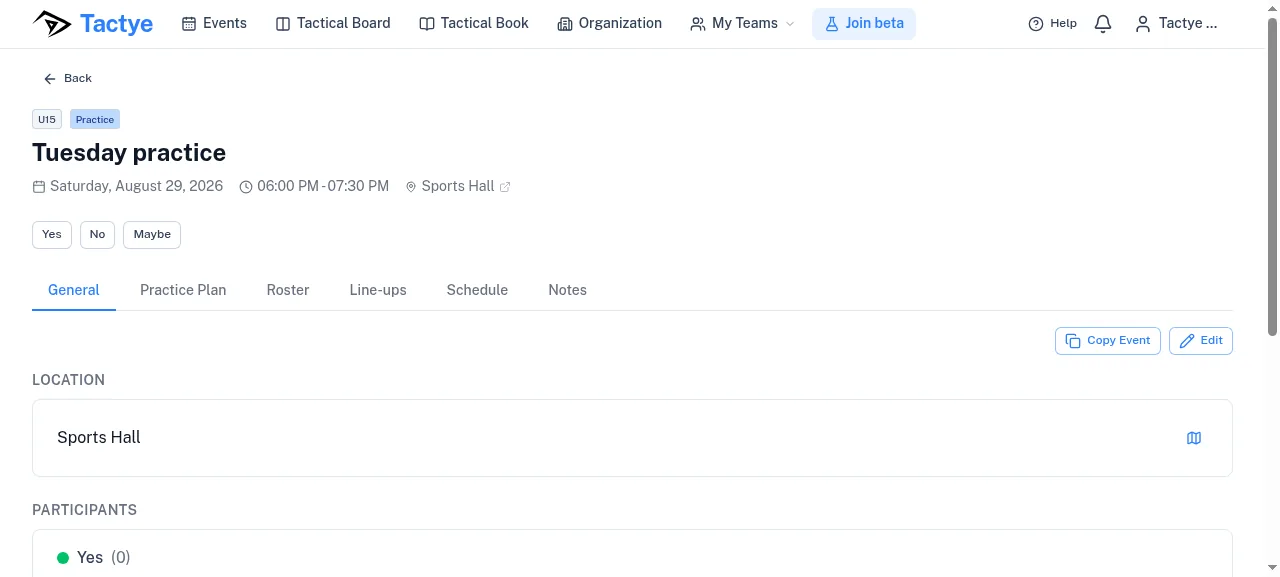
Valmis ja Julkaise
Kaikki, mitä valmentajat valmistelevat tapahtumaan — kokoonpano, kentälliset, harjoitussuunnitelma, aikataulu, tulokset — kulkee samojen kahden vaiheen läpi. Merkitse valmiiksi siirtää sen tilasta Kehitteillä tilaan Valmis, jonka joukkueen muut valmentajat näkevät. Julkaise tekee siitä sitten Julkaistu, ja silloin pelaajat, jäsenet ja huoltajat näkevät sen. Lopeta julkaisu palauttaa sen valmiiksi, ja Merkitse keskeneräiseksi avaa sen uudelleen muokattavaksi.
Molemmat vaiheet pyytävät ensin vahvistuksen, ja ikkuna kertoo, kuka näkee sisällön vaiheen jälkeen. Rasti Älä näytä tätä uudelleen, jos haluat ohittaa ikkunan tässä selaimessa; sen saa takaisin Asetukset-sivulta.
Muistiinpanot ovat poikkeus: jokainen muistiinpano ja linkki julkaistaan erikseen, ilman vahvistusikkunaa.
Kokoonpano
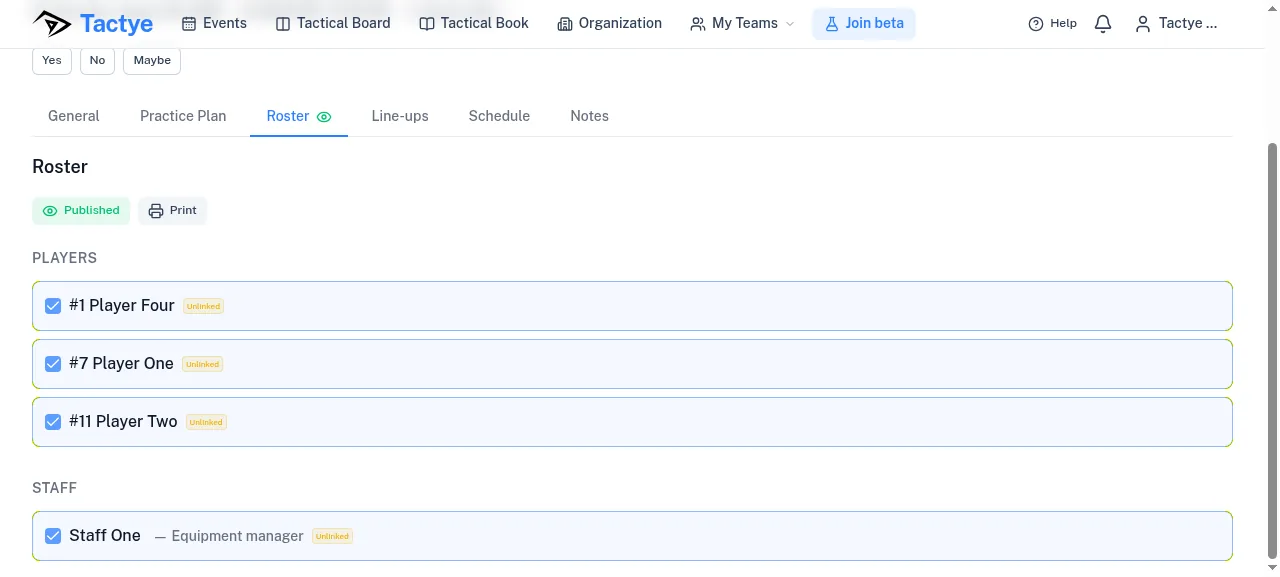
Välilehti Kokoonpano kertoo, kuka on tulossa: lista Pelaajat ja lista Toimihenkilöt. Henkilöitä tarjotaan ryhmissä — Tulossa ja Ehkä vastausten perusteella sekä Lisää joku muu joukkueen muille. Tuo ilmoittautuneista lisää kaikki kyllä-vastanneet kerralla.
Pelaajat luetellaan pelinumeron mukaan. Pelaajalle on kaksi merkintää: Merkitse maalivahdiksi ja Merkitse varamaalivahdiksi.
Tulosta tulostaa kokoonpanon lomakkeeksi. Jäsenet näkevät kokoonpanon vasta, kun se on julkaistu.
Kentälliset
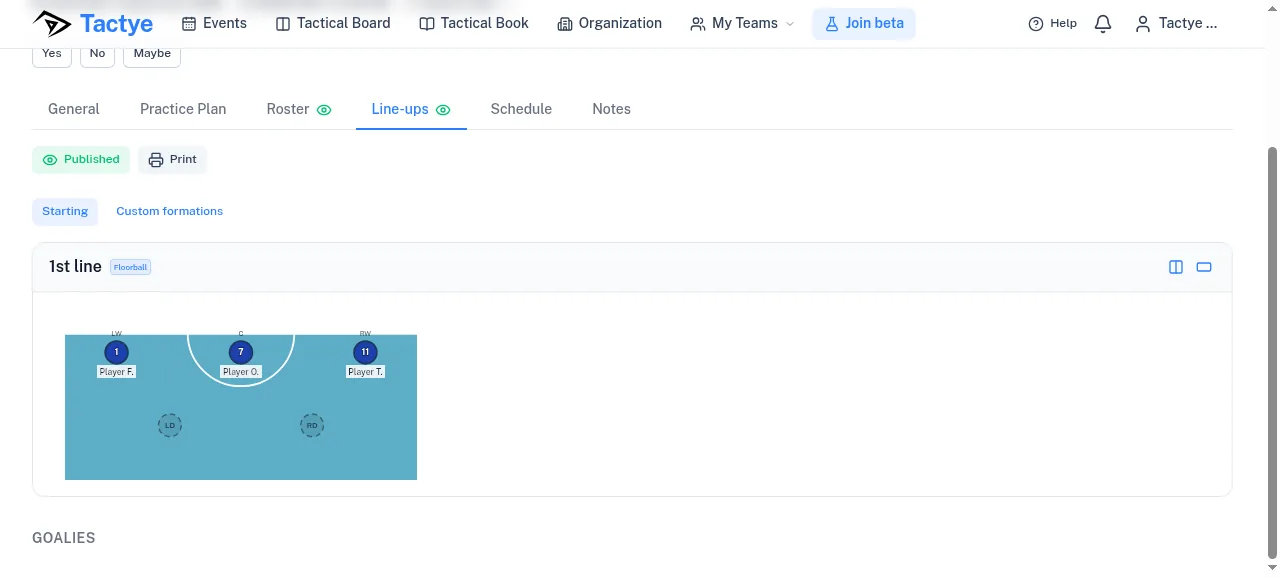
Välilehti Kentälliset alkaa valinnalla Pelityyppi — jääkiekko, jalkapallo, salibandy tai koripallo — koska jokaisella lajilla on oma editorinsa ja omat pelipaikkansa. Sen jälkeen Luo kentälliset avaa sen. Lajin vaihtaminen jälkikäteen tyhjentää sijoitukset.
Kentälliset rakennetaan välilehdellä Aloitus. Jääkiekossa on lisäksi välilehti Erikoistilanne ylivoimalle ja alivoimalle sekä Maalivahdit ja Vaihtohenkilöt; jalkapallossa valitaan Pelitapa. Välilehti Omat muodostelmat rakentaa kentälliset taktiikkataululta tallentamiesi muodostelmien päälle, joten piirtämästäsi erikoistilanteesta tulee kentällinen, jossa on juuri oikea määrä paikkoja.
Täytä automaattisesti täyttää paikat puolestasi: Täytä ilmoittautuneista, Täytä kokoonpanosta tai Kopioi edellisestä ottelusta. Voit silti siirtää ketä tahansa jälkeenpäin.
Jokaisella kentällisellä on Avaa taktiikkataulu (ja Avaa puolen kentän taktiikkataulu), joka avaa uuden taktiikkataulun, jolle kentällisen pelaajat on jo sijoitettu valitsemasi taktiikan mukaan. Se on nopea tapa piirtää kuvio juuri niille pelaajille, jotka ovat jäällä tai kentällä.
Pelipassi tulostaa kentälliset. Tulostusikkuna kysyy kohdassa Tulostettavat kentälliset, mitkä kentälliset otetaan mukaan.
Harjoitussuunnitelma
Luo harjoitussuunnitelma välilehdellä Harjoitussuunnitelma tarjoaa vaihtoehdot Luo uusi tyhjälle suunnitelmalle tai Pohjasta, jolloin lähdetään taktiikkakirjaan tallennetusta pohjasta.
Suunnitelma on lista vaiheita — alkuverryttely, pääharjoite, loppuverryttely — jotka lisätään painikkeella Lisää vaihe. Jokaisessa vaiheessa on harjoitteita, jotka lisätään painikkeella Lisää harjoite: nimi, Kesto (minuuttia), muistiinpanot ja valinnaisesti taulu joukkueesi taktiikkakirjasta kohdasta Linkitä taktiikkataulu. Kokonaiskesto laskee minuutit yhteen puolestasi.
Lataa pohjasta korvaa suunnitelman tallennetulla pohjalla ja Tuo vaiheet liittää vaiheita sellaisesta perään. Toiseen suuntaan Tallenna taktiikkakirjaan tallentaa koko suunnitelman — tai harjoitteen rivillä yhden harjoitteen — taktiikkakirjaan tapahtumatallennuksena, joka nimetään tapahtuman ja joukkueen mukaan. Tee pohjaksi tekee tallennuksesta uudelleenkäytettävän pohjan.
Tulosta tulostaa suunnitelman lomakkeeksi.
Aikataulu
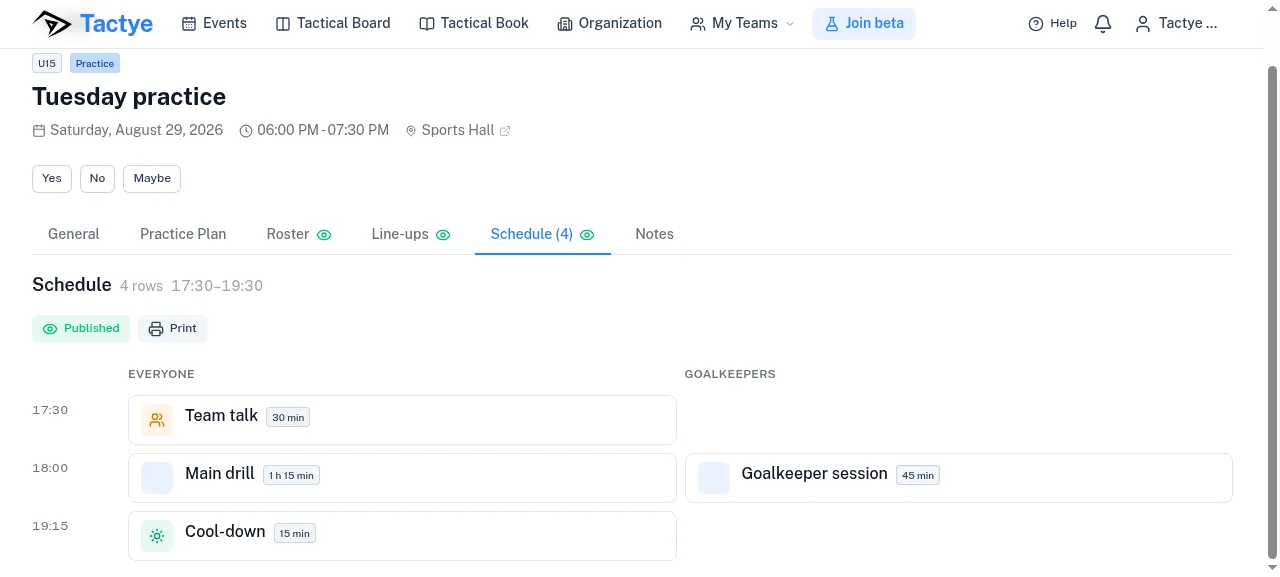
Välilehti Aikataulu on tapahtuman oma ohjelma — hyödyllinen leirillä, turnauspäivänä tai pitkissä harjoituksissa. Luo aikataulu avaa sen ja Lisää rivi lisää rivin: Tyyppi, kuten harjoitus, ottelu, ruokailu, matka, kokous tai vapaa-aika, valinnaiset Otsikko ja Paikka sekä Alkaa ja Päättyy. Ajat ovat valinnaisia; rivit ilman aikaa luetellaan otsikon Ilman kellonaikaa alla.
Kahden rivin välissä Lisää väliin lisää rivin väliin ja kertoo ennen kuin kirjoitat mitään, paljonko tilaa siinä on. Päällekkäisiä rivejä ei hyväksytä.
Radat ovat rinnakkain toimiville ryhmille — kahdelle ikäluokalle, kahdelle kaukalolle. Lisää rata luo radan, jokainen rivi sijoitetaan sen jälkeen jollekin radalle tai kohtaan Kaikille, ja leveällä näytöllä jokainen rata on oma sarakkeensa.
Ottelutyypin rivi luo itsestään ottelun välilehdelle Tulokset; tulos kirjataan siellä. Rivin pituus on aikaväli, ei peliaika. Sellaisen rivin poistaminen kysyy, poistetaanko myös tulos.
Koko aikataulu julkaistaan kerralla, ja Tulosta tulostaa sen, yksi osio päivää ja rataa kohti.
Tulokset
Lisää tulokset välilehdellä Tulokset avaa tulokset. Ottelulla on tavallisesti yksi; turnauksella tai leirillä on lista, jonka yläreunassa on laskuri voitoista, tasapeleistä ja häviöistä.
Jokaiselle ottelulle kirjaat kentät Vastustaja, Koti vai vieras (oletuksena Kuten tapahtumassa) ja lopputuloksen. Ottelun tulos päätellään maaleista; vain jatkoaika- tai rangaistuslaukausratkaisu valitaan käsin. Peliaika on erien määrä kertaa minuutit, ja se on esiasetettu joukkueen lajin mukaan — 3 × 20 jääkiekossa ja salibandyssä, 2 × 45 jalkapallossa, 4 × 12 koripallossa.
Aikataulun riveistä syntyneet ottelut on merkitty Aikataulusta, ja ne ottavat aikansa aikataulusta.
Jäsenet eivät näe tulosta ennen kuin tulokset on julkaistu. Sen jälkeen kalenterikortissa on merkki, jossa on ottelun tulos tai turnauksen tai leirin otteluiden määrä.
Muistiinpanot
Luo muistiinpanot välilehdellä Muistiinpanot avaa listan, johon voit lisätä painikkeella Lisää muistiinpano — otsikko ja teksti — ja painikkeella Lisää linkki, joka kysyy kentät Linkin kuvaus ja Linkin osoite. Linkit luetellaan muistiinpanojen yläpuolella.
Jokaisella muistiinpanolla ja linkillä on oma julkaisukytkimensä, ja siinä lukee Julkaistu joukkueelle, kun joukkue näkee sen. Usean joukkueen yhteisessä tapahtumassa muistiinpanot ovat kaikille yhteisiä.
Tulostaminen
Tulosta löytyy kokoonpanon, kentällisten, harjoitussuunnitelman ja aikataulun välilehdiltä, ja se avaa selaimesi tulostusikkunan paperille asetellulla lomakkeella. Valmentajat voivat tulostaa missä vaiheessa tahansa; jäsenet voivat tulostaa sen, mikä heille on julkaistu.
Kun kalenteri on tyhjä
Uusi tili, jolla ei ole joukkuetta, näkee kalenterin sijaan tekstin Tervetuloa Tactyeen! ja painikkeen Luo ensimmäinen joukkue. Joukkue, jolle ei ole suunniteltu mitään, näyttää tekstin Ei tulevia tapahtumia. Alareunan Video-oppaat-palkki linkittää video-oppaaseen.