 Tactye
 Taktiikkataulu
Muodostelmien ja kuvioiden piirtäminen jääkiekkoon, jalkapalloon, koripalloon ja salibandyyn: pelaajat, viivat, vaiheet, toisto, tulostus ja taulun tallentaminen taktiikkakirjaan.
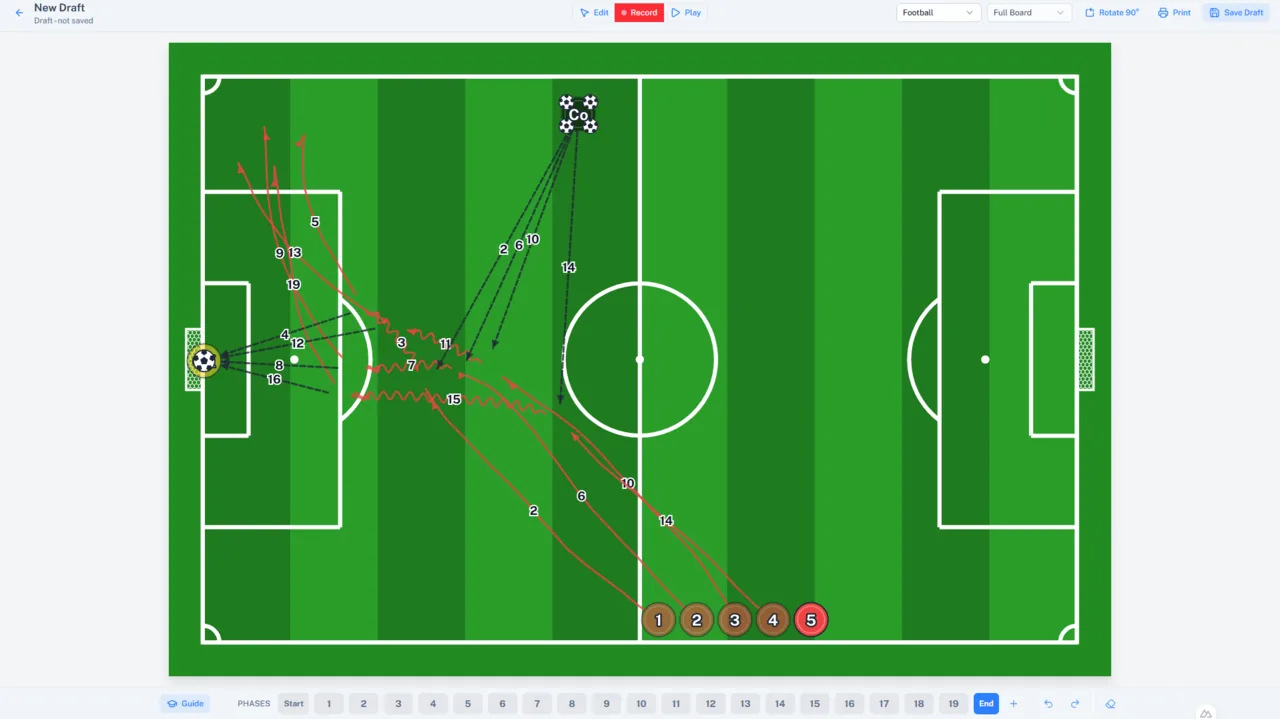
Taulun avaaminen
Taktiikkataulu ylävalikossa avaa näkymän Uusi luonnos: tyhjän taulun, jota ei tallenneta mihinkään ennen kuin niin päätät, ja jossa on merkintä Luonnos - ei tallennettu. Tallennetut taulut avataan taktiikkakirjasta.
Valitse laji ylätunnisteesta — Jääkiekko, Jalkapallo, Koripallo tai Salibandy. Oletuksena on sen joukkueen laji, jonka kanssa viimeksi työskentelit. Jääkiekossa taulu puhuu kiekosta, muissa lajeissa pallosta.
Valitse Kokokenttä tai Puolikenttä ennen kuin sijoitat mitään. Puolikenttä näyttää kentän toisen pään pystyasennossa. Kun taululla on sisältöä, valinta lukittuu, koska pelaajien siirtäminen kahden erimuotoisen kentän välillä sijoittaisi heidät väärin.
Muokkaa, Nauhoita ja Toista
Taululla on kolme tilaa, joita vaihdetaan ylätunnisteesta. Tilassa Muokkaa sijoitat pelaajia ja objekteja. Tilassa Nauhoita tallennat niiden liikkeen vaihe kerrallaan. Toista animoi tuloksen. Kaikki alkaa muokkaustilasta.
Pelaajat ja muodostelmat
Lisää kotipelaaja ja Lisää vieraspelaaja lisäävät taululle yhden pelaajan kummastakin joukkueesta. Siirrä pelaajaa vetämällä ja valitse se napsauttamalla. Ctrl+A valitsee koko joukkueen, ja tyhjän kentän yli vetäminen piirtää valintalassoa, joka valitsee kaiken sisäpuolelleen jäävän.
Napsauta kentän tyhjää kohtaa hiiren oikealla painikkeella — tai paina sitä pitkään kosketusnäytöllä — niin valikko tarjoaa siihen sopivat: Pelaaja, Valmentaja, Maalivahti, pallo tai merkki. Jokainen ilmestyy juuri siihen kohtaan, jota painoit. Valmentaja ja maalivahti lisätään vain täältä; joukkuepainikkeet lisäävät aina numeroidun pelaajan.
Käytä muodostelmaa sijoittaa koko joukkueen kerralla lajin vakiomuodostelmien listasta — yli- ja alivoimakuviot, 4-3-3 ja 4-4-2 ja niin edelleen. Joukkueen toiminnot siirtää joukkuetta kokonaisuutena: Peilaa joukkue, Siirrä puolustusalueelle ja Siirrä hyökkäysalueelle.
Muokkaa pelaajia luettelee jokaisen taulun pelaajan ja antaa sinun päättää, mitä kukin näyttää: Numero, Pelipaikka vai Nimi. Nimet lyhennetään etunimeksi ja alkukirjaimeksi, kun taulu tallennetaan.
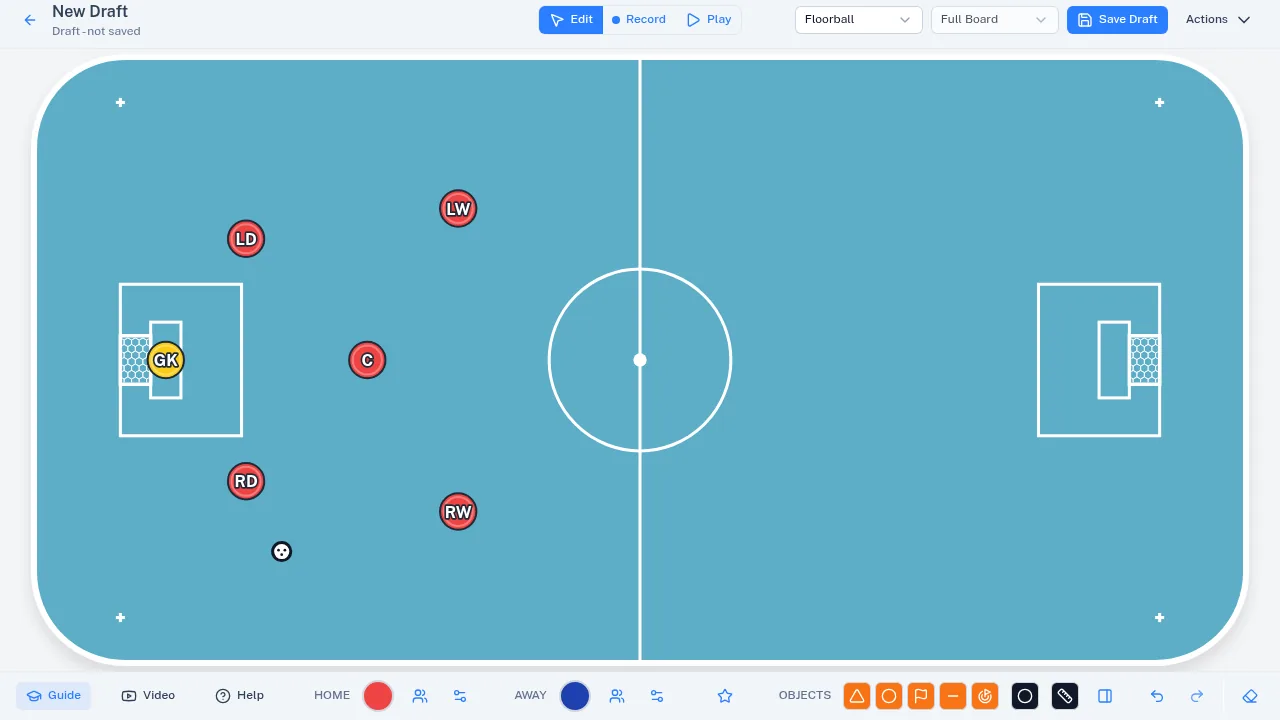
Omat muodostelmat
Tallenna muodostelmaksi tallentaa jokaisen pelaajan ja objektin nykyiset paikat omaksi muodostelmaksesi. Se tarjotaan, kun joukkue on valittuna ja saat luoda sille tauluja, ja muodostelma kuuluu sille joukkueelle ja lajille.
Omat muodostelmasi otetaan käyttöön kohdasta Omat muodostelmat, vakiomuodostelmien vierestä. Hallinnoi muodostelmia avaa toiminnot Nimeä muodostelma uudelleen, Päivitä sijainnit — joka korvaa tallennetut paikat sillä, mitä taululla nyt on — ja Poista muodostelma.
Objektit, pallo ja mittaviiva
Paneeli Objektit lisää tötsiä, kiekkoja, lippuja, esteitä ja maaleja sekä koripallokentälle korit. Valitse Väri ennen lisäämistä. Koko suurentaa tai pienentää taulun jokaista pelaajaa ja objektia; se on tämän selaimen asetus, ei taulun, joten tuloste ei muutu.
Käännä valintaa 90° kääntää valitut neljänneskierroksen kerrallaan valinnan keskipisteen ympäri. Kentällä valinnan yläpuolelle ilmestyy pyöreä kahva: raahaamalla sitä käännät kaikkea vapaasti, ja kääntö asettuu 15 asteen välein. Objekteilla ei ole erillisiä vaaka- ja pystyversioita — lisää objekti taululle ja käännä se.
Lisää rintamalinja pelaajan omassa valikossa kertoo, mihin suuntaan pelaaja on kääntynyt: nappulan eteen avautuu läpikuultava sektori kohti maalia, jota joukkue hyökkää, ja Näytä rintamalinja nuolena piirtää sen lyhyenä nuolena. Käännä sitä kääntötyökalulla kuten objektia — rintamalinjan saanut pelaaja kääntyy myös yksinään. Tilassa Nauhoita jokaisella vaiheella on oma suuntansa, ja toiston aikana rintamalinjat näkyvät vaiheen alussa ja lopussa, eivät pelaajan liikkuessa. Poista rintamalinja poistaa sen.
Lisää pallo — jääkiekossa kiekko — pudottaa taululle irtopallon muokkaustilassa. Kun yksi pelaaja on valittuna, Anna pallo antaa sen hänelle, enintään neljä pelaajaa kohti.
Piirrä mittaviiva piirtää viivan kahden napsauttamasi pisteen välille ja merkitsee siihen etäisyyden metreinä.
Liikkeen nauhoittaminen
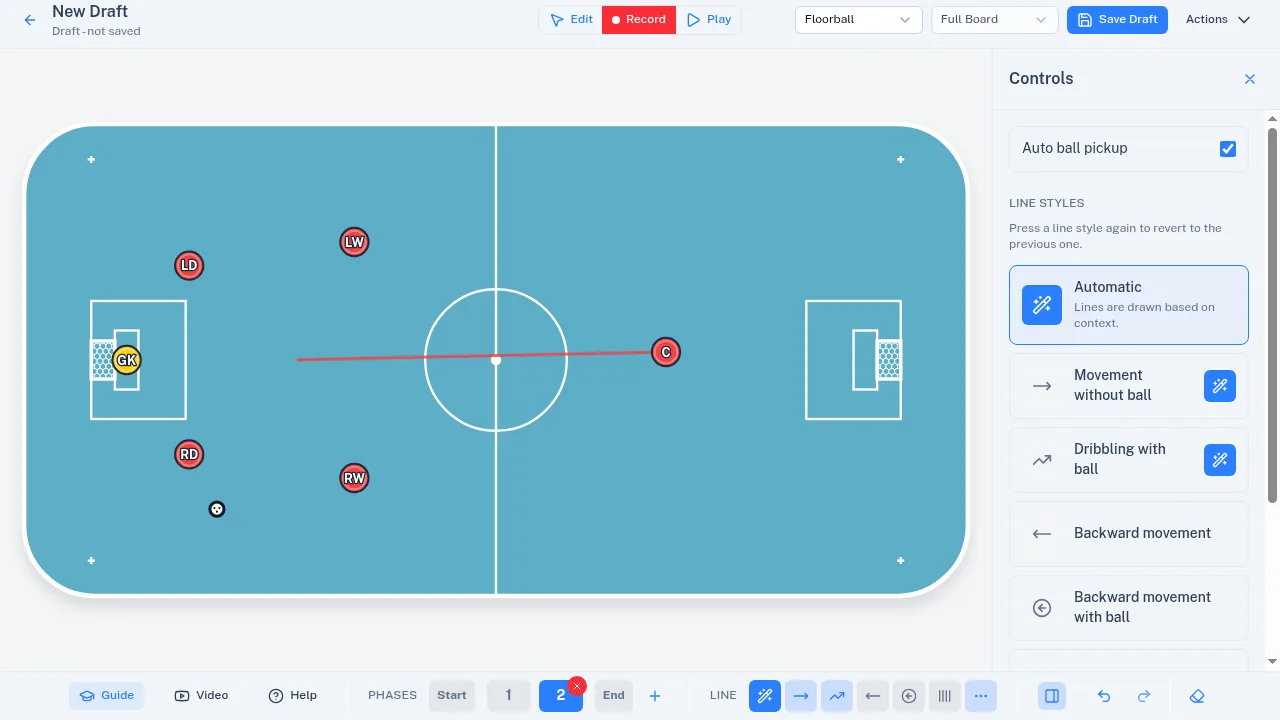
Vaihda tilaan Nauhoita, ja taulu saa kohdan Vaiheet: kuvion numeroidut vaiheet. Vedä vaiheessa pelaaja sinne, mihin se päätyy, ja reitti piirtyy. Lisää vaihe jatkaa siitä, mihin edellinen vaihe päättyi; Alku ja Loppu ovat vain katseltavia näkymiä lähtöpaikoista ja kaikista vaiheista yhtä aikaa.
Pelaaja, joka liikkuu myöhemmässä vaiheessa, on lukittu aiemmissa, jotta muutos ei voi huomaamatta rikkoa sitä, mikä seuraa.
Viiva määrää, miten seuraava liike piirretään. Jääkiekossa tarjolla ovat luistelu kiekon kanssa ja ilman, takaperinluistelu, sivuttaisliike ja syöttö; muissa lajeissa liike ilman palloa, kuljetus ja syöttö. Automaattinen tyyli valitsee tilanteen mukaan, ja aktiivisen tyylin painaminen uudelleen palauttaa edellisen.
Syöttö tai laukaus: valitse pelaaja, jolla on pallo, ja paina Syötä / Laukaise — tai kaksoisnapsauta pelaajaa — ja napsauta sitten vastaanottajaa tai tyhjää kohtaa laukaistaksesi sinne. Automaattinen pallon hallinta paneelissa Hallinta saa irtopallon läpi luistelevan pelaajan ottamaan sen mukaansa.
Tyhjennä vaiheet poistaa nauhoitetun liikkeen ja säilyttää paikat; Tyhjennä taulu tyhjentää kaiken. Kumoa (Ctrl+Z) ja Tee uudelleen (Ctrl+Shift+Z) toimivat molemmissa tiloissa.
Toistaminen
Toista animoi vaiheet järjestyksessä. Taulun alla olevat säätimet keskeyttävät ja pysäyttävät animaation ja siirtyvät vaiheen taakse- tai eteenpäin.
Käännä, peilaa ja tulosta
Ylätunnisteen Toiminnot-valikossa ovat Käännä 90°, Peilaa (vain puolikentällä), Tulosta ja Tallenna uutena. Kapealla näytöllä laji, kenttätyyppi sekä opastus- ja videopainikkeet siirtyvät samaan valikkoon.
Tulosta avaa ikkunan Tulosta taktiikkataulu, jossa Tulostettava näkymä antaa tulostaa vaihtoehdon Loppunäkymä (kaikkien vaiheiden kooste), yhden sivun vaihetta kohti tai minkä tahansa valikoiman niistä. Tulostaminen ei koskaan vaadi tallennusoikeutta, joten valmentaja ilman joukkuetta voi silti tulostaa piirroksen.
Vie kuva tai video samassa valikossa tallentaa valitut näkymät PNG-kuvina, piirrettynä kuten tuloste, tai koko animaation MP4-videona — molemmissa on pieni Tactye-merkki, ja puhelimessa Jaa avaa laitteen oman jakovalikon. Kuten tulostus, se ei koskaan vaadi tallennusoikeutta.
Tallentaminen ja taktiikkakirja
Tallenna luonnos näkyy ylätunnisteessa, kun saat luoda tauluja jollekin joukkueelle. Se kysyy kentän Taulun nimi, kohdan Joukkue, jolle taulu kuuluu, ja valinnaisen kuvauksen; sen jälkeen taulu avautuu tallennettuna tauluna ja on listattuna sen joukkueen taktiikkakirjassa.
Jos et voi tallentaa, ylätunnisteessa lukee sen sijaan Tallennus ei käytössä: voit silti piirtää, toistaa ja tulostaa vapaasti, ja vain tallennus puuttuu. Sen avaa joukkue ja valmentajan rooli siinä.
Tallennetulla taululla Tallenna korvaa sen — ja päivittää jokaisen tapahtuman, jonka harjoitussuunnitelma linkittää siihen — ja Tallenna uutena tekee joukkueellesi kopion. Myös Ctrl+S tallentaa. Automaattitallennusta ei ole: Tallentamattomia muutoksia ylätunnisteessa tarkoittaa juuri sitä, ja sivulta poistuminen kysyy ensin.
Taulu, jonka valmentaja on merkinnyt valmiiksi, on lukittu, ja ylätunniste kertoo sen. Merkitse se uudelleen keskeneräiseksi muokataksesi sitä.
Opastus ja video
Opastus käynnistää vaiheittaisen kierroksen, joka osoittaa jokaisen säätimen vuorollaan — yksi kierros muokkaukselle, toinen nauhoitukselle. Muokkauksen kierros käynnistyy itsestään, kun avaat taulun ensimmäisen kerran. Video avaa video-oppaan uuteen välilehteen, jotta tallentamaton taulu ei katoa. Ohje avaa tämän sivun.