 Tactye
Echipele, jucătorii și staful
Pagina unei echipe: sportul, antrenorii și staful, jucătorii și profilurile lor, jucătorii gestionați și tutorii lor, asocierea unui profil cu un cont, părăsirea și ștergerea.
Echipele dumneavoastră
Meniul Echipele mele înșiră echipele din care faceți parte, fiecare cu rolurile dumneavoastră în ea. Echipele nu se creează aici: un administrator al organizației le creează în pagina Organizație, pe fila Echipe.
Detaliile echipei și sportul
Butonul Editează echipa schimbă Numele echipei, Descriere și Sport. Sportul contează: el decide care tablă se deschide implicit, ce poziții folosesc editorul de formații și profilurile jucătorilor, precum și timpul de joc implicit de pe fila rezultatelor. O echipă al cărei sport este Altul nu primește nici tablă, nici poziții proprii pentru formații.
Membrii, staful și jucătorii
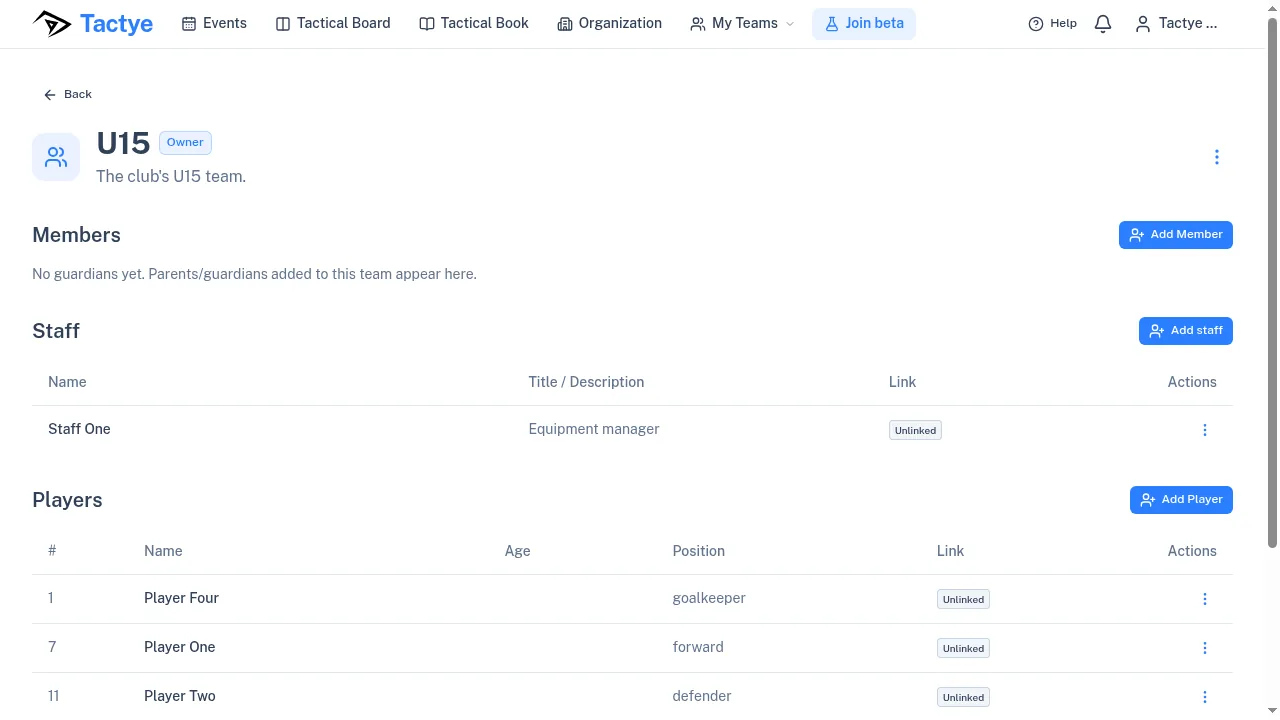
Pagina unei echipe are trei liste. Secțiunea Staf cuprinde antrenorii și ceilalți adulți care lucrează cu echipa, fiecare cu o Funcție precum magazioner. Secțiunea Jucători este lotul de jucători. Secțiunea Membri înșiră tutorii jucătorilor. Dacă gestionați dumneavoastră jucători, ei se afișează și la Jucătorii gestionați de mine.
Antrenorii adaugă persoane cu butoanele Adaugă membru al stafului, Adaugă jucător, Adaugă jucător gestionat și Adaugă membru. Fiecare întreabă de unde vine persoana: opțiunea Dintre persoanele organizației caută printre persoanele deja aflate în organizație; Altă persoană creează un profil fără cont în spate, marcat Neasociat. O persoană din afara organizației este invitată mai întâi — vedeți capitolul despre organizație.
Detaliile unui jucător
Un jucător are un prenume și un nume de familie, o Data nașterii opțională — un an, o lună sau data completă — un Număr pe tricou de la 1 la 99 și o Poziție din lista sportului. Hocheiul pe gheață, floorballul și fotbalul rețin în plus Mâna de execuție.
Jucătorii sunt înșirați după număr. O persoană al cărei cont este asociat cu un profil își poate edita propriul rând. Un jucător care face parte dintr-o formație nu poate fi șters până când un antrenor nu îl scoate din ea.
Starea jucătorului, din meniul rândului unui jucător, setează Accidentat / bolnav până la o zi aleasă sau, cu Încă fără dată de sfârșit, pe termen nedeterminat. La evenimentele din perioadă care nu au început, jucătorul apare ca absent; răspunsurile date manual se păstrează, iar Sănătos readuce evenimentele de după la setarea implicită a echipei. Îl pot seta jucătorul, tutorele său și antrenorii.
Planurile de sezon
În fila Planuri de sezon antrenamentele se planifică la nivel general: pe ce lucrează antrenamentele din fiecare săptămână a sezonului, înainte să fie planificat vreun antrenament anume. Fila se află pe pagina fiecărei echipe. Antrenorii văd toate planurile echipei; jucătorii, membrii și tutorii le văd pe cele publicate de un antrenor.
Planurile sunt grupate pe sezoane, iar sezonul este al echipei: datele din Setări pentru statistici, pe care un antrenor le deschide și din această filă cu Datele sezonului. Fila se deschide pe sezonul în curs sau, între sezoane, pe următorul, iar selectorul de lângă titlu arată sezoanele care au planuri. Un plan aparține sezonului în care începe prima sa săptămână, iar fiecare săptămână poartă numărul ei din calendar.
Butonul Plan de sezon nou cere un nume, numărul de săptămâni și prima săptămână; un plan începe întotdeauna într-o zi de luni. Butonul Din șablon pornește în schimb de la un șablon din cartea tactică. Câmpul Note păstrează text liber despre ce acoperă antrenamentele pe parcursul întregului plan.
Fiecare săptămână are un titlu, o descriere și teme. Butonul Adaugă teme al unei săptămâni îi alege temele din cartea tactică a echipei, care apar ca niște casete în săptămână, iar butonul Teme pentru toate săptămânile de deasupra săptămânilor adaugă aceleași teme la fiecare săptămână; o săptămână poate avea până la 20, iar IA construiește fiecare săptămână în jurul temelor ei. Trageți o săptămână de mâner sau folosiți Mută în sus și Mută în jos din meniul ei: conținutul săptămânilor își schimbă locul, în timp ce săptămânile rămân unde sunt în calendar. Când ștergeți o săptămână, cele de după urcă cu o săptămână, iar Adaugă săptămâni de sub listă adaugă săptămâni la sfârșit, până la 52 în total.
Un plan se publică la fel ca conținutul unui eveniment, cu Marchează ca gata și apoi Publică, iar publicarea anunță echipa prin clopoțel (Plan de sezon publicat). Un plan gata este blocat până când este marcat din nou ca neterminat. Salvează ca șablon păstrează o copie fără date în cartea tactică, iar Printează tipărește planul. Acolo unde echipa poate folosi IA, un antrenor poate folosi și Citește dintr-o imagine, Creează cu IA sau Completează cu IA, iar după ce un plan este gata, Planifică antrenamentele cu IA planifică antrenamentele aflate deja în calendar în săptămânile lui; un antrenament care are deja un plan întreabă dacă să îl păstreze sau să îl suprascrie.
Statistici
Antrenorii și staful văd fila Statistici pe pagina echipei; jucătorii și tutorii nu. Ea numără, pe datele pe care le alegeți, pe ce au pus accent planurile de antrenament și, sub Prezență, cine a venit la evenimentele deja ținute.
Meciuri arată cele mai recente rezultate alături de meciurile următoare, numărate de azi. Goluri adună golurile marcate și primite în meciurile disputate în datele alese, din scorurile din fila Rezultate a fiecărui meci. Meciurile jucătorilor arată pentru fiecare jucător meciurile pentru care a fost în lot, meciurile pe care le-a jucat și meciurile pe care le-a ratat fiind accidentat sau bolnav, care nu se numără niciodată ca jucate, precum și cât de des a venit la antrenamente și la meciuri.
Accentul antrenamentelor și rezultate pune ce au accentuat antrenamentele dinaintea fiecărui meci, după temă sau după tipul fazei, alături de rezultatul care a urmat: antrenamentele de după meciul anterior și cu cel mult două săptămâni înainte de el. Este un tabel pentru reflecție, nu o dovadă, pentru că corelația nu implică cauzalitate.
Rapoarte IA despre antrenamente cere IA un raport despre antrenamentele ținute între două date, doar pentru antrenorii echipei și administratorii organizației: Toată perioada, Lună de lună sau ambele, în formatul Scurt (puncte) sau Lung (text continuu) sau ambele. IA citește planurile de antrenament — faze, exerciții, minute și teme — cu durata fiecărui antrenament și câți jucători au venit, și niciodată vreun nume. Un raport se face doar când apăsați Creează raportul; este păstrat la Rapoarte salvate pentru ca orice antrenor al echipei să îl poată deschide mai târziu, și oricare dintre ei îl poate șterge.
Copiii, tutorii și consimțământul
Un jucător gestionat este un profil fără cont propriu, pentru care răspunde altcineva — de obicei un copil. Când un antrenor adaugă unul, aplicația întreabă Pentru cine adaugi acest jucător?: varianta Acest jucător este copilul meu sau un copil aflat în grija mea vă face tutorele jucătorului și cere Consimțământul tutorelui, a cărui limită de vârstă depinde de țara copilului; varianta Adaug acest jucător în numele clubului vă cere în schimb să confirmați că Clubul a obținut consimțământul unui tutore pentru acest jucător. Membrii și tutorii nu sunt întrebați, pentru că ei nu pot adăuga decât propriul copil.
Un administrator al organizației care nu face încă parte din echipă este întrebat, sub Adaugă-mă în echipă ca, cu ce rol să intre.
Un tutore răspunde la evenimente în numele copiilor săi, iar o opoziție față de antrenarea IA exprimată în contul tutorelui acoperă și materialul copiilor.
Asocierea unui profil cu un cont
Un profil creat ca Altă persoană poate fi legat mai târziu de un cont real, cu butonul Asociază cu un membru al echipei, de îndată ce persoana respectivă a intrat în organizație. Rândul afișează atunci Asociat, sau Asociat (dumneavoastră) când sunteți dumneavoastră. Butonul Dezasociază utilizatorul le desparte din nou și lasă profilul pe loc, ca substitut. Staful se asociază în același fel.
Părăsirea unei echipe
Jucătorii, membrii și tutorii pot folosi butonul Părăsește echipa. El oferă opțiunea Elimină și profilurile de jucător pe care le gestionez; profilurile care fac parte dintr-o formație sau sunt asociate cu un alt cont se păstrează. La ultima dumneavoastră echipă dintr-o organizație, el oferă și Părăsește și organizația — iar după aceea vă puteți întoarce numai prin invitație.
Ștergerea unei echipe
Un administrator al organizației șterge o echipă din pagina Organizație. Caseta de dialog înșiră mai întâi ce dispare împreună cu ea — tablele, evenimentele și câți oameni pierd accesul — și vă cere să confirmați că ați înțeles că nu se poate reveni.