 Tactye
 Tabla tactică
Desenarea formațiilor și a schemelor pentru hochei pe gheață, fotbal, baschet și floorball: jucători, linii, faze, redare, printare și salvarea unei table în cartea tactică.
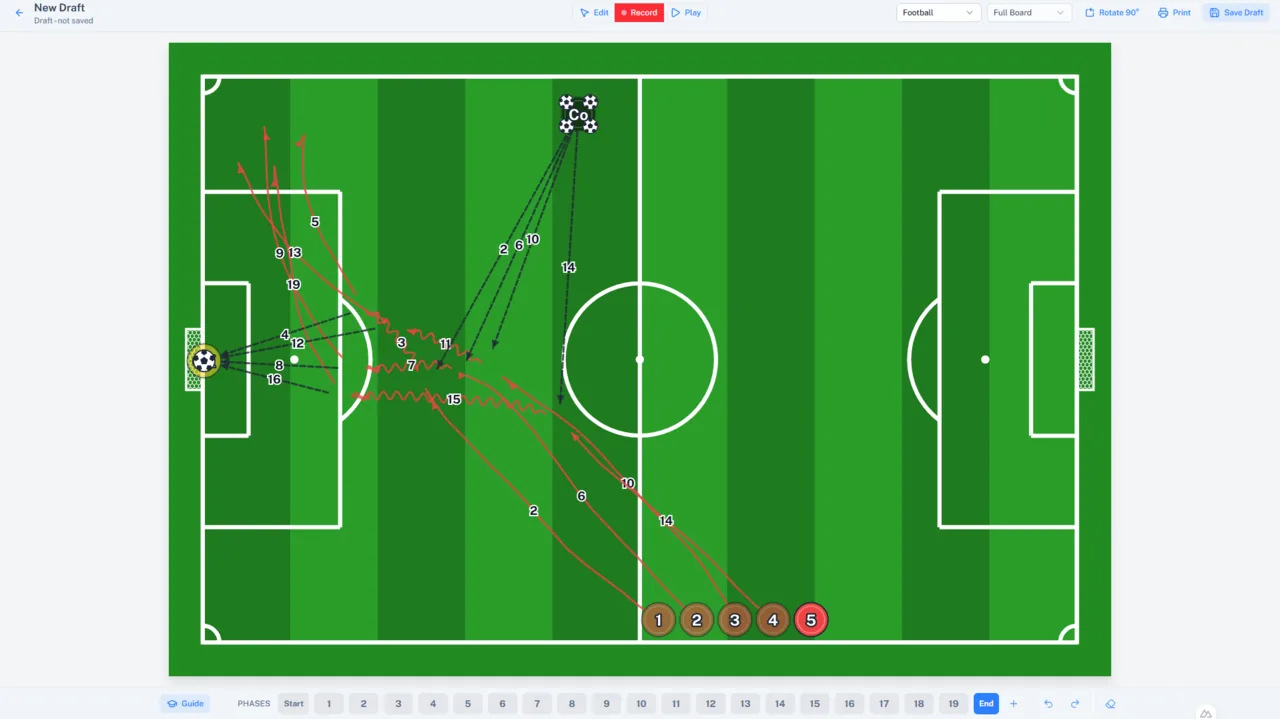
Deschiderea unei table
Fila Tablă tactică din navigarea de sus deschide o Schiță nouă: o tablă goală, care nu este salvată nicăieri până nu spuneți dumneavoastră, marcată Schiță – nesalvată. Tablele salvate se deschid din cartea tactică.
Alegeți sportul în antet — Hochei pe gheață, Fotbal, Baschet sau Floorball. Implicit este sportul echipei cu care ați lucrat cel mai recent. La hochei pe gheață, tabla vorbește despre puc; la celelalte sporturi, despre minge.
Alegeți Teren întreg sau Jumătate de teren înainte de a așeza ceva. O jumătate de teren arată un singur capăt al terenului, întors în picioare. De îndată ce tabla are conținut, alegerea se blochează, pentru că mutarea jucătorilor între două forme de teren i-ar așeza greșit.
Editare, Înregistrare și Redare
Tabla are trei moduri, comutate în antet. În Editează așezați jucătorii și obiectele. În Înregistrare surprindeți mișcarea lor fază cu fază. Redare animează rezultatul. Totul pornește din modul de editare.
Jucătorii și formațiile
Butoanele Adaugă jucător din echipa gazdă și Adaugă jucător din echipa oaspete pun pe tablă câte un jucător din fiecare echipă. Trageți un jucător pentru a-l muta și faceți clic pentru a-l selecta. Ctrl+A selectează o echipă întreagă, iar tragerea peste o zonă liberă a terenului desenează un lasou care selectează tot ce cuprinde.
Faceți clic dreapta pe un loc gol de pe teren — sau țineți apăsat pe un ecran tactil — și un meniu oferă ce poate fi pus acolo: Jucător, Antrenor, Portar, o minge sau un obiect. Fiecare apare exact unde ați apăsat. Antrenorul și portarul se adaugă doar de aici; cele două butoane de echipă adaugă întotdeauna un jucător numerotat.
Butonul Aplică formația așează o echipă întreagă dintr-o dată, dintr-o listă de formații standard pentru sportul respectiv — unități de superioritate și inferioritate numerică, 4-3-3 și 4-4-2 și așa mai departe. Meniul Acțiuni pentru echipă mută echipa ca un tot: Oglindește echipa, Mută în zona defensivă și Mută în zona ofensivă.
Lista Editează jucătorii înșiră fiecare jucător de pe tablă și vă lasă să decideți ce afișează fiecare: un Număr, o Poziție sau un Nume. Numele sunt scurtate la prenume și la inițiala numelui de familie atunci când tabla este salvată.
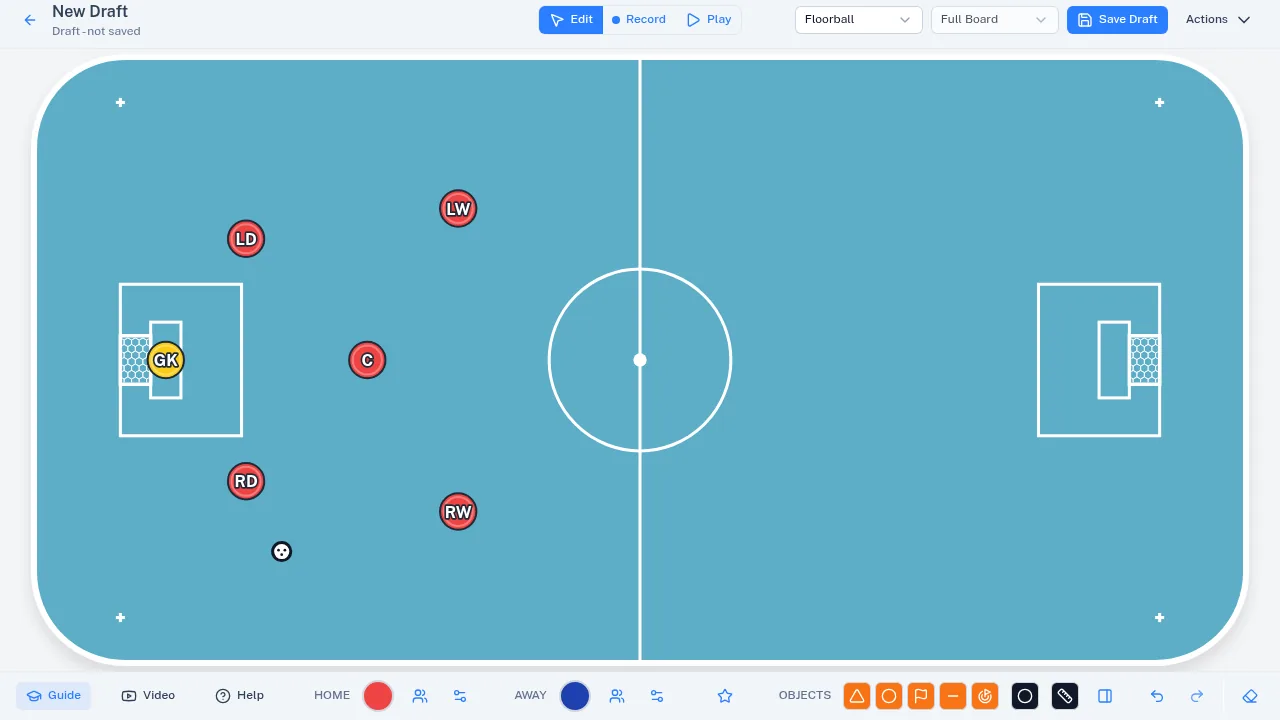
Formațiile dumneavoastră
Butonul Salvează ca formație păstrează pozițiile curente ale fiecărui jucător și obiect ca formație proprie. Se oferă atunci când o echipă este selectată și aveți dreptul să creați table pentru ea, iar formația aparține acelei echipe și acelui sport.
Formațiile dumneavoastră se aplică din meniul Formații proprii, lângă cele standard. Butonul Gestionează formațiile deschide Redenumește formația, Actualizează pozițiile — care suprascrie pozițiile salvate cu ceea ce se află acum pe tablă — și Șterge formația.
Obiectele, mingea și linia de măsurare
Panoul Obiecte adaugă conuri, discuri, steaguri, obstacole și porți, iar pe un teren de baschet și panouri. Alegeți Culoare înainte de a adăuga. Cursorul Dimensiune face fiecare jucător și obiect de pe tablă mai mare sau mai mic; este o setare a acestui browser, nu a tablei, așa că printarea nu este afectată.
Rotește selecția cu 90° rotește ce este selectat cu câte un sfert de tură, în jurul centrului selecției. Pe teren apare un mâner rotund deasupra selecției: trage-l și totul se rotește la orice unghi, fixându-se din cincisprezece în cincisprezece grade. Obiectele nu au versiuni separate pe orizontală și pe verticală — pune unul pe tablă și rotește-l.
Adaugă direcția de orientare din meniul jucătorului arată încotro este orientat acel jucător: în fața piesei se deschide un sector translucid spre poarta pe care o atacă echipa, iar Afișează direcția ca săgeată îl desenează în schimb ca o săgeată scurtă. Rotește-l cu instrumentul de rotire ca pe orice obiect — un jucător care are unul se rotește și singur. În Înregistrare fiecare fază își păstrează propria direcție, iar în timpul redării orientările apar la începutul și la sfârșitul unei faze, nu în timp ce jucătorul se mișcă. Elimină direcția de orientare o elimină.
Butonul Adaugă minge — la hochei pe gheață, pucul — lasă o minge liberă pe tablă, în modul de editare. Cu un singur jucător selectat, butonul Dă mingea i-o dă în schimb lui, până la patru pe jucător.
Butonul Trasează linie de măsurare trasează o linie între două puncte pe care faceți clic și o etichetează cu distanța în metri.
Înregistrarea mișcării
Trecând la Înregistrare, tabla primește secțiunea Faze: etapele numerotate ale schemei. Într-o fază, trageți un jucător până unde ajunge, iar traseul este desenat. Butonul Adaugă fază continuă de unde s-a încheiat faza anterioară; Start și Final sunt vederi needitabile ale pozițiilor de plecare și, respectiv, ale tuturor fazelor deodată.
Un jucător care se mișcă într-o fază ulterioară este blocat în cele anterioare, așa că o modificare nu poate strica pe nedrept ceea ce urmează.
Meniul Linie stabilește cum se desenează mișcarea următoare. Hocheiul pe gheață oferă patinaj cu și fără puc, patinaj cu spatele, deplasare laterală și pasă; celelalte sporturi oferă deplasare fără minge, dribling și pasă. Stilul automat alege în funcție de situație, iar apăsarea din nou a stilului activ revine la cel anterior.
Pentru a pasa sau a șuta, selectați jucătorul cu mingea și apăsați Pasă / Șut — sau faceți dublu clic pe jucător — apoi faceți clic pe cel care primește, ori pe un loc liber pentru a șuta acolo. Opțiunea Preluare automată a mingii din panoul Comenzi face ca un jucător care trece peste o minge liberă să o ia cu el.
Butonul Golește fazele înlătură mișcarea înregistrată și păstrează pozițiile; Golește tabla golește totul. Butoanele Anulează (Ctrl+Z) și Refă (Ctrl+Shift+Z) funcționează în ambele moduri.
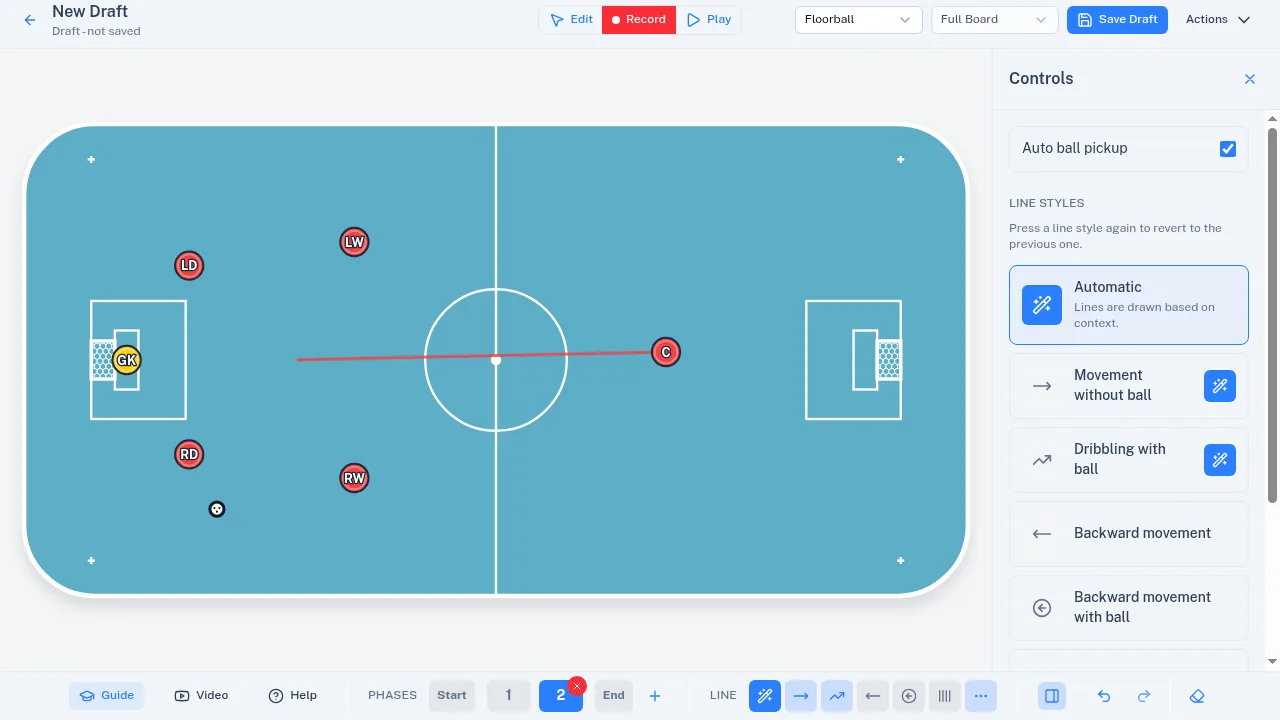
Redarea
Redare animează fazele în ordine. Comenzile de sub tablă întrerup și opresc animația și o duc o fază înapoi sau înainte.
Rotirea, oglindirea și printarea
Meniul Acțiuni din antet cuprinde Rotește cu 90°, Oglindește (numai pe o jumătate de teren), Printează și Salvează ca nouă. Pe un ecran îngust, sportul, tipul de teren și butoanele de ghid și video trec în același meniu.
Butonul Printează deschide caseta Printează tabla tactică, unde selectorul Vederea de printat vă lasă să tipăriți Vederea finală (toate fazele împreună), sau câte o pagină pe fază, ori orice selecție dintre ele. Printarea nu cere niciodată drepturi de salvare, așa că un antrenor fără echipă poate totuși tipări un desen.
Exportă imagine sau video din același meniu salvează vizualizările alese ca imagini PNG desenate ca la tipărire, sau întreaga animație ca videoclip MP4 — ambele poartă un mic semn Tactye, iar pe telefon Distribuie deschide meniul de distribuire al dispozitivului. Ca și printarea, nu cere niciodată drepturi de salvare.
Salvarea și cartea tactică
Butonul Salvează schița apare în antet când aveți dreptul să creați table pentru o echipă. El cere un Numele tablei, Echipă căreia îi aparține tabla și o descriere opțională; apoi tabla se deschide ca tablă salvată și este înșirată în cartea tactică a echipei respective.
Dacă nu puteți salva, antetul spune Salvarea nu este disponibilă: puteți totuși desena, reda și tipări în voie, iar numai salvarea lipsește. O echipă și un rol de antrenor în ea sunt ceea ce o deblochează.
Pe o tablă salvată, Salvează o suprascrie — și actualizează fiecare eveniment al cărui plan de antrenament o are legată — iar Salvează ca nouă face o copie pentru echipa dumneavoastră. Ctrl+S salvează de asemenea. Nu există salvare automată: mesajul Modificări nesalvate din antet înseamnă exact asta, iar părăsirea paginii întreabă mai întâi.
O tablă pe care un antrenor a marcat-o ca gata este blocată, iar antetul o spune. Marcați-o din nou ca neterminată pentru a o edita.
Ghidul și videoclipul
Butonul Ghid pornește un tur pas cu pas, care arată pe rând fiecare comandă — un tur pentru editare, altul pentru înregistrare. Turul de editare pornește singur prima dată când deschideți o tablă. Butonul Video deschide tutorialul video într-o filă nouă, ca să nu se piardă o tablă nesalvată. Butonul Ajutor deschide această pagină.