 Tactye
 Orientarea în aplicație
Unde se află fiecare lucru după autentificare: navigarea de sus, meniul contului, notificările, feedbackul și cum funcționează același aspect pe telefon.

Navigarea de sus
Filele din partea de sus a fiecărei pagini sunt toată aplicația. Fila Evenimente este calendarul și pagina pe care ajungeți după autentificare, dacă nu alegeți alta în pagina Setări. Fila Tablă tactică deschide imediat o tablă nouă, nesalvată. Fila Carte tactică apare de îndată ce faceți parte dintr-o echipă, iar fila Organizație de îndată ce faceți parte dintr-o organizație.
Meniul Echipele mele este o listă derulantă cu fiecare echipă din care faceți parte; fiecare intrare deschide pagina echipei respective. Nu se afișează atâta timp cât nu aveți nicio echipă.
Până când vă înscrieți în programul beta, după file stă un buton mic, Intră în beta. Dispare de îndată ce v-ați înscris. Sigla Tactye, în extrema stângă, vă duce oricând la pagina dumneavoastră de start.
Pe telefon
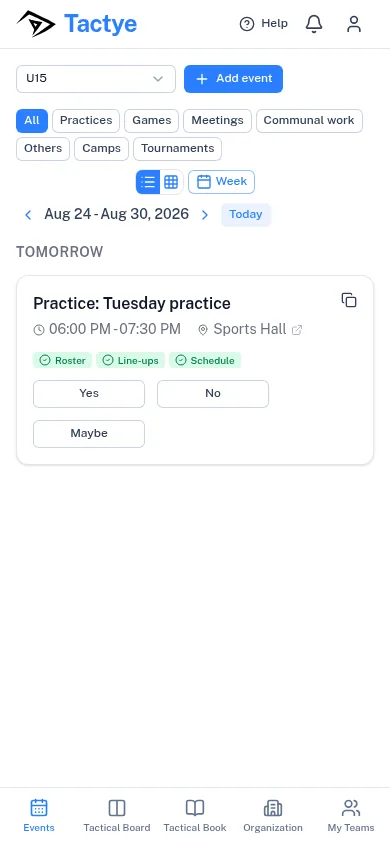
Pe un ecran îngust, filele de sus trec într-o bară la baza ecranului, iar meniul Echipele mele se adaugă acolo ca filă proprie, care deschide lista echipelor dumneavoastră. Clopoțelul și meniul contului rămân în bara de sus, la fel și butonul Ajutor.
Butonul programului beta nu se află în bara de jos; pe telefon vă înscrieți în beta din meniul contului sau din pagina Setări.
Notificări
Clopoțelul deschide panoul Notificări. Un număr roșu pe el înseamnă notificări necitite; acțiunea Marchează toate ca citite le șterge pe toate dintr-o singură mișcare.
Cea mai mare parte din ce spune clopoțelul este ceea ce ați cerut dumneavoastră: alegerea se face la prima autentificare și poate fi schimbată oricând în pagina Setări, la secțiunea Notificări. Publicarea este pornită de la bun început, pentru că este notificarea de care nu trebuie convins nimeni — când un antrenor publică ceva pentru echipă (Publicat pentru echipă), apăsarea rândului deschide exact fila respectivă. Două lucruri nu pot fi oprite: un avertisment că datele dumneavoastră urmează să fie șterse după încheierea unui abonament (Se apropie ștergerea datelor); și o confirmare a înscrierii în programul beta (Programul beta).
Meniul contului
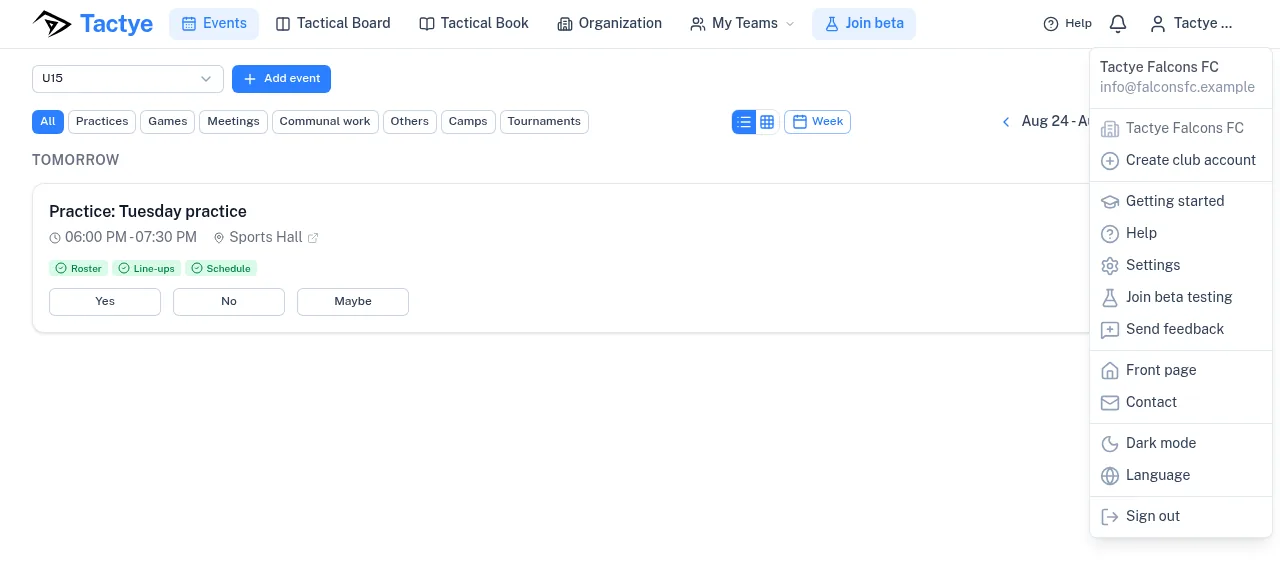
Butonul cu numele dumneavoastră, în dreapta sus, deschide meniul contului. De sus în jos, el arată numele și adresa de e-mail; organizația în care lucrați (un submeniu pentru comutare, dacă faceți parte din mai multe) și Creează un cont de club; apoi Primii pași, Ajutor și Setări; Înscriere la testarea beta până când v-ați înscris; și Trimite feedback.
Dedesubt se află Pagina principală și Contact, care duc la site-ul public; comutatorul între modul întunecat și cel luminos; Limbă; și Deconectare.
Cei înscriși în beta văd pe rândul de feedback o insignă O lună gratuită: un abonament încheiat în timpul programului beta aduce o lună în plus.
Acest ghid
Fiecare pagină are în antet un buton Ajutor. El deschide capitolul din acest ghid despre pagina pe care vă aflați. Butonul Înapoi din partea de sus a ghidului vă întoarce exact de unde ați venit, chiar și după ce ați citit mai multe capitole.
Lista capitolelor rămâne lângă text, iar titlurile secțiunilor din capitolul pe care îl citiți sunt înșirate sub ea, ca să puteți sări direct la partea care vă interesează.
Pagina primilor pași
Intrarea Primii pași din meniul contului deschide o listă scurtă de verificare pentru pregătirea unui club: Cont personal sau de club?, Creați echipa, Invitați staful și jucătorii, Așteptați acceptările și Creați primul eveniment. Fiecare pas duce la pagina unde se face, iar butonul Mergi la evenimente de la final vă duce în calendar.
Trimiterea feedbackului
Intrarea Trimite feedback din meniul contului deschide un formular mic, cu o singură casetă de text, Feedbackul dumneavoastră, de până la 2 000 de caractere. Pagina pe care vă aflați este trimisă împreună cu mesajul, așa că nu trebuie să descrieți unde erați. Apăsați Trimite; un scurt Vă mulțumim confirmă că a ajuns.
Feedbackul merge direct la oamenii care construiesc Tactye. În aplicație nu există un fir de discuție pentru răspunsuri; dacă este nevoie de un răspuns, el vine prin e-mail.
Limba și modul întunecat
Intrarea Limbă din meniul contului înșiră toate cele 23 de limbi, fiecare cu numele ei. Alegerea se ține minte în acest browser, nu în contul dumneavoastră, așa că un al doilea dispozitiv întreabă din nou.
Comutatorul între modul întunecat și cel luminos, din același meniu, este de asemenea o preferință a browserului.