 Tactye
 Evenimentele și calendarul
Crearea antrenamentelor, meciurilor, cantonamentelor și turneelor, răspunsul da sau nu și filele unui eveniment: lot, formații, plan de antrenament, program, rezultate și note.
Calendarul
Fila Evenimente arată fiecare eveniment al echipelor din care faceți parte. Alegeți o echipă în partea de sus sau păstrați Toate echipele și restrângeți lista după tipul evenimentului, cu etichetele de lângă.
Vederea Listă arată evenimentele ca fișe, o săptămână sau o lună pe rând (Săptămână și Lună); vederea Calendar este o grilă lunară. Butonul Astăzi vă readuce la data curentă. Alegerile dumneavoastră se țin minte în acest browser.
Fiecare fișă arată tipul și titlul, ora, locul ca link care se deschide într-o hartă, Acasă sau În deplasare pentru un meci, și mici etichete pentru ceea ce au publicat antrenorii: un plan de antrenament, formații, un program, un lot, note sau un rezultat. Un eveniment anulat rămâne în listă, tăiat cu o linie și marcat Anulat.
Secțiunea Evenimente trecute de la final strânge ceea ce s-a întâmplat deja. În grilă, apăsarea unei zile începe un eveniment nou la data respectivă, dacă aveți dreptul să creați unul.

Răspunsul da, nu sau poate
Fiecare eveniment viitor are butoanele Da, Nu și Poate, atât pe fișă, cât și pe pagina evenimentului, cu numărul persoanelor care au răspuns fiecare variantă. Apăsați unul pentru a răspunde; apăsați altul dacă vă schimbați părerea.
Dacă gestionați profiluri de jucător — copiii dumneavoastră, de exemplu — răspundeți separat pentru fiecare: butoanele se afișează o dată pentru dumneavoastră și o dată pentru fiecare jucător, iar pagina evenimentului arată pentru cine răspundeți, sub Răspundeți ca.
Opțiunea Adăugați un motiv? vă lasă să adăugați o notă scurtă la răspuns. O văd numai antrenorii.
Secțiunea Participanți de pe pagina evenimentului înșiră cine a răspuns și ce. Când un eveniment este împărțit între mai multe echipe ale unui club, răspunsurile celorlalte echipe sunt numărate, dar nu sunt numite.
Răspunsul poate avea o fereastră. Înainte să se deschidă și după ce se închide, cele trei butoane sunt gri, iar un rând sub ele spune când se deschide răspunsul sau că s-a închis. Un antrenor poate răspunde indiferent de fereastră, așa că și o schimbare târzie este consemnată.
Antrenorii și administratorii organizației stabilesc această fereastră pentru toată echipa cu Înscriere pe pagina echipei, iar un eveniment anume poate să se abată de la ea în propriul formular. Același panou alege cu câte zile înainte de eveniment li se amintește celor care nu au răspuns și conține comutatorul Ascunde lista participanților de jucători și de părinți sau tutori — ei văd în continuare câți vin, dar nu și cine.
Comutatorul Toți sunt înscriși în mod implicit întoarce întrebarea: tăcerea înseamnă prezență, iar răspund doar cei care nu pot veni. Numele lor apar atunci printre cei care vin, marcate Neconfirmat, până când o spun ei înșiși.
Crearea unui eveniment
Antrenorii și administratorii organizației creează evenimente cu butonul Adaugă eveniment. Formularul cere Titlul evenimentului, Tipul evenimentului, Ora de început și Durată, iar câmpurile Locație și Descriere sunt opționale. Titlurile și locurile folosite anterior vă sunt sugerate în timp ce scrieți, iar ultima durată folosită este preselectată.
Există șapte tipuri: antrenament, meci, ședință, muncă în comun, altul, cantonament și turneu. Un meci întreabă dacă se joacă acasă sau în deplasare. Un turneu cere o Ora de sfârșit în loc de o durată, pentru că poate ține mai multe zile.
Dacă puteți crea evenimente pentru mai multe echipe ale aceluiași club, apare un selector Echipe. Același eveniment este atunci creat o dată pentru fiecare echipă alesă, iar modificările ulterioare se aplică tuturor. Fiecare echipă primește totuși lotul, formațiile și rezultatele proprii.
Editarea, anularea, copierea și seriile
Pe pagina evenimentului, butonul Editează de pe fila General deschide din nou același formular. În el se află Anulează evenimentul, cu un câmp opțional Motiv (opțional) — evenimentul rămâne vizibil, tăiat cu o linie, iar membrii sunt anunțați — apoi Restabilește evenimentul, care anulează acest pas, și Șterge evenimentul, care înlătură evenimentul definitiv.
Schimbarea tipului unui eveniment care are deja conținut vă avertizează: un plan de antrenament, un lot sau o formație nu pot exista la o ședință, așa că trecerea la acest tip le șterge. Avertismentul înșiră ce s-ar pierde înainte să confirmați.
Butonul Copiază evenimentul face un eveniment nou din cel curent. Bifați Repetă săptămânal până la și alegeți o dată pentru a crea câte o copie pe săptămână până la data respectivă — așa se face o serie. Sub Se include în copie alegeți ce conținut merge cu copia: planul de antrenament, lotul, formațiile, notele și programul pot merge; rezultatele niciodată. Conținutul copiat este întotdeauna o schiță, deci nimic nu ajunge la echipă până nu publicați.
Evenimentele create ca serie rămân legate între ele. Editarea, anularea sau ștergerea unuia dintre ele întreabă dacă vă referiți la Numai acest eveniment, Acest eveniment și cele viitoare sau Toate evenimentele din serie.
Pagina evenimentului și filele ei
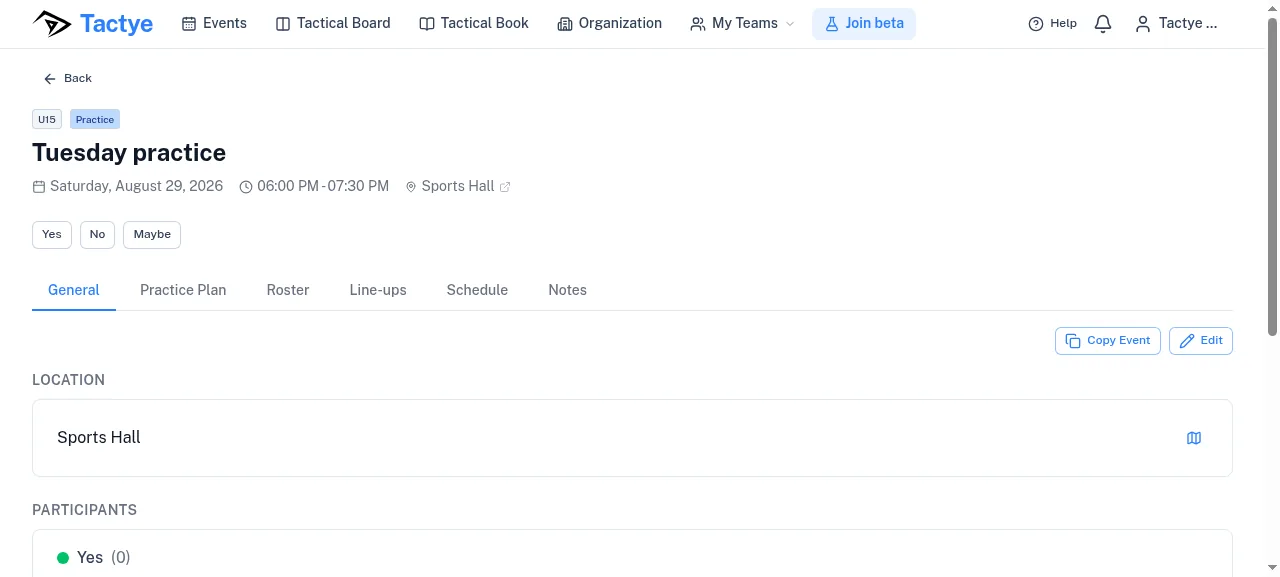
Fiecare eveniment are o filă General cu detaliile și răspunsurile, o filă Program și o filă Note. Antrenamentele, meciurile, cantonamentele și turneele au în plus filele Plan de antrenament, Lot și Formații. Meciurile, turneele și cantonamentele au fila Rezultate. Ședințele, munca în comun și evenimentele de tip altul au numai primele trei.
Pentru antrenori, pictograma fiecărei file arată starea ei: un triunghi de avertizare atâta timp cât se mai lucrează la ea, o bifă de îndată ce a fost marcată ca gata, un ochi de îndată ce a fost publicată. Toți ceilalți văd o singură bifă verde pe filele care au ceva publicat pentru ei și nimic pe celelalte.
Un eveniment împărțit între mai multe echipe o spune în partea de sus. Programul, notele și răspunsurile sunt comune tuturor; lotul, formațiile și rezultatele aparțin fiecărei echipe separat, iar etichetele echipelor deschid copiile celorlalte echipe.
Gata și Publică
Tot ce pregătesc antrenorii la un eveniment — lot, formații, plan de antrenament, program, rezultate — trece prin aceleași două etape. Butonul Marchează ca gata îl mută din starea În lucru în starea Gata, pe care o văd ceilalți antrenori ai echipei. Butonul Publică îl face apoi Publicat, moment în care îl văd jucătorii, membrii și tutorii. Butonul Retrage publicarea îl duce înapoi la starea gata, iar Marchează ca neterminat îl redeschide pentru editare.
Ambii pași cer mai întâi o confirmare, iar caseta de dialog explică cine va vedea conținutul după pasul respectiv. Bifați Nu mai afișa acest mesaj pentru a sări peste dialog în acest browser; se poate reactiva în pagina Setări.
Notele fac excepție: fiecare notă și fiecare link se publică separat, fără casetă de dialog.
Lotul
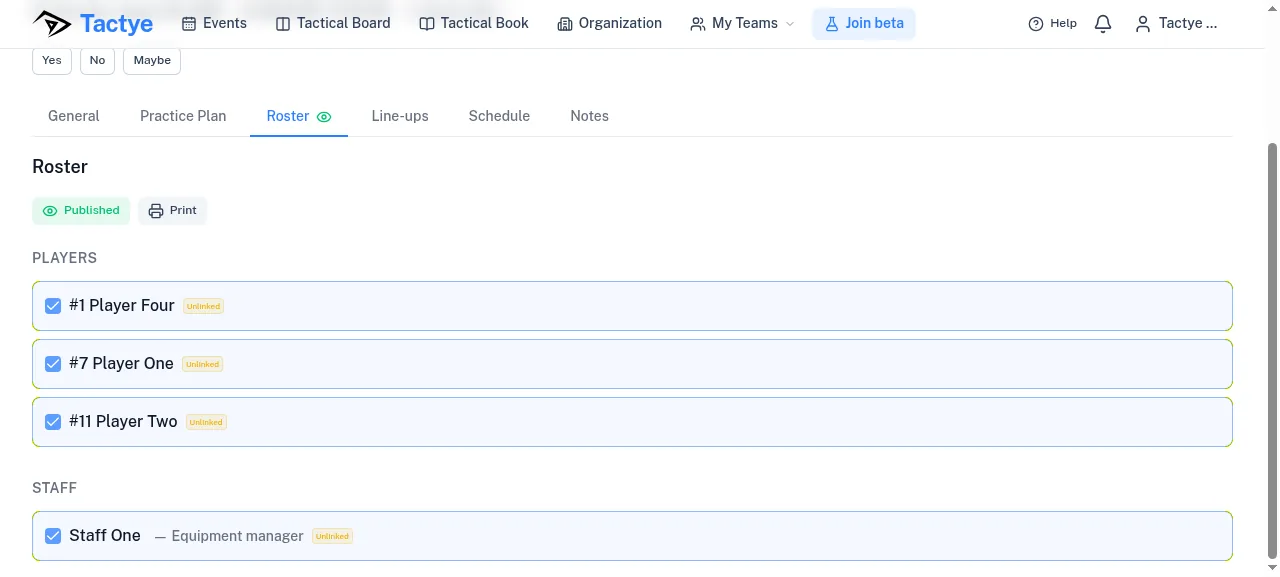
Fila Lot arată cine vine: o listă Jucători și o listă Staf. Persoanele vă sunt propuse în grupuri — Vine și Poate, după răspunsurile lor, și Adaugă altcineva pentru restul echipei. Butonul Importă din confirmările de participare adaugă dintr-o mișcare pe toți cei care au răspuns da.
Jucătorii sunt înșirați după numărul de pe tricou. Pe un jucător se pot pune două marcaje: Marchează drept portar și Marchează drept portar rezervă.
Butonul Printează tipărește lotul ca foaie. Membrii văd lotul numai după ce a fost publicat.
Formațiile
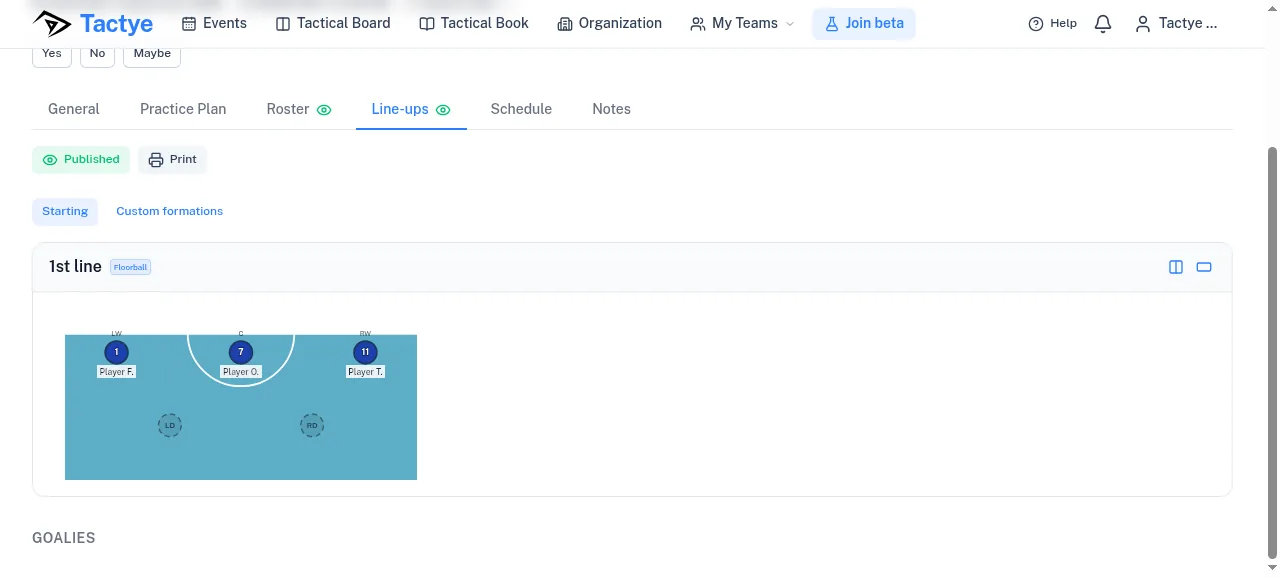
Fila Formații începe cu alegerea Tipul de joc — hochei pe gheață, fotbal, floorball sau baschet — pentru că fiecare sport are editorul și pozițiile lui. Apoi butonul Creează o formație îl deschide. Schimbarea sportului după aceea șterge repartizările.
Liniile se construiesc pe fila De start. Hocheiul pe gheață are în plus o filă Speciale pentru superioritate și inferioritate numerică, precum și Portari și Rezerve; la fotbal se alege o Formație. Fila Formații proprii construiește linii pe formațiile salvate de dumneavoastră de pe tabla tactică, așa că o schemă prestabilită desenată acolo devine o linie cu exact atâtea locuri câte trebuie.
Butonul Completare automată vă umple locurile: Completează din confirmările de participare, Completează din lot sau Copiază din meciul anterior. Puteți muta pe oricine și după aceea.
Fiecare linie are butonul Deschide tabla tactică (și Deschide tabla tactică pe jumătate de teren), care deschide o tablă tactică nouă cu jucătorii acelei linii deja așezați pe o tactică aleasă de dumneavoastră. Este o cale rapidă de a desena o schemă exact pentru jucătorii de pe gheață sau de pe teren.
Butonul Foaie de meci tipărește formația. Caseta de dialog pentru printare întreabă ce linii să includă, sub Liniile de printat.
Planul de antrenament
Butonul Creează un plan de antrenament de pe fila Plan de antrenament oferă Creează unul nou pentru un plan gol sau Din șablon pentru a porni de la unul salvat în cartea tactică.
Un plan este o listă de etape — încălzire, exercițiul principal, revenire — adăugate cu butonul Adaugă o etapă. Fiecare etapă cuprinde exerciții, adăugate cu butonul Adaugă un exercițiu: un nume, o Durată (minute), note și, opțional, o tablă din cartea tactică a echipei, prin Leagă o tablă tactică. Câmpul Durată totală adună minutele pentru dumneavoastră.
Încarcă din șablon înlocuiește planul cu un șablon salvat, iar Importă etapele adaugă faze dintr-unul. În sens invers, Salvează în cartea tactică salvează întregul plan — sau, pe rândul unui exercițiu, doar acel exercițiu — în cartea tactică drept înregistrare a evenimentului, denumită după eveniment și echipă. Transformă în șablon transformă înregistrarea într-un șablon reutilizabil.
Butonul Printează tipărește planul ca foaie.
Programul
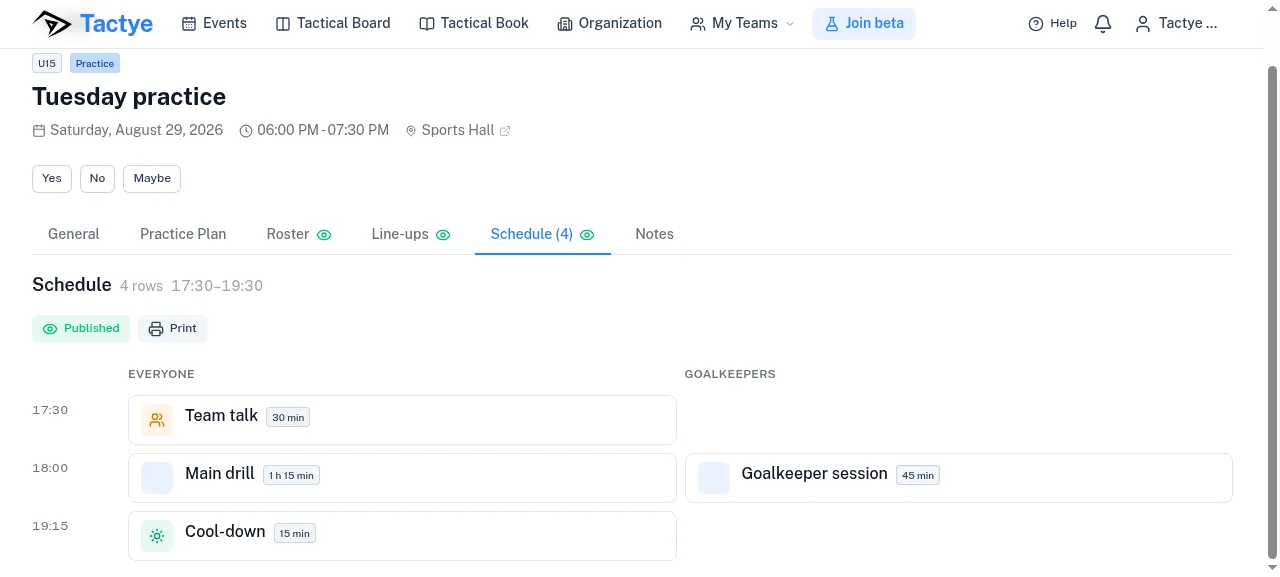
Fila Program este orarul propriu al evenimentului — util pentru un cantonament, o zi de turneu sau un antrenament lung. Butonul Creează program îl deschide, iar Adaugă rând adaugă un rând: un Tip precum antrenament, meci, masă, deplasare, ședință sau timp liber, un Titlu și un Loc opționale, plus Începe și Se termină. Orele sunt opționale; rândurile fără oră sunt înșirate sub Fără oră.
Între două rânduri, butonul Inserează aici adaugă un rând în intervalul liber și vă spune cât loc este acolo înainte să scrieți orice. Rândurile care se suprapun sunt refuzate.
Coloanele Piste sunt pentru grupurile care merg în paralel — două grupe de vârstă, două patinoare. Butonul Adaugă pistă creează una, fiecare rând este apoi așezat pe o pistă sau pe Pentru toți, iar pe un ecran lat fiecare pistă este o coloană.
Un rând de tipul meci creează singur un meci pe fila Rezultate; scorul se introduce acolo. Lungimea rândului este intervalul rezervat, nu timpul de joc. Ștergerea unui astfel de rând întreabă dacă să dispară și rezultatul.
Tot programul se publică dintr-o singură mișcare, iar butonul Printează îl tipărește, câte o secțiune pe zi și pe pistă.
Rezultatele
Butonul Adaugă rezultate de pe fila Rezultate deschide rezultatele. Un meci are de obicei unul; un turneu sau un cantonament are o listă, cu un bilanț al victoriilor, egalurilor și înfrângerilor în partea de sus.
Pentru fiecare meci completați Adversar, Acasă sau în deplasare (implicit Cum spune evenimentul) și scorul. Rezultatul final se completează din scor; numai o victorie în prelungiri sau la loviturile de departajare se alege manual. Câmpul Timp de joc este numărul de reprize înmulțit cu minutele și este presetat pentru sportul echipei — 3 × 20 la hochei pe gheață și floorball, 2 × 45 la fotbal, 4 × 12 la baschet.
Meciurile venite din rândurile programului sunt marcate Din program și își iau orele din program.
Membrii nu văd niciun scor până la publicarea rezultatelor. După aceea, fișa din calendar poartă o etichetă cu rezultatul final sau cu numărul de meciuri, la un turneu ori un cantonament.
Notele
Butonul Creează note de pe fila Note deschide o listă la care puteți adăuga cu Adaugă o notă — un titlu și un text — și cu Adaugă un link, care cere o Eticheta linkului și o Adresa linkului. Linkurile sunt înșirate deasupra notelor.
Fiecare notă și fiecare link au propriul comutator de publicare și afișează Publicat pentru echipă de îndată ce echipa le poate vedea. La un eveniment împărțit între mai multe echipe, notele sunt comune tuturor.
Printarea
Butonul Printează apare pe filele lotului, formațiilor, planului de antrenament și programului și deschide caseta de printare a browserului, cu o foaie aranjată pentru hârtie. Antrenorii pot tipări în orice etapă; membrii pot tipări ce a fost publicat pentru ei.
Când calendarul este gol
Un cont nou, fără nicio echipă, vede mesajul Bun venit la Tactye! și un buton Creați prima echipă în locul calendarului. O echipă fără nimic planificat afișează Niciun eveniment viitor. Banda Tutoriale video de la final duce la tutorialul video.