 Tactye
 Taktiktavlan
Rita formationer och spelsituationer för ishockey, fotboll, basket och innebandy: spelare, kedjor, faser, uppspelning, utskrift och att spara en tavla i taktikboken.
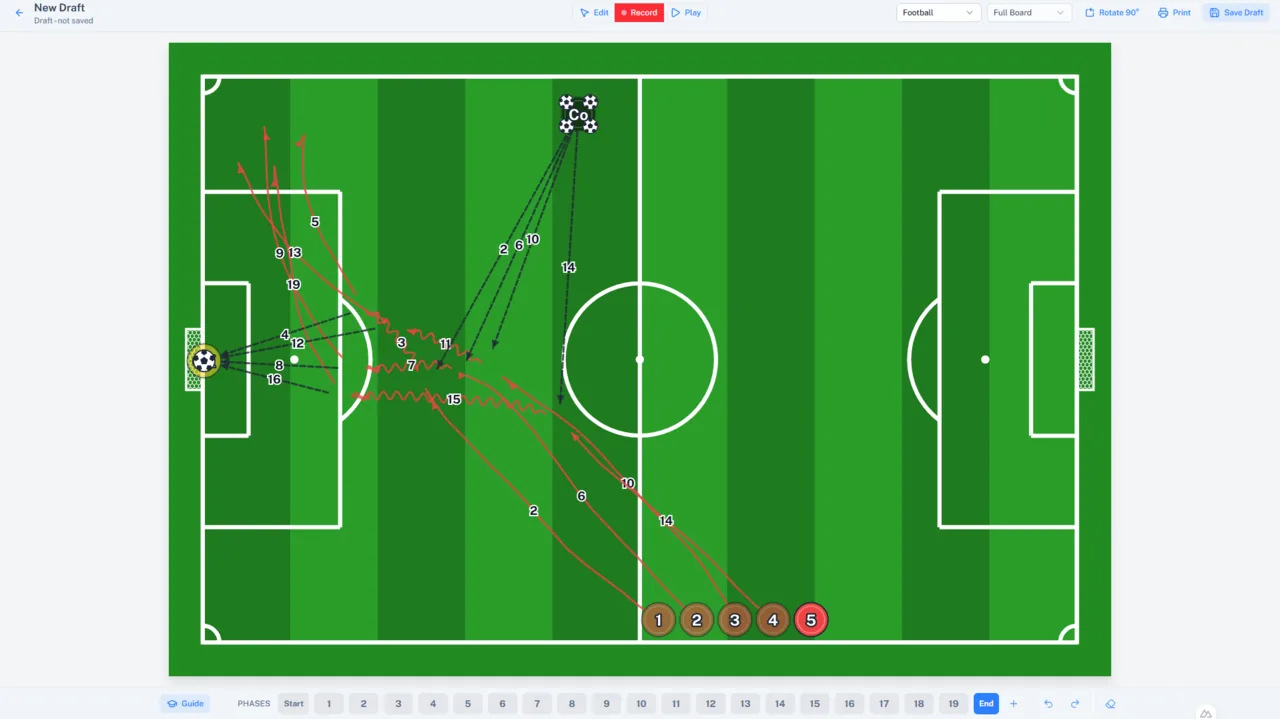
Öppna en tavla
Taktiktavla i navigeringen högst upp öppnar Nytt utkast: en tom tavla som inte sparas någonstans förrän du säger till, märkt Utkast – inte sparat. Sparade tavlor öppnas från taktikboken.
Välj sport i sidhuvudet — Ishockey, Fotboll, Basket eller Innebandy. Standardvalet är sporten för det lag du senast arbetade med. I ishockey talar tavlan om pucken; i de andra sporterna om bollen.
Välj Helplan eller Halvplan innan du placerar något. En halvplan visar ena änden av planen, vänd på högkant. När det finns innehåll på tavlan låses valet, eftersom spelare som flyttas mellan två planformer skulle hamna fel.
Redigera, Spela in och Spela upp
Tavlan har tre lägen som du växlar mellan i sidhuvudet. I Redigera placerar du spelare och föremål. I Spela in fångar du deras rörelser en fas i taget. Spela upp animerar resultatet. Allt börjar i redigeringsläget.
Spelare och formationer
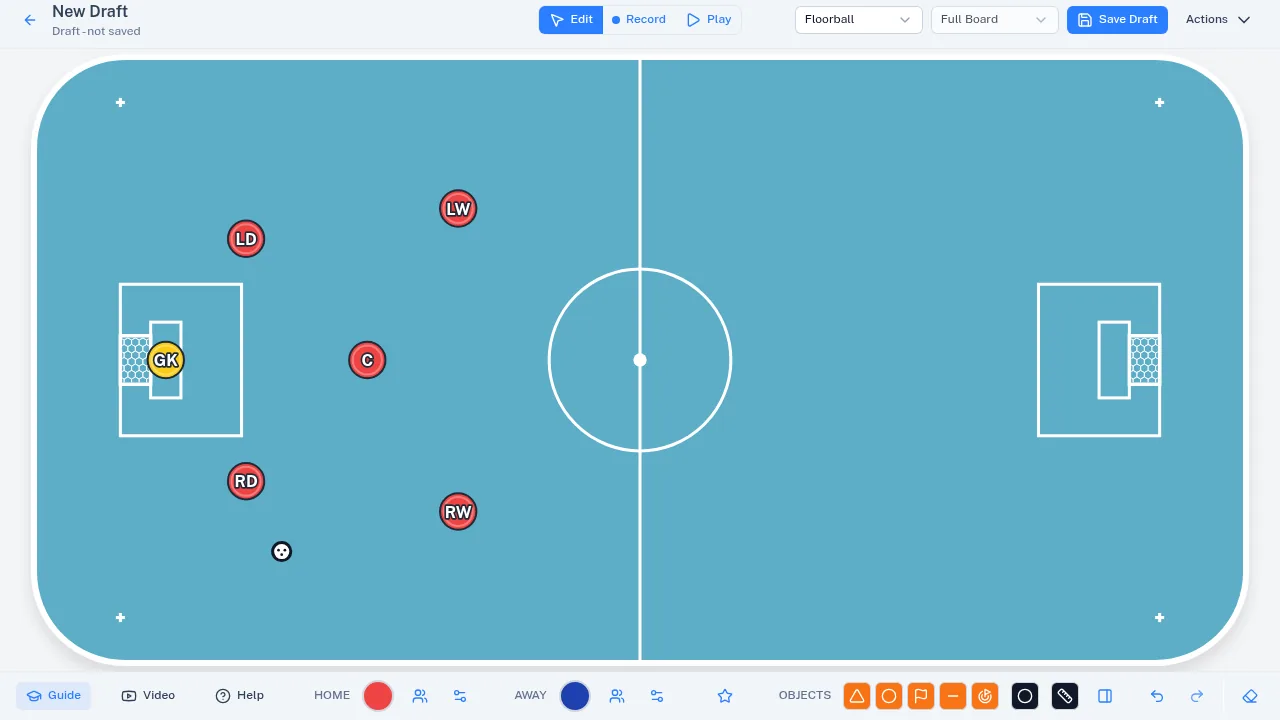
Lägg till hemmaspelare och Lägg till bortaspelare sätter en spelare från vardera laget på tavlan. Dra en spelare för att flytta den och klicka för att markera den. Ctrl+A markerar ett helt lag, och att dra över tom plan ritar en lasso som markerar allt innanför.
Högerklicka på en tom plats på planen — eller tryck och håll på en pekskärm — så erbjuder en meny det som kan placeras där: Spelare, Tränare, Målvakt, en boll eller en markör. Var och en hamnar exakt där du tryckte. Tränaren och målvakten läggs till endast här; de två lagknapparna lägger alltid till en numrerad spelare.
Använd formation placerar ut ett helt lag på en gång från en lista med standardformationer för sporten — powerplay- och boxplay-uppställningar, 4-3-3 och 4-4-2, och så vidare. Lagåtgärder flyttar ett lag som helhet: Spegla laget, Flytta till försvarszonen och Flytta till anfallszonen.
Redigera spelare listar varje spelare på tavlan och låter dig bestämma vad var och en visar: ett Nummer, en Position eller ett Namn. Namnen kortas till förnamn och en initial när tavlan sparas.
Dina egna formationer
Spara som formation lagrar de aktuella positionerna för varje spelare och föremål som en egen formation. Det erbjuds när ett lag är valt och du får skapa tavlor för det, och formationen hör till det laget och den sporten.
Dina formationer används från Egna formationer, bredvid standardformationerna. Hantera formationer öppnar Byt namn på formationen, Uppdatera positionerna — som skriver över de sparade positionerna med det som nu finns på tavlan — och Ta bort formation.
Föremål, bollen och måttlinjen
Panelen Objekt lägger till koner, brickor, flaggor, hinder och mål, samt korgar på en basketplan. Välj Färg innan du lägger till. Storlek gör varje spelare och föremål på tavlan större eller mindre; det är en inställning i den här webbläsaren, inte på tavlan, så en utskrift påverkas inte.
Rotera markeringen 90° vrider det som är markerat ett kvarts varv i taget, kring markeringens mittpunkt. På planen dyker ett runt handtag upp ovanför markeringen: dra i det så vrids allt till valfri vinkel, med stopp var femtonde grad. Föremål har inga separata liggande och stående versioner — lägg till ett och vrid det.
Lägg till spelriktning i spelarens egen meny visar åt vilket håll spelaren är vänd: en genomskinlig sektor öppnas framför pjäsen mot det mål laget anfaller, och Visa riktning som pil ritar den som en kort pil i stället. Vrid den med vridverktyget som vilket objekt som helst — en spelare med riktning kan vridas ensam. I Spela in har varje fas sin egen riktning, och under uppspelning visas riktningarna i början och slutet av en fas, inte medan spelaren rör sig. Ta bort spelriktning tar bort den.
Lägg till boll — i ishockey pucken — lägger en lös boll på tavlan i redigeringsläget. Med en spelare markerad ger Ge boll den till spelaren i stället, upp till fyra per spelare.
Rita mätlinje ritar en linje mellan två punkter du klickar på och märker den med avståndet i meter.
Spela in rörelser
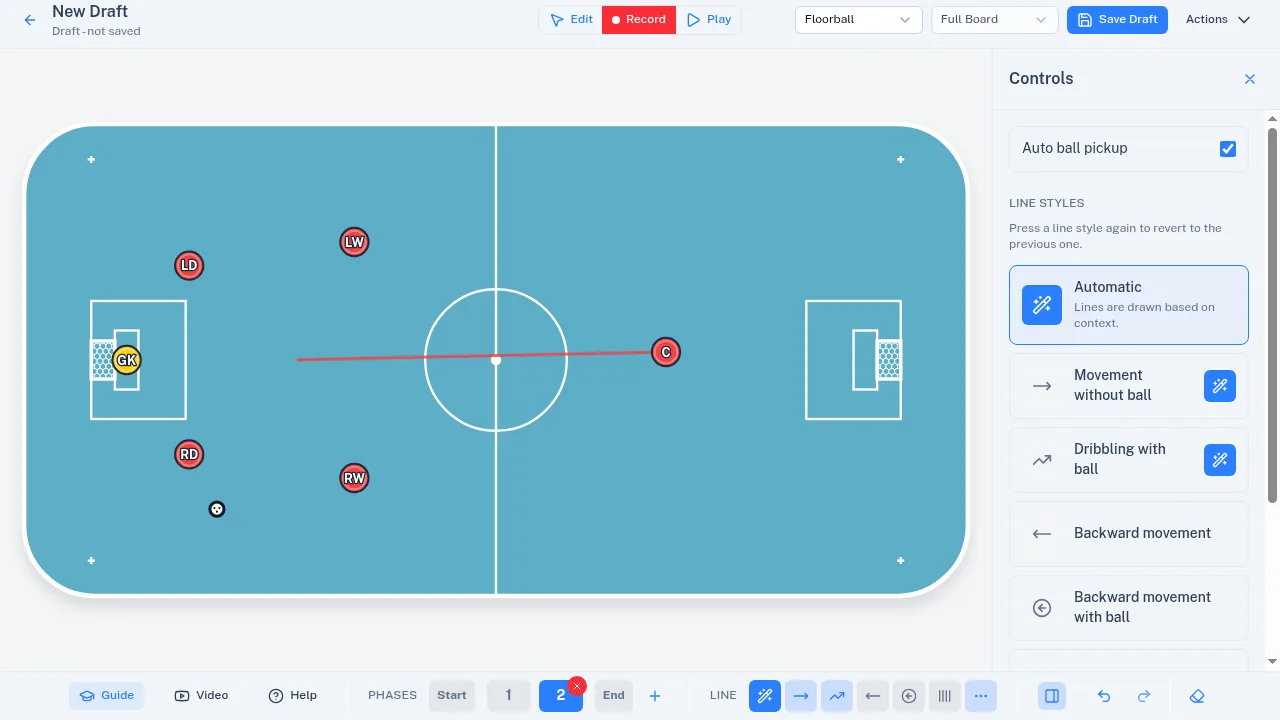
Växla till Spela in så får tavlan Faser: numrerade steg i spelsituationen. I en fas drar du en spelare dit den ska hamna, och vägen ritas ut. Lägg till fas fortsätter där den föregående fasen slutade; Start och Slut är skrivskyddade vyer av startpositionerna och av alla faser på en gång.
En spelare som rör sig i en senare fas är låst i de tidigare, så att en ändring inte i tysthet kan bryta det som följer.
Linje bestämmer hur nästa rörelse ritas. Ishockey erbjuder skridskoåkning med och utan puck, baklängesåkning, sidledsrörelse och en passning; de andra sporterna erbjuder rörelse utan boll, dribbling och en passning. Det automatiska valet väljer utifrån situationen, och trycker du på den aktiva stilen igen går den tillbaka till den föregående.
För att passa eller skjuta markerar du spelaren med bollen och trycker på Passa / skjuta — eller dubbelklickar på spelaren — och klickar sedan på mottagaren, eller på en tom punkt för att skjuta dit. Plocka upp bollen automatiskt i panelen Kontroller gör att en spelare som åker genom en lös boll tar den med sig.
Rensa faserna tar bort de inspelade rörelserna och behåller positionerna; Rensa tavlan tömmer allt. Ångra (Ctrl+Z) och Gör om (Ctrl+Shift+Z) fungerar i båda lägena.
Spela upp
Spela upp animerar faserna i ordning. Kontrollerna under tavlan pausar och stoppar animationen och stegar en fas bakåt eller framåt.
Rotera, spegla och skriva ut
Menyn Åtgärder i sidhuvudet innehåller Vrid 90°, Spegla (bara på en halvplan), Skriv ut och Spara som ny. På en smal skärm flyttar sporten, plantypen och knapparna för guiden och videon in i samma meny.
Skriv ut öppnar Skriv ut taktiktavlan, där Vy att skriva ut låter dig skriva ut Slutvy (alla faser tillsammans), eller en sida per fas, eller vilket urval av dem du vill. Utskrift kräver aldrig rätt att spara, så en tränare utan lag kan ändå skriva ut en ritning.
Exportera bild eller video i samma meny sparar de valda vyerna som PNG-bilder ritade som utskriften, eller hela animationen som en MP4-video — båda bär ett litet Tactye-märke, och på en telefon öppnar Dela enhetens eget delningsark. Precis som utskrift kräver det aldrig rätt att spara.
Spara och taktikboken
Spara utkastet visas i sidhuvudet när du får skapa tavlor för ett lag. Det frågar efter ett Tavlans namn, det Lag tavlan hör till och en frivillig beskrivning; sedan öppnas tavlan som en sparad tavla och listas i det lagets taktikbok.
Om du inte kan spara står det Sparande inte tillgängligt i sidhuvudet i stället: du kan ändå rita, spela upp och skriva ut fritt, det är bara sparandet som saknas. Ett lag, och en tränarroll i det, är vad som öppnar det.
På en sparad tavla skriver Spara över den — och uppdaterar varje aktivitet vars träningsplan länkar till den — och Spara som ny gör en kopia för ditt lag. Ctrl+S sparar också. Det finns ingen automatisk sparning: Osparade ändringar i sidhuvudet betyder precis det, och när du lämnar sidan får du först en fråga.
En tavla som en tränare har markerat som färdig är låst, och sidhuvudet talar om det. Markera den som ofärdig igen för att redigera den.
Guiden och videon
Guide startar en steg-för-steg-rundtur som pekar på varje kontroll i tur och ordning — en rundtur för redigering, en annan för inspelning. Redigeringsrundturen startar av sig själv första gången du öppnar en tavla. Video öppnar videoguiden i en ny flik, så att en osparad tavla inte går förlorad. Hjälp öppnar den här sidan.