 Tactye
 Så hittar du i appen
Var allt finns när du är inloggad: navigeringen högst upp, kontomenyn, aviseringar, feedback och hur samma upplägg fungerar på en telefon.

Navigeringen högst upp
Flikarna högst upp på varje sida är hela appen. Aktiviteter är kalendern och den sida du hamnar på efter inloggningen, om du inte väljer en annan under Inställningar. Taktiktavla öppnar direkt en ny, osparad tavla. Taktikbok visas när du tillhör ett lag och Organisation när du tillhör en organisation.
Mina lag är en rullgardinsmeny med alla lag du är med i; varje rad öppnar det lagets sida. Den visas inte så länge du inte har något lag.
Tills du har anmält dig till betaprogrammet finns en liten Anmäl till beta-knapp efter flikarna. Den försvinner när du har anmält dig. Tactye-logotypen längst till vänster tar dig alltid till din startsida.
På en telefon
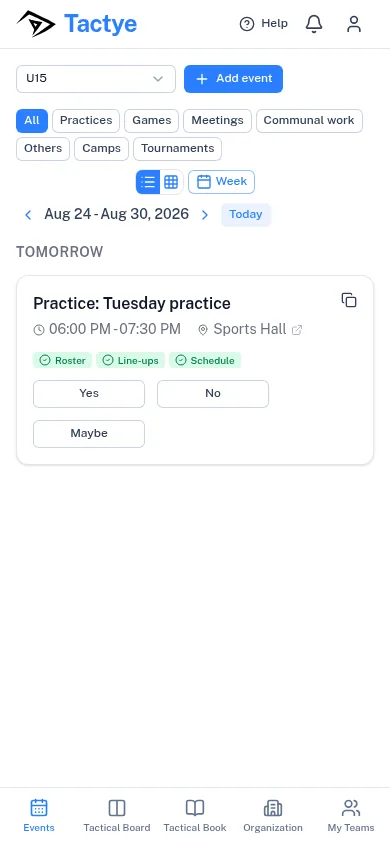
På en smal skärm flyttar flikarna ned till en rad längst ned på skärmen, och Mina lag läggs till som en egen flik som öppnar listan över dina lag. Klockan och kontomenyn stannar kvar i raden högst upp, liksom knappen Hjälp.
Betaknappen finns inte i raden längst ned; på en telefon anmäler du dig till betan från kontomenyn eller från sidan Inställningar.
Aviseringar
Klockan öppnar Aviseringar. En röd siffra på den betyder olästa aviseringar; Markera alla som lästa rensar alla på en gång.
Det mesta som klockan säger är det du själv har bett om: valet görs första gången du loggar in och kan ändras när som helst på sidan Inställningar under Aviseringar. Publicering är på från start, eftersom det är den avisering ingen behöver övertalas att vilja ha — när en tränare publicerar något för laget att se (Publicerat för laget) öppnar ett tryck på raden just den fliken. Två saker går inte att stänga av: en varning om att dina uppgifter snart raderas efter att en prenumeration har upphört (Radering av data närmar sig); och en bekräftelse på att du har gått med i betaprogrammet (Betaprogram).
Kontomenyn
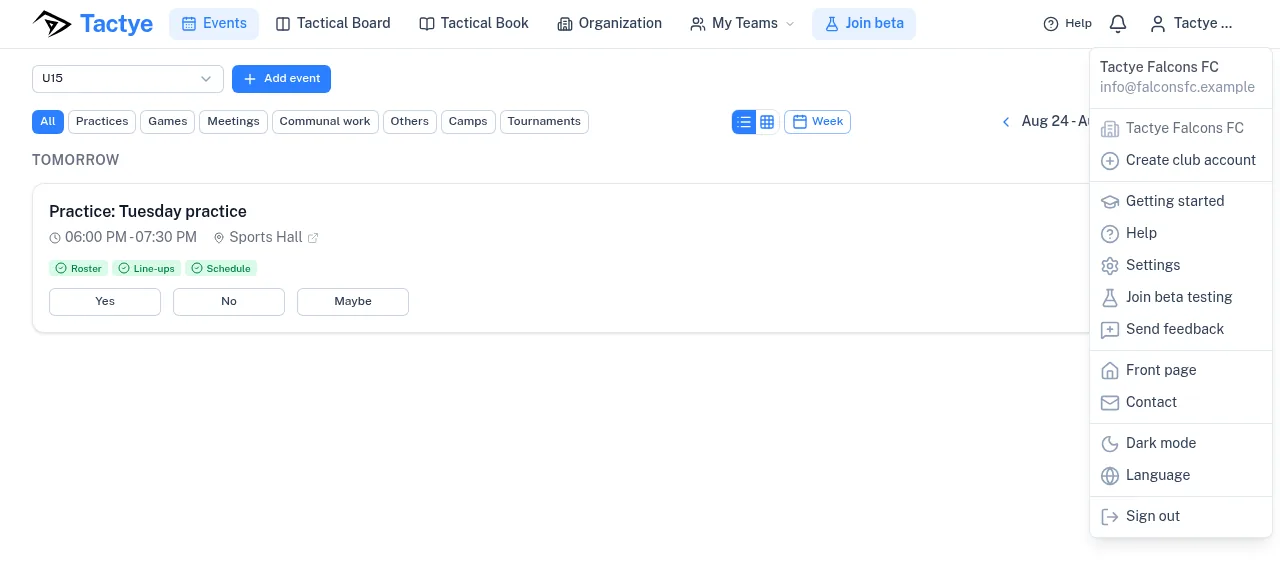
Knappen med ditt namn högst upp till höger öppnar kontomenyn. Uppifrån och ned visar den ditt namn och din e-postadress; organisationen du arbetar i (en undermeny för att byta, om du tillhör flera) och Skapa klubbkonto; sedan Kom igång, Hjälp och Inställningar; Anmäl dig till betatestningen tills du har anmält dig; och Skicka feedback.
Under dem finns Startsida och Kontakt, som leder till den publika webbplatsen; växlingen mellan mörkt och ljust läge; Språk; och Logga ut.
Betamedlemmar ser en Gratis månad-markering på feedbackraden: en prenumeration som tecknas under betan får en extra månad.
Den här guiden
Varje sida har en Hjälp-knapp i sitt sidhuvud. Den öppnar det kapitel i guiden som handlar om sidan du var på. Tillbaka högst upp i guiden tar dig tillbaka till exakt den plats du kom från, även om du har läst flera kapitel.
Listan över kapitel ligger kvar bredvid texten, och rubrikerna i det kapitel du läser listas under den, så att du kan hoppa direkt till den del du behöver.
Sidan Kom igång
Kom igång i kontomenyn öppnar en kort checklista för att sätta upp en klubb: Personligt konto eller klubbkonto?, Skapa ditt lag, Bjud in ledare och spelare, Vänta på att de tackar ja och Skapa din första aktivitet. Varje steg länkar till sidan där det görs, och Gå till aktiviteterna längst ned tar dig till kalendern.
Skicka feedback
Skicka feedback i kontomenyn öppnar ett litet formulär med en textruta, Din feedback, för upp till 2 000 tecken. Sidan du var på skickas med i meddelandet, så du behöver inte beskriva var du befann dig. Tryck på Skicka; ett kort Tack bekräftar att det kom fram.
Feedbacken går direkt till dem som bygger Tactye. Det finns ingen svarstråd i appen; behövs ett svar kommer det via e-post.
Språk och mörkt läge
Språk i kontomenyn listar alla 23 språk med sina egna namn. Valet sparas i den här webbläsaren, inte på ditt konto, så en annan enhet frågar igen.
Växlingen mellan mörkt och ljust läge i samma meny är också en inställning i webbläsaren.