 Tactye
 Aktiviteter och kalendern
Skapa träningar, matcher, läger och turneringar, svara ja eller nej, och flikarna en aktivitet har: trupp, laguppställningar, träningsplan, schema, resultat och anteckningar.
Kalendern
Aktiviteter visar alla aktiviteter för de lag du tillhör. Välj ett lag högst upp eller behåll Alla lag, och begränsa listan efter typ med knapparna bredvid.
Lista visar aktiviteterna som kort, en vecka eller en månad i taget (Vecka och Månad); Rutnät är ett månadsrutnät. Idag tar dig tillbaka till dagens datum. Dina val sparas i den här webbläsaren.
Varje kort visar typ och titel, tiden, platsen som en länk som öppnas i en karta, Hemma eller Borta för en match, och små markeringar för det tränarna har publicerat: en träningsplan, laguppställningar, ett schema, en trupp, anteckningar eller ett resultat. En inställd aktivitet ligger kvar i listan, genomstruken och märkt Inställd.
Tidigare aktiviteter längst ned fäller ihop det som redan har hänt. I rutnätet startar ett tryck på en dag en ny aktivitet det datumet, om du får skapa en.

Svara ja, nej eller kanske
Varje kommande aktivitet har knapparna Ja, Nej och Kanske, både på kortet och på aktivitetssidan, med antalet personer som har svarat vart och ett. Tryck på en för att svara; tryck på en annan för att ändra dig.
Om du hanterar spelarprofiler — till exempel dina egna barn — svarar du för var och en av dem separat: knapparna visas en gång för dig och en gång per spelare, och aktivitetssidan anger vem du svarar för under Svara som.
Lägg till orsak? låter dig lägga en kort kommentar till ditt svar. Bara tränarna ser den.
Deltagare på aktivitetssidan visar vem som har svarat vad. När en aktivitet delas av flera lag i en klubb räknas de andra lagens svar med men visas inte med namn.
Svaret kan ha ett fönster. Innan det öppnar och efter att det stängt är de tre knapparna gråa, och en rad under dem säger när svaret öppnar eller att det har stängt. En tränare kan svara oavsett fönstret, så att en sen ändring ändå blir noterad.
Tränare och organisationsadministratörer sätter fönstret för ett helt lag med Anmälan på lagets sida, och ett enskilt evenemang kan avvika från det i sitt eget formulär. Samma panel väljer hur många dagar före evenemanget alla som inte svarat påminns, och rymmer reglaget Dölj deltagarlistan för spelare och vårdnadshavare — de ser fortfarande hur många som kommer, men inte vilka.
Reglaget Alla är anmälda som standard vänder på frågan: att inte säga något räknas som att komma, och bara de som inte kan svarar. Deras namn står då bland dem som kommer, märkta Inte bekräftad, tills de säger till själva.
Skapa en aktivitet
Tränare och organisationsadministratörer skapar aktiviteter med Lägg till aktivitet. Formuläret frågar efter Aktivitetens namn, Typ av aktivitet, Starttid och Längd; Plats och Beskrivning är frivilliga. Tidigare titlar och platser föreslås medan du skriver, och den längd du använde senast är förvald.
Det finns sju typer: träning, match, möte, föreningsarbete, övrigt, läger och turnering. En match frågar om den spelas hemma eller borta. En turnering frågar efter Sluttid i stället för en längd, eftersom den kan pågå i flera dagar.
Om du får skapa aktiviteter för flera lag i samma klubb visas en Lag-väljare. Samma aktivitet skapas då en gång för varje lag du väljer, och senare ändringar gäller alla. Varje lag får ändå sin egen trupp, sina egna laguppställningar och sina egna resultat.
Redigera, ställa in, kopiera och serier
På aktivitetssidan öppnar Redigera på fliken Allmänt samma formulär igen. Där finns Ställ in aktiviteten med en frivillig Orsak (valfritt) — aktiviteten ligger kvar synlig, genomstruken, och medlemmarna aviseras — Återställ aktiviteten som ångrar det, och Ta bort aktivitet, som tar bort aktiviteten för gott.
Att byta typ på en aktivitet som redan har innehåll ger en varning: en träningsplan, en trupp eller en laguppställning kan inte finnas på ett möte, så ett byte till det raderar dem. Varningen listar vad som skulle försvinna innan du bekräftar.
Kopiera aktivitet skapar en ny aktivitet utifrån den här. Bocka i Upprepa varje vecka till och välj ett datum för att skapa en kopia per vecka fram till det datumet — så gör du en serie. Under Ta med i kopian väljer du vilket innehåll som följer med kopian: träningsplanen, truppen, laguppställningarna, anteckningarna och schemat kan följa med; resultat gör det aldrig. Kopierat innehåll är alltid ett utkast, så inget delas med laget förrän du publicerar det.
Aktiviteter som skapats som en serie förblir länkade. När du redigerar, ställer in eller tar bort en av dem får du frågan om du menar Endast den här aktiviteten, Den här och kommande aktiviteter eller Alla aktiviteter i serien.
Aktivitetssidan och dess flikar
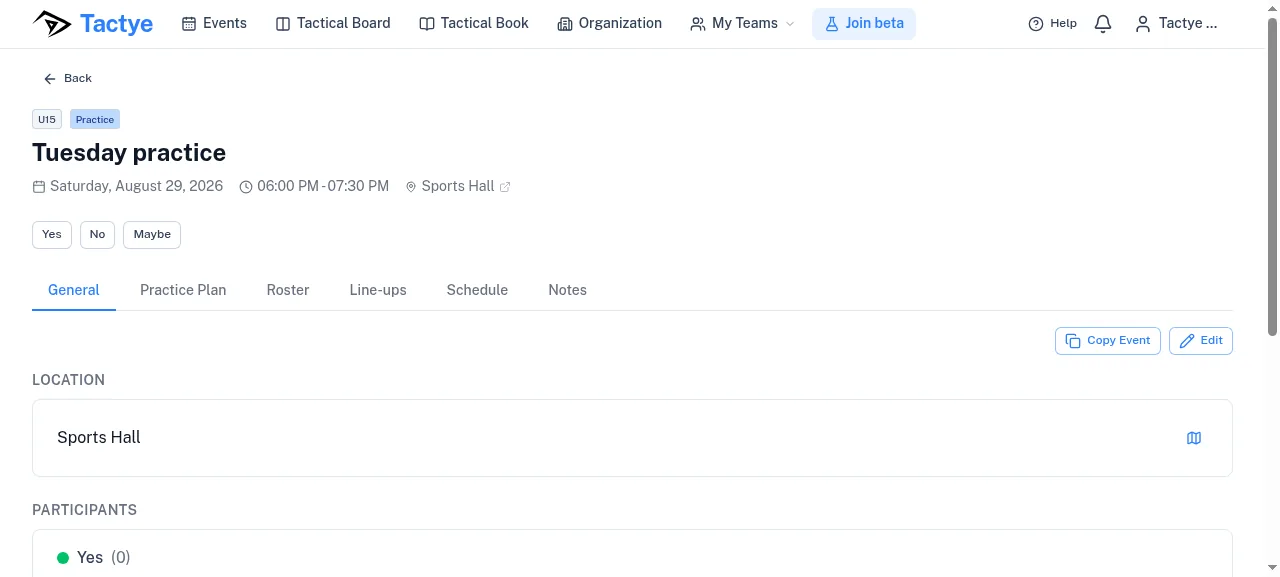
Varje aktivitet har en flik Allmänt med uppgifterna och svaren, en flik Schema och en flik Anteckningar. Träningar, matcher, läger och turneringar har dessutom Träningsplan, Trupp och Laguppställningar. Matcher, turneringar och läger har Resultat. Möten, föreningsarbete och övriga aktiviteter har bara de tre första.
För tränare visar varje fliks ikon dess läge: en varningstriangel medan den fortfarande bearbetas, en bock när den är markerad som färdig, ett öga när den är publicerad. Alla andra ser en enda grön bock på de flikar som har något publicerat till dem, och ingenting alls på de övriga.
En aktivitet som delas av flera lag anger det högst upp. Dess schema, anteckningar och svar är gemensamma för alla; truppen, laguppställningarna och resultaten hör till varje lag för sig, och lagmarkeringarna öppnar de andra lagens kopior.
Färdig och Publicera
Allt tränarna förbereder på en aktivitet — trupp, laguppställningar, träningsplan, schema, resultat — går igenom samma två steg. Markera som färdig flyttar det från Under arbete till Färdig, som lagets övriga tränare kan se. Publicera gör det sedan Publicerad, och det är då spelare, medlemmar och vårdnadshavare ser det. Avpublicera tar det tillbaka till färdigt, och Markera som ofärdig öppnar det för redigering igen.
Båda stegen ber först om en bekräftelse, och dialogrutan förklarar vem som ser innehållet efter steget. Bocka i Visa inte det här igen för att hoppa över dialogrutan i den här webbläsaren; den kan slås på igen under Inställningar.
Anteckningarna är undantaget: varje anteckning eller länk publiceras för sig, utan dialogruta.
Trupp
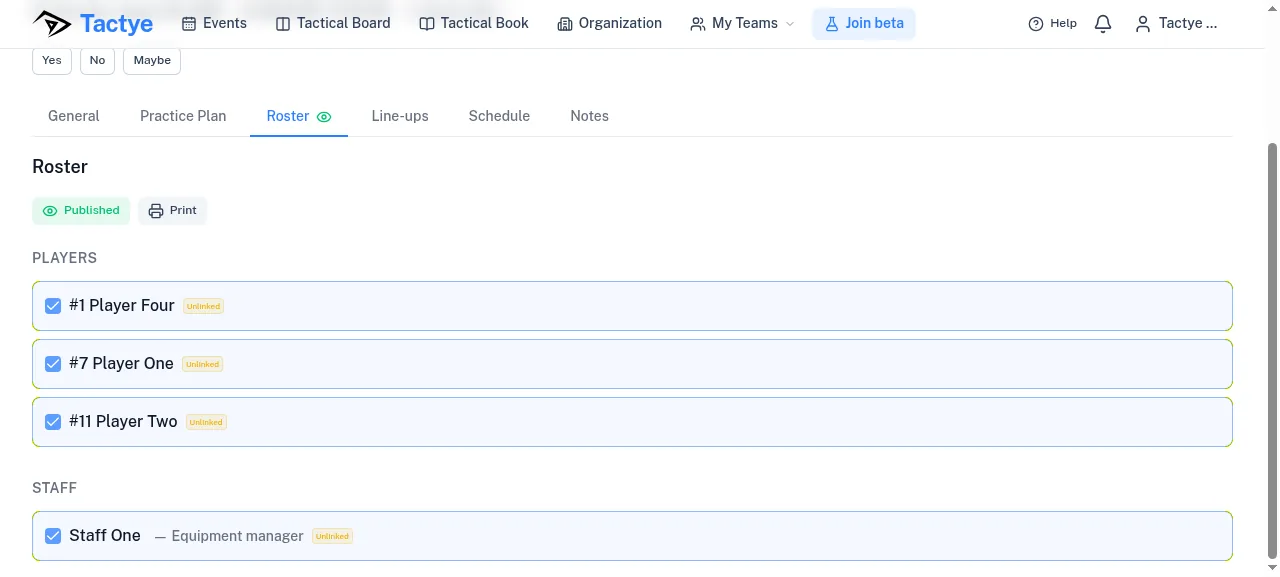
Fliken Trupp är vem som kommer: en lista med Spelare och en lista med Ledare. Personerna erbjuds i grupper — Kommer och Kanske utifrån deras svar, och Lägg till någon annan för resten av laget. Hämta från anmälningarna lägger till alla som har svarat ja på en gång.
Spelarna listas efter tröjnummer. Två markeringar finns för en spelare: Markera som målvakt och Markera som reservmålvakt.
Skriv ut skriver ut truppen som ett blad. Medlemmar ser truppen först när den är publicerad.
Laguppställningar
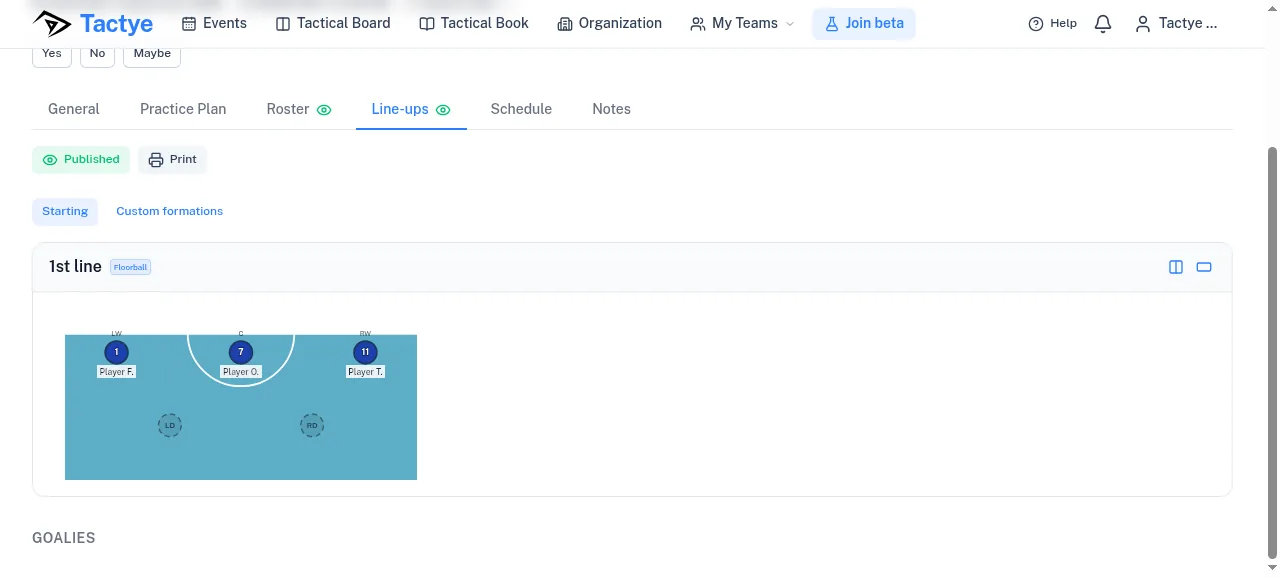
Fliken Laguppställningar börjar med valet Sport — ishockey, fotboll, innebandy eller basket — eftersom varje sport har sin egen editor och sina egna positioner. Sedan öppnar Skapa laguppställning den. Byter du sport i efterhand rensas placeringarna.
Kedjorna byggs på fliken Start. Ishockey har dessutom fliken Special för powerplay och boxplay, samt Målvakter och Reserver; fotboll har en Formation att välja. Fliken Egna formationer bygger kedjor på formationer du har sparat från taktiktavlan, så att en fast situation du ritat blir en kedja med rätt antal platser.
Fyll i automatiskt fyller platserna åt dig: Fyll i från anmälda deltagare, Fyll i från truppen eller Kopiera från föregående match. Du kan fortfarande flytta vem som helst efteråt.
Varje kedja har Öppna taktiktavlan (och Öppna taktiktavlan med halvplan), som öppnar en ny taktiktavla med kedjans spelare redan utplacerade i en taktik du väljer. Det är ett snabbt sätt att rita en spelsituation för exakt de spelare som är på isen eller planen.
Matchprotokoll skriver ut laguppställningen. Utskriftsdialogen frågar vilka kedjor som ska ingå under Kedjor att skriva ut.
Träningsplan
Skapa träningsplan på fliken Träningsplan erbjuder Skapa ny för en tom plan eller Från mall för att utgå från en som sparats i taktikboken.
En plan är en lista med faser — uppvärmning, huvudövning, nedvarvning — som läggs till med Lägg till fas. Varje fas innehåller övningar, som läggs till med Lägg till övning: ett namn, en Längd (minuter), anteckningar och eventuellt en tavla från lagets taktikbok via Koppla taktiktavla. Total längd räknar ihop minuterna åt dig.
Hämta från mall ersätter planen med en sparad mall och Importera faser lägger till faser från en. Åt andra hållet sparar Spara i taktikboken hela planen — eller, på en övningsrad, just den övningen — i taktikboken som en inspelning från aktiviteten, namngiven efter aktiviteten och laget. Gör till mall gör inspelningen till en återanvändbar mall.
Skriv ut skriver ut planen som ett blad.
Schema
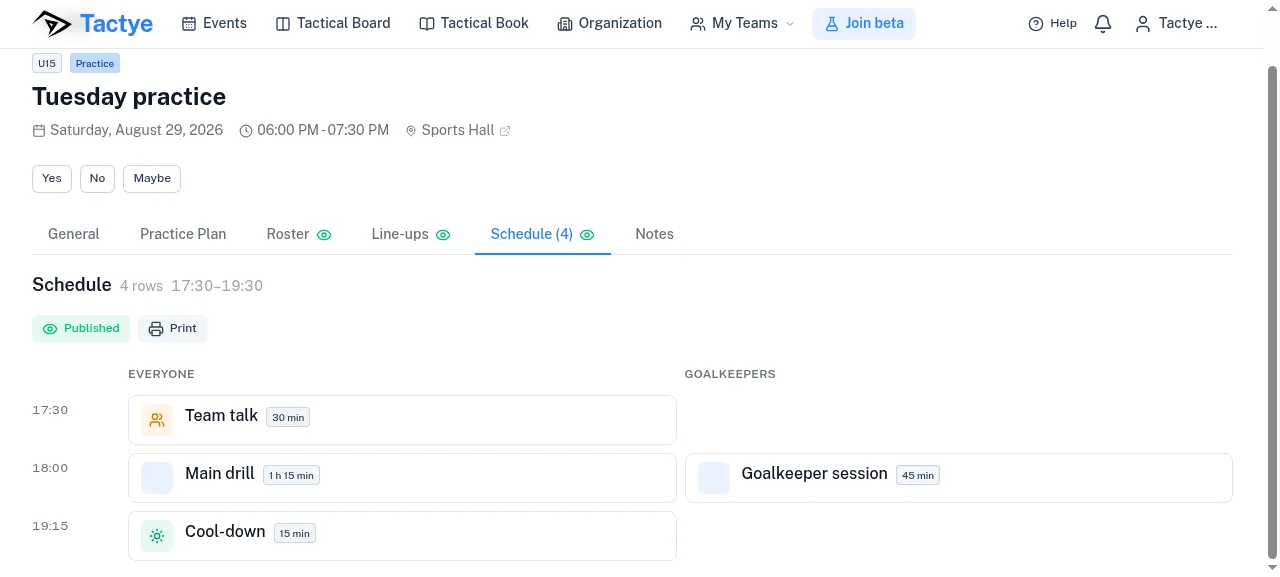
Fliken Schema är aktivitetens egen tidtabell — praktisk för ett läger, en turneringsdag eller en lång träning. Skapa schema öppnar den och Lägg till rad lägger till en rad: en Typ som träning, match, måltid, resa, möte eller fritid, en frivillig Rubrik och Plats, samt Börjar och Slutar. Tiderna är frivilliga; rader utan tid listas under Utan tid.
Mellan två rader lägger Lägg till här till en rad i luckan och talar om hur mycket plats det finns innan du skriver något. Överlappande rader avvisas.
Spår är för grupper som går parallellt — två åldersgrupper, två rinkar. Lägg till spår skapar ett, varje rad placeras sedan på ett spår eller på Alla, och på en bred skärm är varje spår en kolumn.
En rad av typen match skapar av sig själv en match på fliken Resultat; resultatet skrivs in där. Radens längd är tidsluckan, inte speltiden. Tar du bort en sådan rad får du frågan om resultatet också ska bort.
Hela schemat publiceras på en gång, och Skriv ut skriver ut det, ett avsnitt per dag och spår.
Resultat
Lägg till resultat på fliken Resultat öppnar resultaten. En match har normalt ett; en turnering eller ett läger har en lista, med en sammanräkning av vinster, oavgjorda och förluster högst upp.
För varje match anger du Motståndare, Hemma eller borta (som standard Som händelsen säger) och resultatet. Utfallet fylls i utifrån resultatet; bara ett avgörande på övertid eller straffar väljs för hand. Speltid är perioder gånger minuter och är förinställd för lagets sport — 3 × 20 i ishockey och innebandy, 2 × 45 i fotboll, 4 × 12 i basket.
Matcher som kommer från schemarader är märkta Från schemat och hämtar sina tider från schemat.
Medlemmar ser inget resultat förrän resultaten är publicerade. Därefter får kalenderkortet en markering med utfallet, eller antalet matcher för en turnering eller ett läger.
Anteckningar
Skapa anteckningar på fliken Anteckningar öppnar en lista som du fyller på med Lägg till anteckning — en rubrik och en text — och Lägg till länk, som tar en Länkens text och en Länkadress. Länkarna listas ovanför anteckningarna.
Varje anteckning och länk har sin egen publiceringsknapp och visar Publicerad för laget när laget kan se den. På en aktivitet som delas av flera lag är anteckningarna gemensamma för alla.
Utskrift
Skriv ut finns på flikarna för trupp, laguppställningar, träningsplan och schema och öppnar webbläsarens utskriftsdialog med ett blad anpassat för papper. Tränare kan skriva ut i vilket läge som helst; medlemmar kan skriva ut det som har publicerats till dem.
När kalendern är tom
Ett nytt konto utan lag ser Välkommen till Tactye! och en Skapa ditt första lag-knapp i stället för en kalender. Ett lag utan något planerat visar Inga kommande aktiviteter. Raden Videoguider längst ned länkar till videoguiden.