 Tactye
 Taktična tabla
Risanje formacij in iger za hokej na ledu, nogomet, košarko in floorball: igralci, črte, faze, predvajanje, tiskanje in shranjevanje table v taktično knjigo.
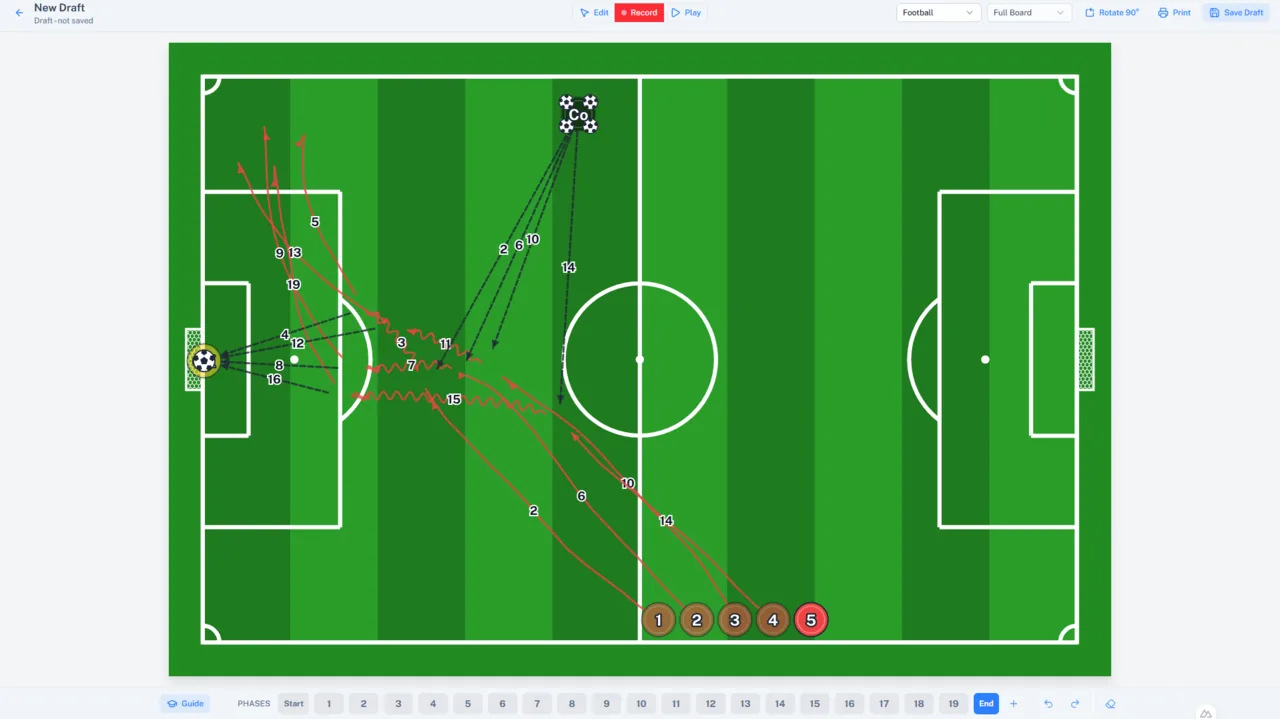
Odpiranje table
Taktična tabla v zgornji navigaciji odpre Nov osnutek: prazno tablo, ki ni nikjer shranjena, dokler tega ne rečete, in je označena Osnutek – ni shranjen. Shranjene table se odprejo iz taktične knjige.
Šport izberite v glavi — Hokej na ledu, Nogomet, Košarka ali Floorball. Privzeto je šport ekipe, s katero ste delali nazadnje. V hokeju na ledu tabla govori o ploščku, pri drugih športih o žogi.
Preden kaj postavite, izberite Celo igrišče ali Polovica igrišča. Polovica prikazuje eno stran igrišča, obrnjeno pokončno. Ko je na tabli vsebina, se izbira zaklene, ker bi premikanje igralcev med igriščema različnih oblik zgrešilo njihove položaje.
Urejanje, snemanje in predvajanje
Tabla ima tri načine, ki jih preklapljate v glavi. V načinu Uredi postavljate igralce in predmete. V načinu Snemanje zajemate njihovo gibanje po eni fazi naenkrat. Predvajanje rezultat animira. Vse se začne pri urejanju.
Igralci in formacije
Dodaj domačega igralca in Dodaj gostujočega igralca postavita na tablo po enega igralca vsake ekipe. Igralca premaknete s povlekom in izberete s klikom. Ctrl+A izbere celo ekipo, poteg po prostem delu igrišča pa nariše zanko, ki izbere vse znotraj sebe.
Z desno tipko miške kliknite prazno mesto na igrišču — ali ga pridržite na zaslonu na dotik — in meni ponudi, kaj lahko pride tja: Igralec, Trener, Vratar, žoga ali označba. Vsak se pojavi točno tam, kjer ste pritisnili. Trener in vratar se dodata samo tukaj; gumba ekip vedno dodata oštevilčenega igralca.
Uporabi formacijo postavi celo ekipo naenkrat s seznama standardnih formacij za ta šport — enote za igralca več in igralca manj, 4-3-3 in 4-4-2 in tako dalje. Dejanja ekipe premika ekipo kot celoto: Zrcali ekipo, Premakni v obrambno tretjino in Premakni v napadalno tretjino.
Uredi igralce našteje vse igralce na tabli in vam pusti odločiti, kaj kdo prikazuje: Številka, Položaj ali Ime. Imena se ob shranjevanju table skrajšajo na ime in začetnico priimka.
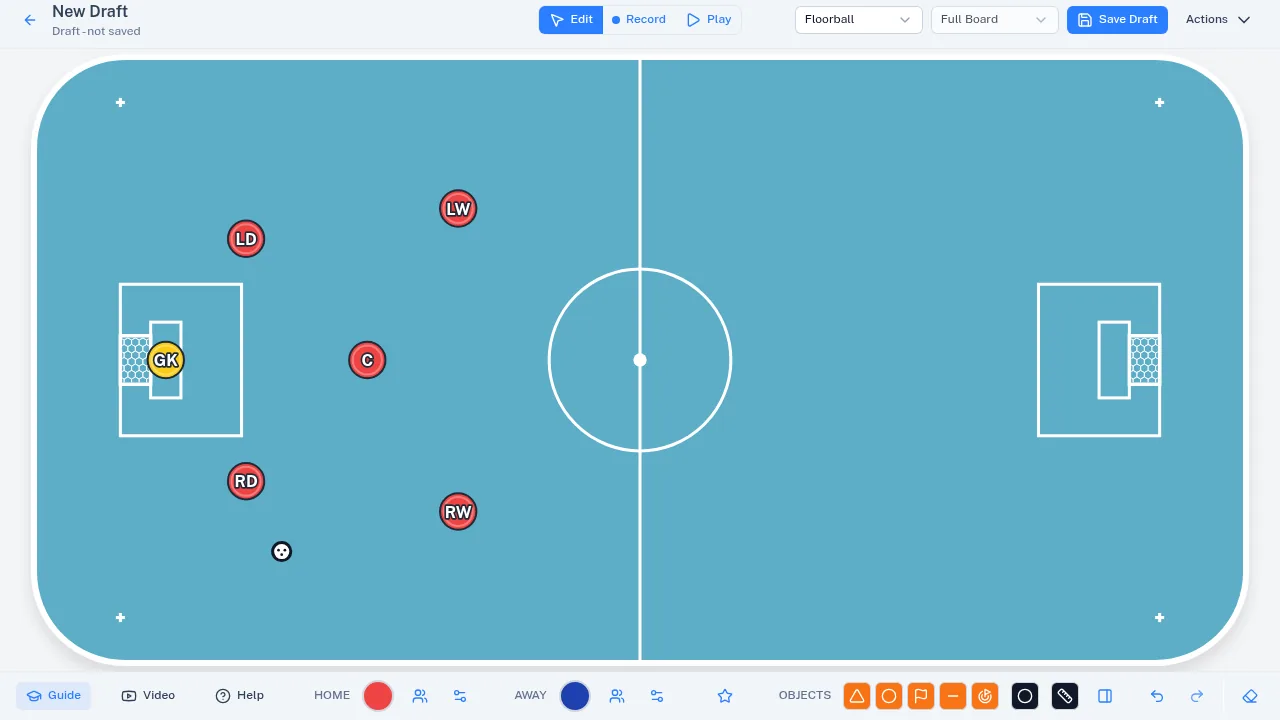
Vaše lastne formacije
Shrani kot formacijo shrani trenutne položaje vseh igralcev in predmetov kot vašo lastno formacijo. Ponudi se, ko je izbrana ekipa in smete v njej ustvarjati table, formacija pa pripada tej ekipi in temu športu.
Vaše formacije se uporabijo iz Lastne formacije, ob standardnih. Upravljanje formacij odpre Preimenuj formacijo, Posodobi položaje — kar prepiše shranjene položaje s tistimi, ki so na tabli zdaj — in Izbriši formacijo.
Predmeti, žoga in merilna črta
Plošča Predmeti dodaja stožce, krožnike, zastavice, ovire in gole, na košarkarskem igrišču pa koše. Pred dodajanjem izberite Barva. Velikost poveča ali pomanjša vse igralce in predmete na tabli; gre za nastavitev tega brskalnika, ne table, zato na natisnjeni list ne vpliva.
Zavrti izbor za 90° zavrti izbrane predmete za četrt obrata naenkrat, okoli središča izbora. Na igrišču se nad izborom pojavi okrogel ročaj: povlecite ga in vse se zavrti v poljuben kot, z ustavljanjem na vsakih petnajst stopinj. Predmeti nimajo ločenih vodoravnih in navpičnih različic — dodajte enega na tablo in ga zavrtite.
Dodaj smer obrata v igralčevem meniju pokaže, kam je igralec obrnjen: pred figuro se odpre prosojen izsek proti golu, ki ga ekipa napada, Prikaži smer kot puščico pa ga nariše kot kratko puščico. Zavrtite ga z orodjem za vrtenje kot vsak predmet — igralec s smerjo se zavrti tudi sam. V načinu Snemanje ima vsaka faza svojo smer, med predvajanjem pa se smeri pokažejo na začetku in na koncu faze, ne med gibanjem igralca. Odstrani smer obrata jo odstrani.
Dodaj žogo — v hokeju na ledu plošček — spusti prosto žogo na tablo v načinu urejanja. Ko je izbran en igralec, mu jo Daj žogo raje dodeli, do štiri na igralca.
Nariši merilno črto nariše črto med dvema točkama, ki ju kliknete, in jo označi z razdaljo v metrih.
Snemanje gibanja
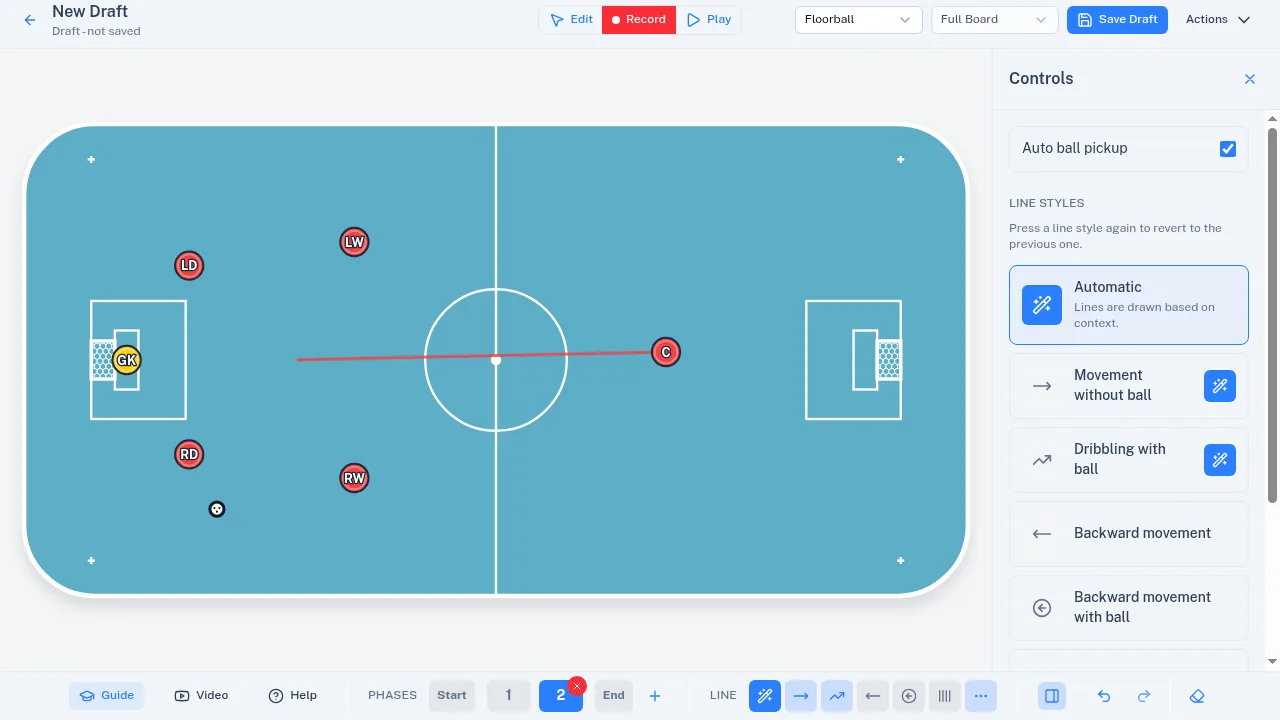
Preklopite na Snemanje in tabla dobi Faze: številčene stopnje igre. V fazi povlecite igralca tja, kjer konča, in pot se nariše. Dodaj fazo nadaljuje tam, kjer se je prejšnja faza končala; Začetek in Konec sta pogleda samo za branje na začetne položaje in na vse faze naenkrat.
Igralec, ki se premika v poznejši fazi, je v prejšnjih zaklenjen, tako da sprememba ne more tiho pokvariti tega, kar sledi.
Črta določa, kako se nariše naslednje gibanje. Hokej na ledu ponuja drsanje s ploščkom in brez njega, vzvratno drsanje, stransko gibanje in podajo; drugi športi ponujajo gibanje brez žoge, vodenje žoge in podajo. Samodejna vrsta izbere po okoliščinah, ponoven pritisk na dejavno vrsto pa povrne prejšnjo.
Za podajo ali strel izberite igralca z žogo in pritisnite Podaja / strel — ali pa dvokliknite igralca — nato kliknite prejemnika ali prazno mesto, da strelja tja. Samodejni prevzem žoge na plošči Nastavitve poskrbi, da igralec, ki zdrsa skozi prosto žogo, to vzame s sabo.
Počisti faze odstrani posneto gibanje in ohrani položaje; Počisti tablo izprazni vse. Razveljavi (Ctrl+Z) in Uveljavi (Ctrl+Shift+Z) delujeta v obeh načinih.
Predvajanje
Predvajanje animira faze po vrsti. Upravljalni gumbi pod tablo animacijo zaustavijo in ustavijo ter naredijo korak za eno fazo nazaj ali naprej.
Vrtenje, zrcaljenje in tiskanje
Meni Dejanja v glavi vsebuje Zavrti za 90°, Zrcali (samo na polovici igrišča), Natisni in Shrani kot novo. Na ozkem zaslonu se v isti meni preselijo še šport, vrsta igrišča ter gumba za priročnik in video.
Natisni odpre okno Natisni taktično tablo, v katerem vam izbira Pogled za tiskanje omogoča natisniti Končni pogled (vse faze skupaj) ali po eno stran na fazo ali poljuben izbor faz. Tiskanje nikoli ne potrebuje pravic za shranjevanje, zato lahko trener brez ekipe risbo vseeno natisne.
Izvozi sliko ali videoposnetek v istem meniju shrani izbrane poglede kot slike PNG, narisane kot natis, ali celotno animacijo kot videoposnetek MP4 — oba nosita majhno oznako Tactye, na telefonu pa Deli odpre meni za deljenje same naprave. Kot tiskanje nikoli ne potrebuje pravic za shranjevanje.
Shranjevanje in taktična knjiga
Shrani osnutek se pojavi v glavi, ko smete v ekipi ustvarjati table. Zahteva Ime table, Ekipa, ki ji tabla pripada, in neobvezen opis; nato se tabla odpre kot shranjena in je našteta v taktični knjigi te ekipe.
Če shranjevanje ni mogoče, glava namesto tega pove Shranjevanje ni na voljo: še vedno lahko prosto rišete, predvajate in tiskate, manjka le shranjevanje. Odklene ga ekipa in vloga trenerja v njej.
Na shranjeni tabli jo Shrani prepiše — in posodobi vsak dogodek, katerega načrt treninga se nanjo sklicuje — Shrani kot novo pa naredi kopijo za vašo ekipo. Shrani tudi Ctrl+S. Samodejnega shranjevanja ni: Neshranjene spremembe v glavi pomeni točno to, odhod s strani pa najprej vpraša.
Tabla, ki jo je trener označil kot pripravljeno, je zaklenjena in glava to pove. Za urejanje jo znova označite kot nedokončano.
Priročnik in video
Vodnik začne vodenje po korakih, ki po vrsti pokaže na vsak gumb — eno vodenje za urejanje, drugo za snemanje. Vodenje za urejanje se prvič, ko odprete tablo, začne samo. Video odpre videovodnik v novem zavihku, tako da neshranjena tabla ni izgubljena. Pomoč odpre to stran.