 Tactye
 Dogodki in koledar
Ustvarjanje treningov, tekem, priprav in turnirjev, odgovarjanje z da ali ne ter zavihki dogodka: kader, postave, načrt treninga, urnik, rezultati in zapiski.
Koledar
Dogodki prikazuje vse dogodke ekip, ki jim pripadate. Na vrhu izberite eno ekipo ali obdržite Vse ekipe, seznam pa zožite po vrsti dogodka z oznakami ob njej.
Seznam prikaže dogodke kot kartice, po en teden ali en mesec naenkrat (Teden in Mesec); Mreža je mesečna mreža. Gumb Danes vas vrne na trenutni datum. Vaše izbire se shranijo v tem brskalniku.
Vsaka kartica prikazuje vrsto in naslov, uro, kraj kot povezavo, ki se odpre v zemljevidu, pri tekmi Doma ali V gosteh ter majhne oznake za to, kar so trenerji objavili: načrt treninga, postave, urnik, kader, zapiske ali rezultat. Odpovedan dogodek ostane na seznamu, prečrtan in označen Odpovedano.
Pretekli dogodki na dnu zloži proč vse, kar je že mimo. V mreži pritisk na dan začne nov dogodek na tem datumu, če ga smete ustvariti.

Odgovor da, ne ali morda
Vsak prihodnji dogodek ima gumbe Da, Ne in Morda, na kartici in na strani dogodka, s številom oseb, ki so odgovorile posamezno. Pritisnite enega, da odgovorite; pritisnite drugega, če si premislite.
Če upravljate profile igralcev — na primer svojih otrok — odgovorite za vsakega posebej: gumbi so prikazani enkrat za vas in enkrat za vsakega igralca, stran dogodka pa pod oznako Odgovori kot pove, za koga odgovarjate.
Dodam razlog? vam omogoča, da odgovoru dodate kratko opombo. Vidijo jo samo trenerji.
Udeleženci na strani dogodka našteje, kdo je kaj odgovoril. Kadar si dogodek deli več ekip kluba, so odgovori drugih ekip šteti, a niso poimenovani.
Odgovarjanje ima lahko časovno okno. Preden se odpre in potem ko se zapre, so trije gumbi sivi, vrstica pod njimi pa pove, kdaj se odgovarjanje odpre ali da je zaprto. Trener lahko odgovori ne glede na okno, tako da se zabeleži tudi pozna sprememba.
Trenerji in skrbniki organizacije nastavijo to okno za celotno ekipo z Prijave na strani ekipe, posamezen dogodek pa lahko od tega odstopa v svojem obrazcu. Ista plošča izbere, koliko dni pred dogodkom se opomni vse, ki niso odgovorili, in vsebuje stikalo Skrij seznam udeležencev pred igralci in starši oziroma skrbniki — še vedno vidijo, koliko jih pride, ne pa kdo.
Stikalo Vsi so privzeto prijavljeni obrne vprašanje: molk pomeni prihod, odgovorijo pa le tisti, ki ne morejo priti. Njihova imena so takrat med prihajajočimi z oznako Ni potrjeno, dokler sami ne povedo.
Ustvarjanje dogodka
Trenerji in skrbniki organizacije ustvarijo dogodke z gumbom Dodaj dogodek. Obrazec zahteva Naslov dogodka, Vrsta dogodka, Začetek in Trajanje, polji Kraj in Opis pa sta neobvezni. Prejšnji naslovi in kraji se ponudijo med tipkanjem, prednastavljeno pa je trajanje, ki ste ga uporabili nazadnje.
Vrst je sedem: trening, tekma, sestanek, prostovoljno delo, drugo, priprave in turnir. Pri tekmi obrazec vpraša, ali je doma ali v gosteh. Turnir namesto trajanja zahteva Konec, ker lahko poteka več dni.
Če smete ustvarjati dogodke v več ekipah istega kluba, se pojavi izbirnik Ekipe. Isti dogodek je nato ustvarjen enkrat za vsako izbrano ekipo, poznejša urejanja pa veljajo za vse. Vsaka ekipa še vedno dobi svoj kader, svoje postave in svoje rezultate.
Urejanje, odpoved, kopiranje in nizi
Na strani dogodka gumb Uredi na zavihku Splošno znova odpre isti obrazec. V njem so Odpovej dogodek z neobveznim poljem Razlog (neobvezno) — dogodek ostane viden, prečrtan, člani pa so obveščeni — Obnovi dogodek, ki to razveljavi, in Izbriši dogodek, ki dogodek odstrani dokončno.
Sprememba vrste dogodka, ki že ima vsebino, vas opozori: načrt treninga, kader ali postava na sestanku ne morejo obstajati, zato jih preklop nanj izbriše. Opozorilo našteje, kaj bi šlo, preden potrdite.
Kopiraj dogodek naredi iz tega dogodka novega. Označite Ponavljaj tedensko do in izberite datum, da nastane po ena kopija na teden do tega datuma — tako se naredi niz. Pod Vključi v kopijo izberite, katera vsebina potuje s kopijo: načrt treninga, kader, postave, zapiski in urnik lahko, rezultati nikoli. Kopirana vsebina je vedno osnutek, zato z ekipo ni deljeno nič, dokler je ne objavite.
Dogodki, nastali kot niz, ostanejo povezani. Urejanje, odpoved ali brisanje enega od njih vpraša, ali mislite Samo ta dogodek, Ta in prihodnji dogodki ali Vsi dogodki v nizu.
Stran dogodka in njeni zavihki
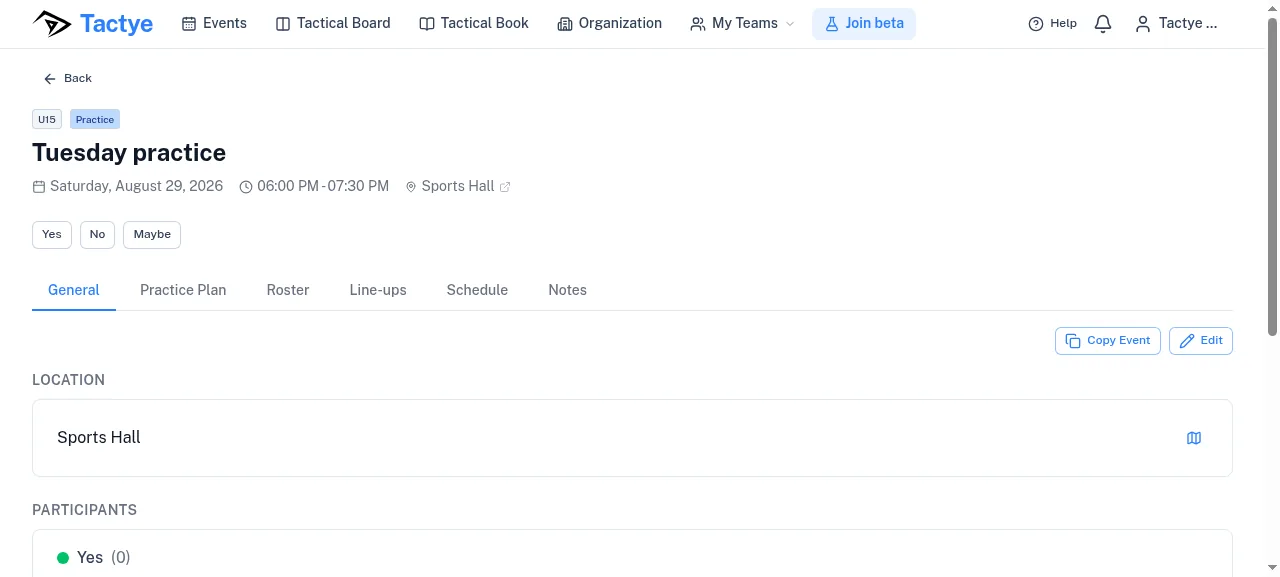
Vsak dogodek ima zavihek Splošno s podrobnostmi in odgovori, zavihek Urnik in zavihek Zapiski. Treningi, tekme, priprave in turnirji imajo še Načrt treninga, Kader in Postave. Tekme, turnirji in priprave imajo Rezultati. Sestanki, prostovoljno delo in drugi dogodki imajo samo prve tri.
Trenerjem ikona vsakega zavihka pokaže njegovo stanje: opozorilni trikotnik, dokler nastaja, kljukica, ko je označen kot pripravljen, in oko, ko je objavljen. Vsi drugi vidijo eno zeleno kljukico na zavihkih, na katerih je zanje kaj objavljeno, na drugih pa nič.
Dogodek, ki si ga deli več ekip, to pove na vrhu. Njegov urnik, zapiski in odgovori so skupni vsem, kader, postave in rezultati pa pripadajo vsaki ekipi posebej, oznake ekip pa odprejo kopije drugih ekip.
Pripravljeno in objavljeno
Vse, kar trenerji pripravijo na dogodku — kader, postave, načrt treninga, urnik, rezultati — gre skozi isti dve stopnji. Označi kot pripravljeno premakne vsebino iz stanja V pripravi v stanje Pripravljeno, ki ga vidijo drugi trenerji ekipe. Objavi jo nato naredi Objavljeno, s čimer jo vidijo igralci, člani in starši. Umakni objavo jo vrne v pripravljeno, Označi kot nedokončano pa jo znova odpre za urejanje.
Oba koraka najprej zahtevata potrditev, pogovorno okno pa pojasni, kdo bo vsebino videl po koraku. Označite Tega ne prikazuj več, da okno v tem brskalniku preskočite; znova ga je mogoče vklopiti na strani Nastavitve.
Zapiski so izjema: vsak zapisek ali povezava je objavljena sama zase, brez pogovornega okna.
Kader
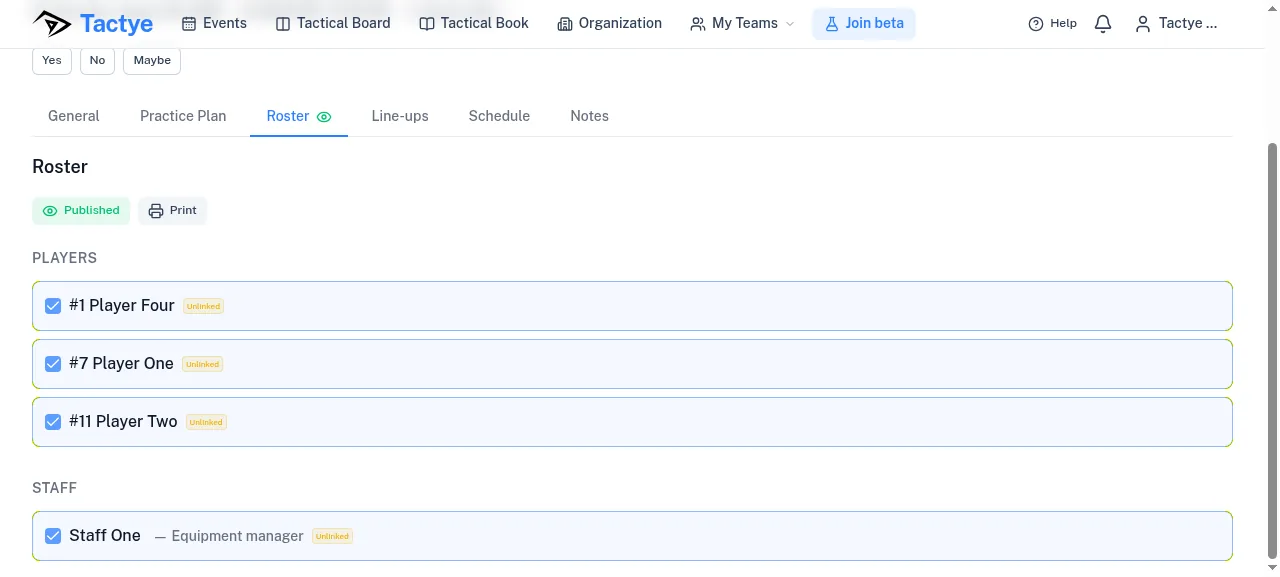
Zavihek Kader je to, kdo pride: seznam Igralci in seznam Osebje. Osebe se ponujajo v skupinah — Pride in Morda po njihovih odgovorih ter Dodaj še koga za preostanek ekipe. Uvozi iz prijav doda vse, ki so odgovorili z da, v enem koraku.
Igralci so našteti po številkah. Pri igralcu sta na voljo dve oznaki: Označi kot vratarja in Označi kot rezervnega vratarja.
Natisni natisne kader kot list. Člani vidijo kader šele, ko je objavljen.
Postave
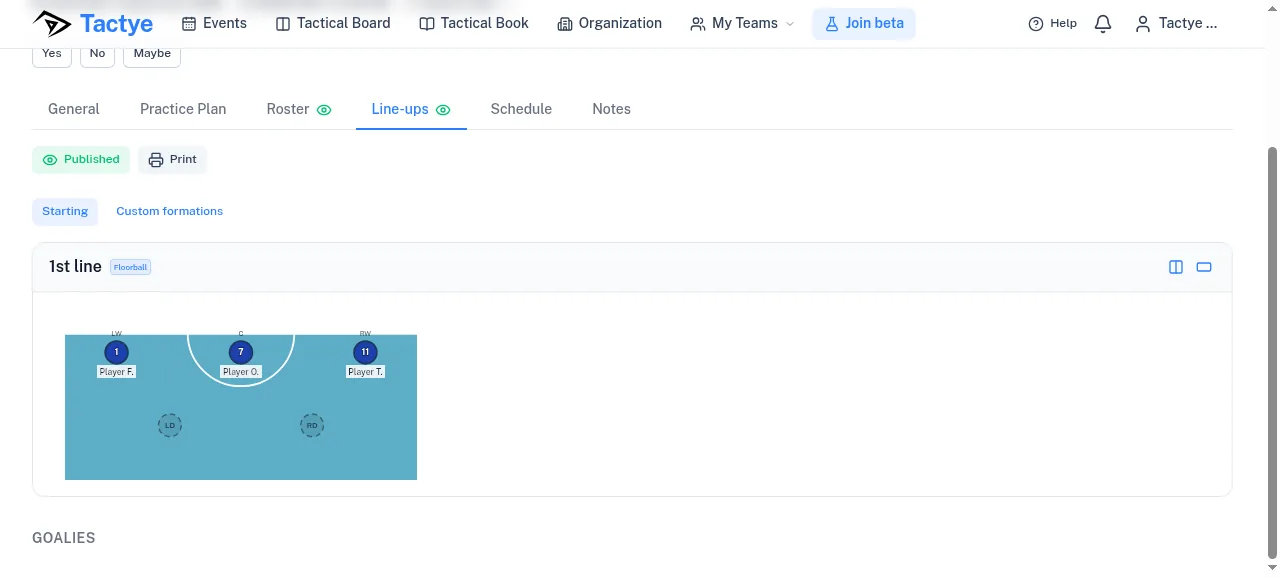
Zavihek Postave se začne z izbiro Šport — hokej na ledu, nogomet, floorball ali košarka — ker ima vsak šport svoj urejevalnik in svoje položaje. Nato ga odpre Sestavi postavo. Poznejša sprememba športa počisti razporeditve.
Linije se gradijo na zavihku Začetna. Hokej na ledu ima še zavihek Posebne za igralca več in igralca manj, poleg tega Vratarji in Rezerve; nogomet ima izbiro Formacija. Zavihek Lastne formacije gradi linije na formacijah, ki ste jih shranili s taktične table, tako da postavljen napad, ki ste ga narisali, postane linija s pravim številom mest.
Samodejno izpolni zapolni mesta namesto vas: Izpolni iz prijavljenih udeležencev, Izpolni iz kadra ali Kopiraj s prejšnje tekme. Vsakogar lahko pozneje še premaknete.
Vsaka linija ima Odpri taktično tablo (in Odpri taktično tablo s polovico igrišča), ki odpre novo taktično tablo z že postavljenimi igralci te linije na taktiki, ki jo izberete. To je hiter način, da narišete igro za točno tiste igralce, ki so na ledu ali na igrišču.
Zapisnik tekme natisne postavo. Pogovorno okno za tiskanje pod oznako Linije za tiskanje vpraša, katere linije naj vključi.
Načrt treninga
Ustvari načrt treninga na zavihku Načrt treninga ponudi Ustvari novo za prazen načrt ali Iz predloge za začetek iz načrta, shranjenega v taktični knjigi.
Načrt je seznam faz — ogrevanje, glavna vaja, ohlajanje — ki jih dodate z gumbom Dodaj fazo. Vsaka faza vsebuje vaje, dodane z gumbom Dodaj vajo: ime, Trajanje (minute), zapiske in po želji tablo iz taktične knjige vaše ekipe prek Poveži taktično tablo. Skupno trajanje minute sešteje namesto vas.
Naloži iz predloge nadomesti načrt s shranjeno predlogo, Uvozi faze pa iz nje doda faze. V drugo smer Shrani v taktično knjigo shrani celoten načrt — ali v vrstici vaje samo tisto eno vajo — v taktično knjigo kot posnetek dogodka, poimenovan po dogodku in ekipi. Naredi predlogo iz posnetka naredi predlogo za večkratno uporabo.
Natisni natisne načrt kot list.
Urnik
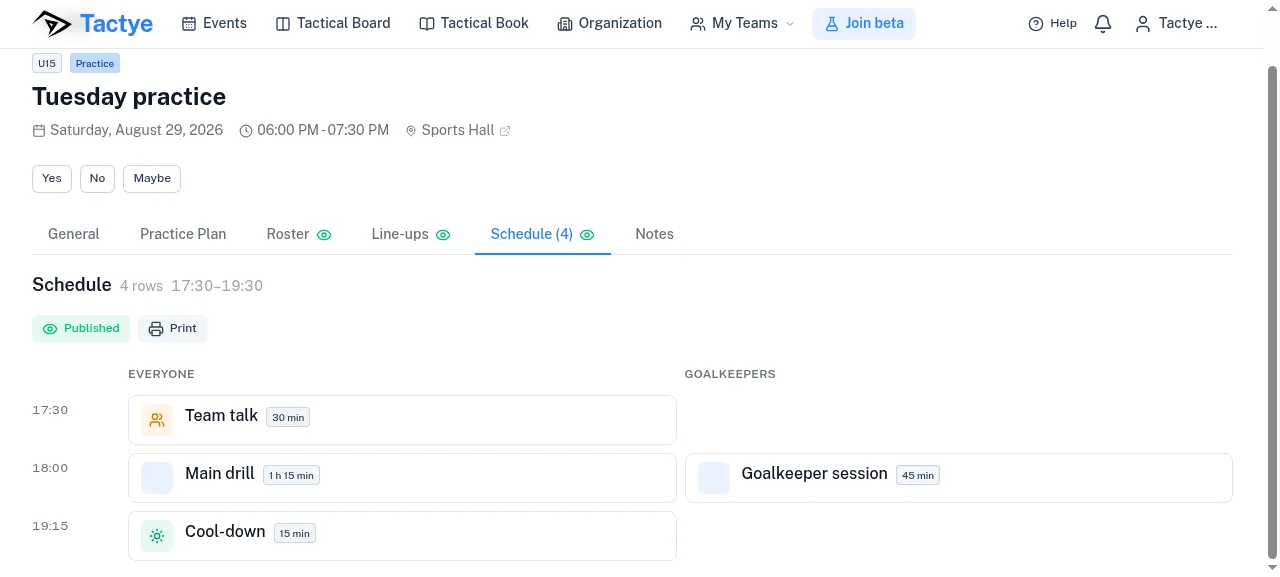
Zavihek Urnik je lasten časovni razpored dogodka — uporaben za priprave, turnirski dan ali dolg trening. Ustvari urnik ga odpre, Dodaj vrstico pa doda vrstico: Vrsta, na primer trening, tekmo, obrok, pot, sestanek ali prosti čas, neobvezna polja Naslov in Kraj ter Začne se in Konča se. Ure niso obvezne; vrstice brez nje so naštete pod naslovom Brez ure.
Med dvema vrsticama Vstavi sem doda vrstico v vrzel in vam pove, koliko prostora je, še preden kaj vpišete. Prekrivajoče se vrstice so zavrnjene.
Proge so za skupine, ki tečejo vzporedno — dve starostni skupini, dve drsališči. Dodaj progo ustvari eno, vsaka vrstica je nato postavljena na progo ali na Za vse, na širokem zaslonu pa je vsaka proga svoj stolpec.
Vrstica vrste tekma sama ustvari tekmo na zavihku Rezultati; rezultat se vnese tam. Dolžina vrstice je časovno okno, ne čas igre. Brisanje take vrstice vpraša, ali naj gre tudi rezultat.
Celoten urnik je objavljen naenkrat, Natisni pa ga natisne, po en razdelek na dan in progo.
Rezultati
Dodaj rezultate na zavihku Rezultati odpre rezultate. Tekma jih ima običajno enega; turnir ali priprave imajo seznam, na vrhu pa seštevek zmag, remijev in porazov.
Za vsako tekmo vnesete Nasprotnik, Doma ali v gosteh (privzeto Kot pravi dogodek) in izid. Rezultat se izpolni iz izida; ročno se izbere le podaljšek ali kazenski streli. Čas igre je število tretjin oziroma polčasov krat minute in je prednastavljen za šport ekipe — 3 × 20 v hokeju na ledu in floorballu, 2 × 45 v nogometu, 4 × 12 v košarki.
Tekme, ki so prišle iz vrstic urnika, so označene Iz urnika in prevzamejo ure iz urnika.
Člani ne vidijo izida, dokler rezultati niso objavljeni. Po tem kartica v koledarju nosi oznako z rezultatom ali s številom tekem pri turnirju oziroma pripravah.
Zapiski
Ustvari zapiske na zavihku Zapiski odpre seznam, ki ga dopolnjujete z gumbom Dodaj zapisek — naslov in besedilo — ter z gumbom Dodaj povezavo, ki zahteva Oznaka povezave in Naslov povezave. Povezave so naštete nad zapiski.
Vsak zapisek in vsaka povezava imata svoje stikalo za objavo in prikažeta Objavljeno ekipi, ko jih ekipa lahko vidi. Pri dogodku, ki si ga deli več ekip, so zapiski skupni vsem.
Tiskanje
Natisni se pojavi na zavihkih s kadrom, postavami, načrtom treninga in urnikom ter odpre pogovorno okno vašega brskalnika za tiskanje z listom, razporejenim za papir. Trenerji lahko tiskajo na vsaki stopnji; člani lahko natisnejo to, kar je objavljeno zanje.
Ko je koledar prazen
Nov račun brez ekipe namesto koledarja vidi Dobrodošli v Tactye! in gumb Ustvarite svojo prvo ekipo. Ekipa brez načrtovanega prikaže Ni prihodnjih dogodkov. Pas Videovodniki na dnu vodi na videovodnik.