 Tactye
 Kako se znajti v aplikaciji
Kje je kaj, ko ste prijavljeni: zgornja navigacija, meni računa, obvestila, pošiljanje odziva in kako ista razporeditev deluje na telefonu.

Zgornja navigacija
Zavihki na vrhu vsake strani so celotna aplikacija. Dogodki je koledar in obenem stran, na katero pridete po prijavi, če na strani Nastavitve ne izberete druge. Taktična tabla takoj odpre novo, neshranjeno tablo. Taktična knjiga se pojavi, ko pripadate ekipi, Organizacija pa, ko pripadate organizaciji.
Moje ekipe je spustni meni z vsemi ekipami, v katerih ste; vsak vnos odpre stran te ekipe. Dokler nimate nobene ekipe, ni prikazan.
Dokler se ne pridružite beta programu, stoji za zavihki majhen gumb V beta testiranje. Ko se pridružite, izgine. Logotip Tactye povsem levo vas vedno popelje na vašo domačo stran.
Na telefonu
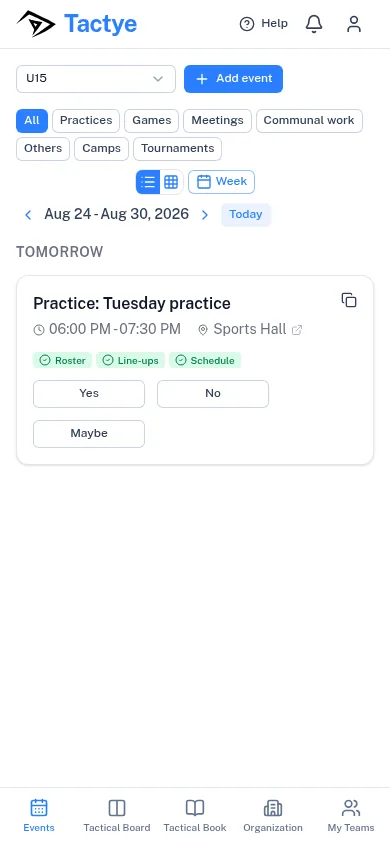
Na ozkem zaslonu se zgornji zavihki preselijo v vrstico na dnu zaslona, k njim pa se pridruži Moje ekipe kot svoj zavihek, ki odpre seznam vaših ekip. Zvonec in meni računa ostaneta v zgornji vrstici, prav tako gumb Pomoč.
Gumba za beta program v spodnji vrstici ni; na telefonu se beta programu pridružite iz menija računa ali s strani Nastavitve.
Obvestila
Zvonec odpre Obvestila. Rdeče število na njem pomeni neprebrana obvestila; Označi vse kot prebrano jih počisti vsa naenkrat.
Večina tega, kar pove zvonec, je tisto, kar ste sami zahtevali: izbira se opravi ob prvi prijavi in jo je mogoče kadar koli spremeniti na strani Nastavitve v razdelku Obvestila. Objava je vklopljena že od začetka, ker je to obvestilo, o katerem nikogar ni treba prepričevati — ko trener objavi nekaj, kar naj ekipa vidi (Objavljeno za ekipo), pritisk na vrstico odpre prav tisti zavihek. Dveh stvari ni mogoče izklopiti: opozorila, da bodo vaši podatki po izteku naročnine izbrisani (Bliža se izbris podatkov); in potrdila, da ste se pridružili beta programu (Beta program).
Meni računa
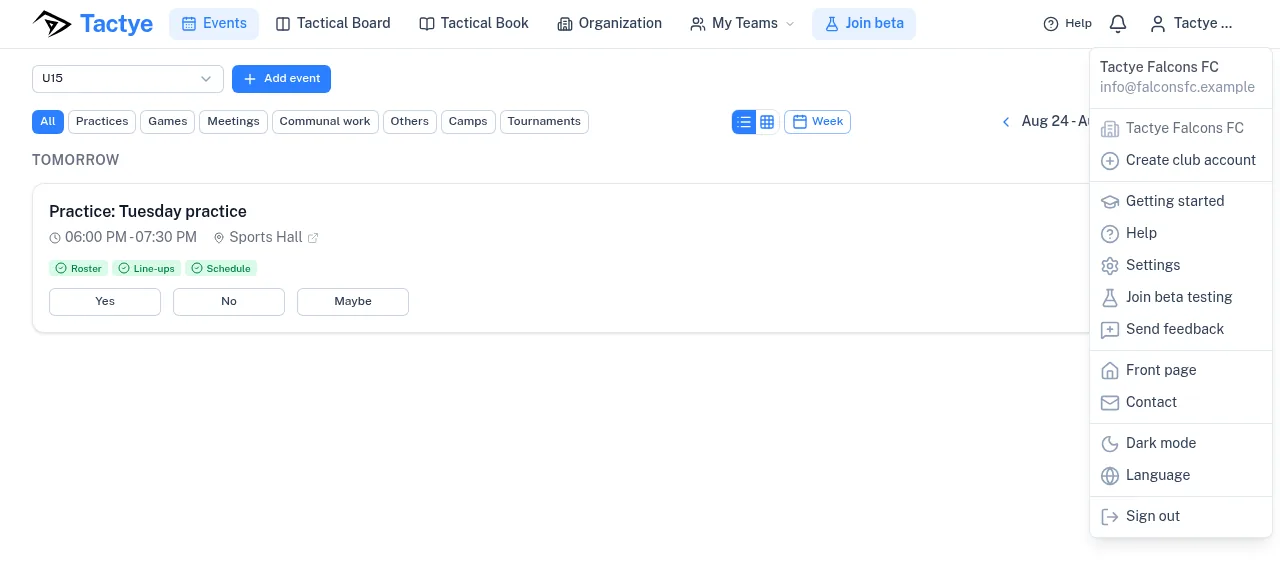
Gumb z vašim imenom zgoraj desno odpre meni računa. Od zgoraj navzdol prikazuje vaše ime in e-pošto; organizacijo, v kateri delate (in podmeni za preklop, če pripadate več njim) ter Ustvari klubski račun; nato Prvi koraki, Pomoč in Nastavitve; Pridružite se beta testiranju, dokler se ne pridružite; in Pošlji odziv.
Pod njimi so Začetna stran in Stik, ki vodita na javno spletno mesto; preklop med temnim in svetlim načinom; Jezik; in Odjava.
Člani bete vidijo pri vrstici za odziv oznako Brezplačen mesec: naročnini, sklenjeni med beto, pripada dodaten mesec.
Ta priročnik
Vsaka stran ima v glavi gumb Pomoč. Odpre poglavje tega priročnika o strani, na kateri ste bili. Gumb Nazaj na vrhu priročnika vas vrne točno tja, od koder ste prišli, tudi če ste medtem prebrali več poglavij.
Seznam poglavij ostane ob besedilu, pod njim pa so našteti naslovi poglavja, ki ga berete, tako da lahko skočite na del, ki ga potrebujete.
Stran s prvimi koraki
Prvi koraki v meniju računa odpre kratek seznam opravil za postavitev kluba: Osebni ali klubski račun?, Ustvarite svojo ekipo, Povabite osebje in igralce, Počakajte na sprejem in Ustvarite svoj prvi dogodek. Vsak korak vodi na stran, kjer se opravi, gumb Na dogodke na dnu pa vas popelje v koledar.
Pošiljanje odziva
Pošlji odziv v meniju računa odpre majhen obrazec z enim poljem, Vaš odziv, za do 2.000 znakov. Stran, na kateri ste bili, se pošlje skupaj s sporočilom, zato vam ni treba opisovati, kje ste bili. Pritisnite Pošlji; kratko sporočilo Hvala potrdi, da je odziv oddan.
Odziv gre neposredno ljudem, ki gradijo Tactye. V aplikaciji ni niti odgovorov; če je odgovor potreben, pride po e-pošti.
Jezik in temni način
Jezik v meniju računa našteje vseh 23 jezikov z njihovimi lastnimi imeni. Izbira se shrani v tem brskalniku, ne v vašem računu, zato druga naprava vpraša znova.
Preklop med temnim in svetlim načinom v istem meniju je prav tako nastavitev brskalnika.