 Tactye
 Taktikktavla
Tegne formasjoner og trekk for ishockey, fotball, basketball og innebandy: spillere, linjer, faser, avspilling, utskrift, og lagring av en tavle i taktikkboka.
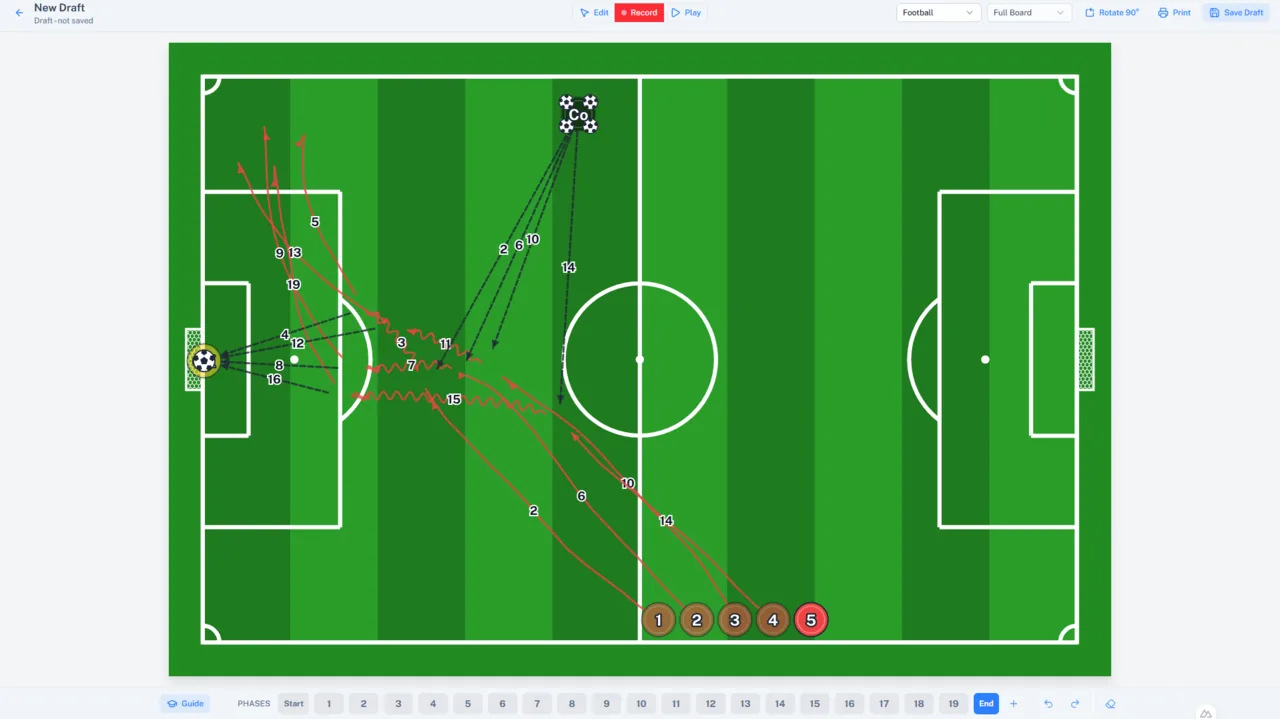
Åpne en tavle
Taktikktavle i navigasjonen øverst åpner Nytt utkast: en tom tavle som ikke lagres noe sted før du sier til, merket Utkast – ikke lagret. Lagrede tavler åpnes fra taktikkboka.
Velg idrett i toppen — Ishockey, Fotball, Basketball eller Innebandy. Standard er idretten til det laget du sist jobbet med. I ishockey snakker tavla om pucken; i de andre idrettene om ballen.
Velg Hel bane eller Halv bane før du plasserer noe. En halv bane viser den ene enden av banen, snudd på høykant. Når det er innhold på tavla, låses valget, fordi å flytte spillere mellom to baneformer ville plassere dem feil.
Rediger, Ta opp og Spill av
Tavla har tre moduser, som byttes i toppen. I Rediger plasserer du spillere og objekter. I Ta opp fanger du bevegelsene deres én fase om gangen. Spill av animerer resultatet. Alt starter fra redigering.
Spillere og formasjoner
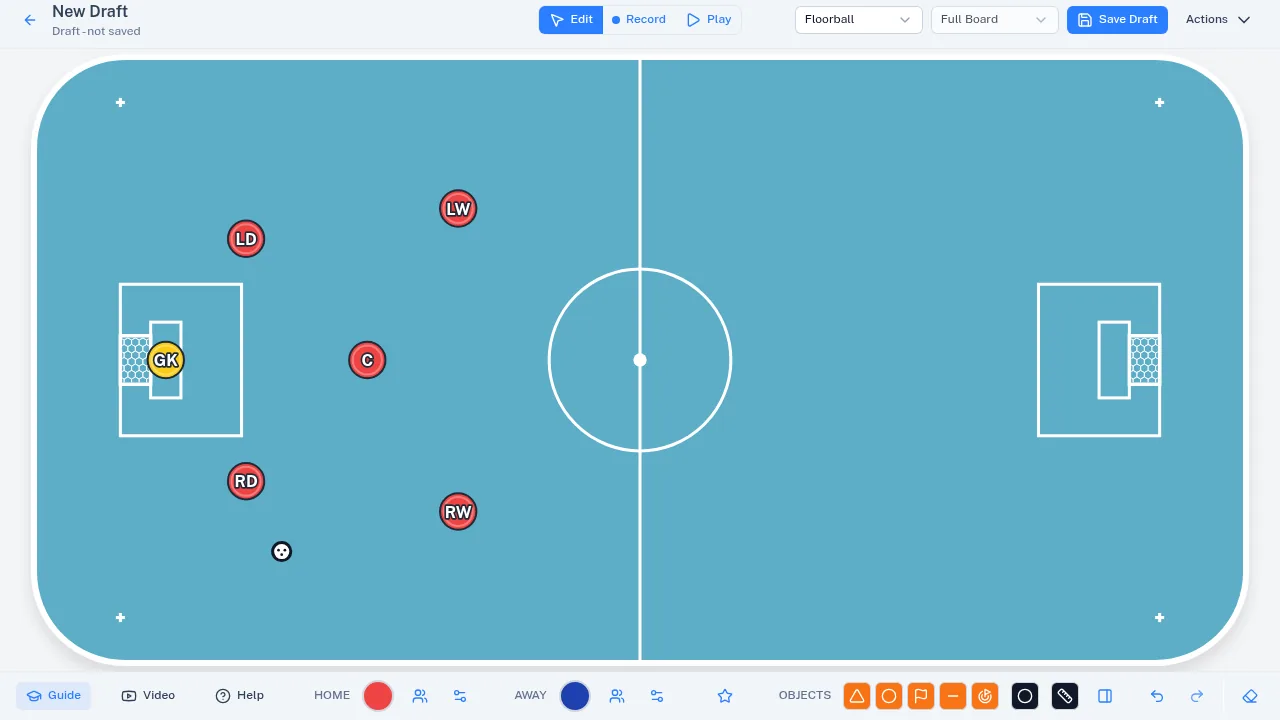
Legg til hjemmespiller og Legg til bortespiller setter én spiller fra hvert lag på tavla. Dra en spiller for å flytte den og klikk for å velge den. Ctrl+A velger et helt lag, og å dra over tom bane tegner en lasso som velger alt innenfor.
Høyreklikk et tomt sted på banen — eller trykk og hold på en berøringsskjerm — så tilbyr en meny det som kan plasseres der: Spiller, Trener, Keeper, en ball eller en markør. Hver av dem havner nøyaktig der du trykket. Treneren og keeperen legges bare til her; de to lagknappene legger alltid til en nummerert spiller.
Bruk formasjon plasserer et helt lag på én gang fra en liste over standardformasjoner for idretten — overtalls- og undertallsenheter, 4-3-3 og 4-4-2, og så videre. Laghandlinger flytter et lag som helhet: Speil laget, Flytt til forsvarssonen og Flytt til angrepssonen.
Rediger spillere lister alle spillerne på tavla og lar deg bestemme hva hver av dem viser: et Nummer, en Posisjon eller et Navn. Navn kortes ned til fornavn og en initial når tavla lagres.
Dine egne formasjoner
Lagre som formasjon lagrer de nåværende posisjonene til alle spillere og objekter som en egen formasjon. Den tilbys når et lag er valgt og du kan opprette tavler for det, og formasjonen tilhører det laget og den idretten.
Formasjonene dine brukes fra Egne formasjoner, ved siden av standardformasjonene. Administrer formasjoner åpner Gi formasjonen nytt navn, Oppdater posisjonene — som overskriver de lagrede posisjonene med det som står på tavla nå — og Slett formasjon.
Objekter, ballen og målelinjen
Panelet Objekter legger til kjegler, markører, flagg, sperrer og mål, og kurver på en basketballbane. Velg Farge før du legger til. Størrelse gjør alle spillere og objekter på tavla større eller mindre; det er en innstilling i denne nettleseren, ikke på tavla, så en utskrift påvirkes ikke.
Roter utvalget 90° dreier det som er merket en kvart omdreining av gangen, rundt midtpunktet i utvalget. På banen dukker det opp et rundt håndtak over utvalget: dra i det, så dreies alt til hvilken som helst vinkel, med stopp for hver femtende grad. Objekter har ingen egne liggende og stående versjoner — legg til ett og drei det.
Legg til spillretning i spillerens egen meny viser hvilken vei spilleren vender: en gjennomskinnelig sektor åpner seg foran brikken mot målet laget angriper, og Vis retning som pil tegner den som en kort pil i stedet. Drei den med dreieverktøyet som et hvilket som helst objekt — en spiller med retning kan dreies alene. I Ta opp har hver fase sin egen retning, og under avspilling vises retningene i starten og slutten av en fase, ikke mens spilleren beveger seg. Fjern spillretning fjerner den.
Legg til ball — i ishockey pucken — slipper en løs ball på tavla i redigeringsmodus. Med én spiller valgt gir Gi ball den til spilleren i stedet, opptil fire per spiller.
Tegn målelinje tegner en linje mellom to punkter du klikker på og merker den med avstanden i meter.
Ta opp bevegelse
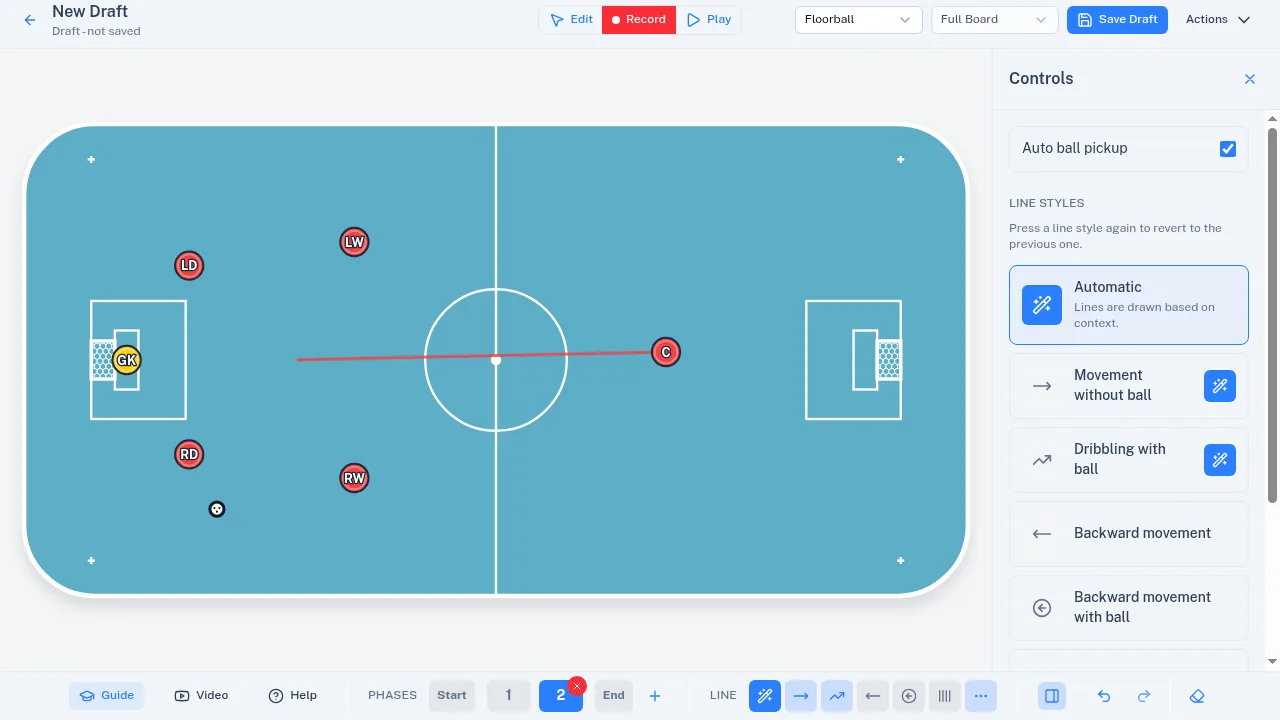
Bytt til Ta opp, og tavla får Faser: nummererte stadier i trekket. I en fase drar du en spiller dit den ender opp, og banen tegnes. Legg til fase fortsetter fra der forrige fase sluttet; Start og Slutt er skrivebeskyttede visninger av startposisjonene og av alle fasene på én gang.
En spiller som beveger seg i en senere fase, er låst i de tidligere, slik at en endring ikke i stillhet kan ødelegge det som følger etter.
Linje bestemmer hvordan neste bevegelse tegnes. Ishockey tilbyr skøyting med og uten puck, skøyting bakover, sidelengs bevegelse og pasning; de andre idrettene tilbyr bevegelse uten ball, dribling og pasning. Den automatiske stilen velger ut fra situasjonen, og trykker du på den aktive stilen igjen, går den tilbake til den forrige.
For å sende en pasning eller skyte velger du spilleren med ballen og trykker Pasning / skudd — eller dobbeltklikker på spilleren — og klikker så på mottakeren, eller på et tomt punkt for å skyte dit. Automatisk balltak i panelet Kontroller gjør at en spiller som passerer gjennom en løs ball tar den med seg.
Tøm fasene fjerner den innspilte bevegelsen og beholder posisjonene; Tøm tavlen tømmer alt. Angre (Ctrl+Z) og Gjør om (Ctrl+Shift+Z) fungerer i begge moduser.
Spille det av
Spill av animerer fasene i rekkefølge. Kontrollene under tavla pauser og stopper animasjonen og går én fase bakover eller framover.
Rotere, speile og skrive ut
Menyen Handlinger i toppen inneholder Roter 90°, Speil (bare på halv bane), Skriv ut og Lagre som ny. På en smal skjerm flytter idretten, banetypen og knappene for guiden og videoen inn i samme meny.
Skriv ut åpner Skriv ut taktikktavle, der Visning som skal skrives ut lar deg skrive ut Sluttvisning (alle faser samlet), eller én side per fase, eller et hvilket som helst utvalg av dem. Utskrift krever aldri lagringsrettigheter, så en trener uten lag kan fortsatt skrive ut en tegning.
Eksporter bilde eller video i samme meny lagrer de valgte visningene som PNG-bilder tegnet som utskriften, eller hele animasjonen som en MP4-video — begge bærer et lite Tactye-merke, og på en telefon åpner Del enhetens eget delingsark. Som utskrift krever det aldri lagringsrettigheter.
Lagring og taktikkboka
Lagre utkast vises i toppen når du kan opprette tavler for et lag. Den spør etter et Navn på tavlen, det Lag tavla tilhører, og en valgfri beskrivelse; så åpnes tavla som en lagret tavle og listes i det lagets taktikkbok.
Hvis du ikke kan lagre, står det Lagring ikke tilgjengelig i toppen i stedet: du kan fortsatt tegne, spille av og skrive ut fritt, det er bare lagringen som mangler. Et lag, og en trenerrolle i det, er det som åpner for den.
På en lagret tavle overskriver Lagre den — og oppdaterer alle aktiviteter der treningsplanen lenker til den — og Lagre som ny lager en kopi for laget ditt. Ctrl+S lagrer også. Det finnes ingen autolagring: Ulagrede endringer i toppen betyr nøyaktig det, og forlater du siden, blir du spurt først.
En tavle som en trener har merket ferdig, er låst, og toppen sier det. Merk den som uferdig igjen for å redigere den.
Guiden og videoen
Veiledning starter en omvisning trinn for trinn som peker på hver kontroll etter tur — én omvisning for redigering, en annen for opptak. Omvisningen for redigering starter av seg selv første gang du åpner en tavle. Video åpner videoopplæringen i en ny fane, så en ulagret tavle ikke går tapt. Hjelp åpner denne siden.