 Tactye
 Slik finner du fram i appen
Hvor alt ligger når du er logget inn: navigasjonen øverst, kontomenyen, varsler, tilbakemelding, og hvordan det samme oppsettet fungerer på en telefon.

Navigasjonen øverst
Fanene øverst på hver side er hele appen. Aktiviteter er kalenderen, og siden du lander på etter innlogging med mindre du velger en annen under Innstillinger. Taktikktavle åpner en ny, ulagret tavle med én gang. Taktikkbok vises når du er med i et lag, og Organisasjon når du tilhører en organisasjon.
Mine lag er en nedtrekksliste over alle lagene du er med i; hvert valg åpner lagets side. Den vises ikke så lenge du ikke har noe lag.
Fram til du har blitt med i betaprogrammet står en liten Bli betatester-knapp etter fanene. Den forsvinner når du har blitt med. Tactye-logoen helt til venstre tar deg alltid til hjemmesiden din.
På en telefon
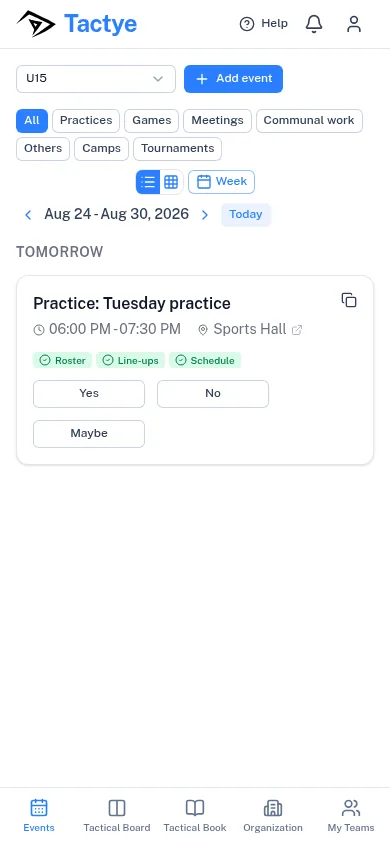
På en smal skjerm flytter fanene seg til en linje nederst på skjermen, og Mine lag får en egen fane som åpner listen over lagene dine. Bjellen og kontomenyen blir igjen i linjen øverst, og det gjør også Hjelp-knappen.
Betaknappen finnes ikke i linjen nederst; på en telefon blir du med i betaen fra kontomenyen eller fra siden Innstillinger.
Varsler
Bjellen åpner Varsler. Et rødt tall på den betyr uleste varsler; Merk alle som lest tømmer alle på én gang.
Det meste av det bjellen sier, er det du selv har bedt om: valget tas første gang du logger inn, og kan endres når som helst på siden Innstillinger under Varsler. Publisering er på fra start, fordi det er varselet ingen trenger å overtales til å ville ha — når en trener publiserer noe laget skal se (Publisert for laget), åpner et trykk på raden nettopp den fanen. To ting kan ikke slås av: en advarsel om at dataene dine snart slettes etter at et abonnement er avsluttet (Sletting av data nærmer seg); og en bekreftelse på at du har blitt med i betaprogrammet (Betaprogrammet).
Kontomenyen
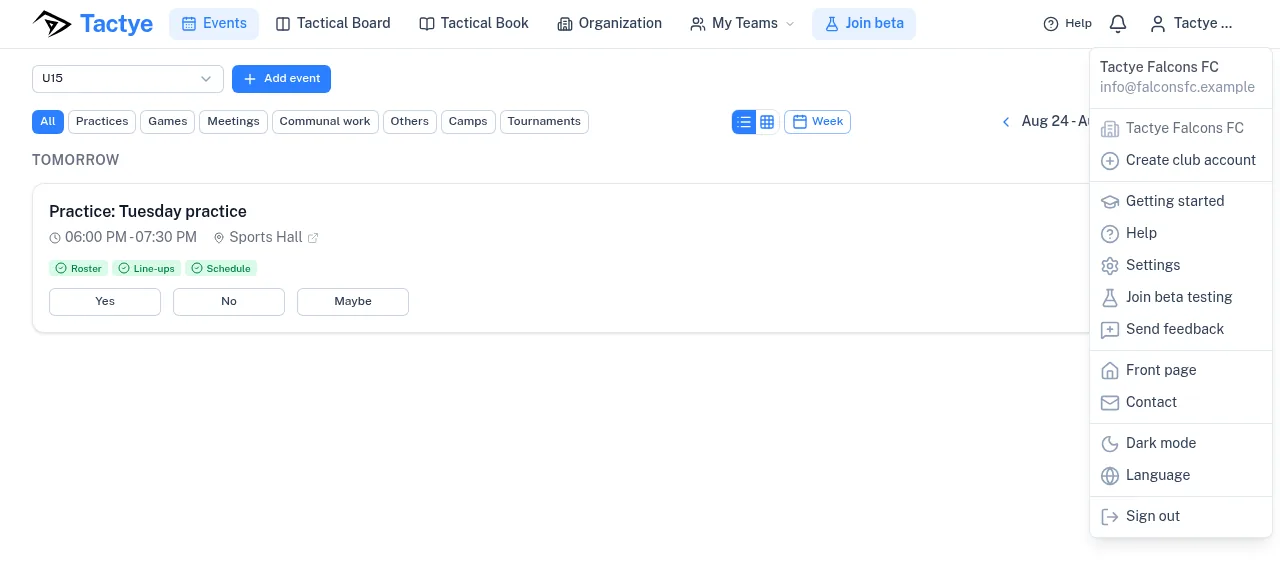
Knappen med navnet ditt øverst til høyre åpner kontomenyen. Fra topp til bunn viser den navnet og e-postadressen din; organisasjonen du jobber i (en undermeny for å bytte, hvis du tilhører flere) og Opprett klubbkonto; deretter Kom i gang, Hjelp og Innstillinger; Bli med på betatesting fram til du har blitt med; og Send tilbakemelding.
Under disse ligger Forside og Kontakt, som fører til det offentlige nettstedet; bryteren for mørk og lys modus; Språk; og Logg ut.
Betamedlemmer ser et Gratis måned-merke på raden for tilbakemelding: et abonnement som tegnes under betaen, får en ekstra måned.
Denne guiden
Hver side har en Hjelp-knapp i toppen. Den åpner kapittelet i denne guiden som handler om siden du sto på. Tilbake øverst i guiden tar deg tilbake til nøyaktig der du kom fra, også etter at du har lest flere kapitler.
Listen over kapitler står ved siden av teksten, og overskriftene i kapittelet du leser er listet under den, så du kan hoppe rett til den delen du trenger.
Siden for å komme i gang
Kom i gang i kontomenyen åpner en kort sjekkliste for å sette opp en klubb: Personlig konto eller klubbkonto?, Opprett laget ditt, Inviter støtteapparatet og spillerne, Vent på at de takker ja og Opprett din første aktivitet. Hvert trinn lenker til siden der det gjøres, og Gå til aktivitetene nederst tar deg til kalenderen.
Sende tilbakemelding
Send tilbakemelding i kontomenyen åpner et lite skjema med ett tekstfelt, Din tilbakemelding, for opptil 2 000 tegn. Siden du sto på sendes med meldingen, så du trenger ikke beskrive hvor du var. Trykk Send; en kort Takk bekrefter at den kom fram.
Tilbakemeldingen går rett til dem som bygger Tactye. Det finnes ingen svartråd inne i appen; trengs det et svar, kommer det på e-post.
Språk og mørk modus
Språk i kontomenyen lister alle 23 språk med sine egne navn. Valget huskes i denne nettleseren, ikke på kontoen din, så en annen enhet spør på nytt.
Bryteren for mørk og lys modus i samme meny er også en innstilling i nettleseren.