 Tactye
 Aktiviteter og kalenderen
Opprette treninger, kamper, samlinger og turneringer, svare ja eller nei, og fanene en aktivitet har: tropp, oppstillinger, treningsplan, timeplan, resultater og notater.
Kalenderen
Aktiviteter viser alle aktivitetene til lagene du er med i. Velg ett lag øverst eller behold Alle lag, og snevre inn listen etter type med brikkene ved siden av.
Liste viser aktivitetene som kort, én uke eller én måned om gangen (Uke og Måned); Rutenett er et månedsrutenett. I dag tar deg tilbake til dagens dato. Valgene dine huskes i denne nettleseren.
Hvert kort viser type og tittel, tidspunktet, stedet som en lenke som åpnes i et kart, Hjemme eller Borte for en kamp, og små brikker for det trenerne har publisert: en treningsplan, oppstillinger, en timeplan, en tropp, notater eller et resultat. En avlyst aktivitet blir stående i listen, gjennomstreket og merket Avlyst.
Tidligere aktiviteter nederst folder sammen det som allerede har skjedd. I rutenettet starter et trykk på en dag en ny aktivitet på den datoen, hvis du har lov til å opprette en.

Svare ja, nei eller kanskje
Hver kommende aktivitet har knappene Ja, Nei og Kanskje, både på kortet og på aktivitetssiden, med antallet som har svart hvert av dem. Trykk på én for å svare; trykk på en annen for å endre mening.
Hvis du har ansvar for spillerprofiler — for eksempel dine egne barn — svarer du for hver av dem for seg: knappene vises én gang for deg og én gang per spiller, og aktivitetssiden navngir hvem du svarer for under Svar som.
Legge til en grunn? lar deg legge en kort merknad ved svaret. Bare trenerne ser den.
Deltakere på aktivitetssiden viser hvem som har svart hva. Når en aktivitet deles av flere lag i en klubb, telles de andre lagenes svar men navngis ikke.
Svar kan ha et vindu. Før det åpner og etter at det lukkes er de tre knappene grå, og en linje under dem sier når svar åpner, eller at det er lukket. En trener kan svare uansett vindu, slik at en sen endring likevel blir registrert.
Trenere og organisasjonsadministratorer setter vinduet for et helt lag med Påmelding på lagsiden, og en enkelt hendelse kan avvike fra det i sitt eget skjema. Samme panel velger hvor mange dager før hendelsen alle som ikke har svart blir minnet på det, og rommer bryteren Skjul deltakerlisten for spillere og foresatte — de ser fortsatt hvor mange som kommer, men ikke hvem.
Bryteren Alle er påmeldt som standard snur spørsmålet: å ikke si noe teller som å komme, og bare de som ikke kan komme svarer. Navnene deres står da blant dem som kommer, merket Ikke bekreftet, til de sier fra selv.
Opprette en aktivitet
Trenere og organisasjonsadministratorer oppretter aktiviteter med Legg til aktivitet. Skjemaet spør etter Navn på aktiviteten, Type aktivitet, Starttid og Varighet, mens Sted og Beskrivelse er valgfrie. Tidligere titler og steder foreslås mens du skriver, og den siste varigheten du brukte er forhåndsvalgt.
Det finnes sju typer: trening, kamp, møte, dugnad, annet, samling og turnering. En kamp spør om den er hjemme eller borte. En turnering spør etter Sluttid i stedet for en varighet, fordi den kan gå over flere dager.
Hvis du kan opprette aktiviteter for flere lag i samme klubb, vises en Lag-velger. Samme aktivitet opprettes da én gang for hvert lag du velger, og senere endringer gjelder for alle. Hvert lag får likevel sin egen tropp, sine egne oppstillinger og sine egne resultater.
Redigere, avlyse, kopiere og serier
På aktivitetssiden åpner Rediger på fanen Generelt samme skjema igjen. Inne i det finner du Avlys aktiviteten med en valgfri Grunn (valgfritt) — aktiviteten blir stående synlig, gjennomstreket, og medlemmene varsles — Gjenopprett aktiviteten for å angre det, og Slett aktivitet, som fjerner aktiviteten for godt.
Endrer du typen på en aktivitet som allerede har innhold, får du en advarsel: en treningsplan, en tropp eller en oppstilling kan ikke finnes på et møte, så å bytte til det sletter dem. Advarselen lister opp hva som forsvinner før du bekrefter.
Kopier aktivitet lager en ny aktivitet ut fra denne. Hak av Gjenta ukentlig til og velg en dato for å lage én kopi per uke fram til den datoen — slik lages en serie. Under Ta med i kopien velger du hvilket innhold som følger med kopien: treningsplan, tropp, oppstillinger, notater og timeplan kan følge med; resultater gjør det aldri. Kopiert innhold er alltid et utkast, så ingenting deles med laget før du publiserer det.
Aktiviteter som er laget som en serie forblir knyttet sammen. Når du redigerer, avlyser eller sletter en av dem, blir du spurt om du mener Bare denne aktiviteten, Denne og senere aktiviteter eller Alle aktiviteter i serien.
Aktivitetssiden og fanene på den
Hver aktivitet har en Generelt-fane med detaljene og svarene, en Timeplan-fane og en Notater-fane. Treninger, kamper, samlinger og turneringer har også Treningsplan, Tropp og Oppstillinger. Kamper, turneringer og samlinger har Resultater. Møter, dugnader og andre aktiviteter har bare de tre første.
For trenere viser ikonet på hver fane tilstanden: en varseltrekant mens det fortsatt jobbes med den, en hake når den er merket ferdig, et øye når den er publisert. Alle andre ser én grønn hake på fanene som har noe publisert til dem, og ingenting i det hele tatt på de andre.
En aktivitet som deles av flere lag sier det øverst. Timeplanen, notatene og svarene er felles for alle; troppen, oppstillingene og resultatene tilhører hvert lag for seg, og lagbrikkene åpner de andre lagenes kopier.
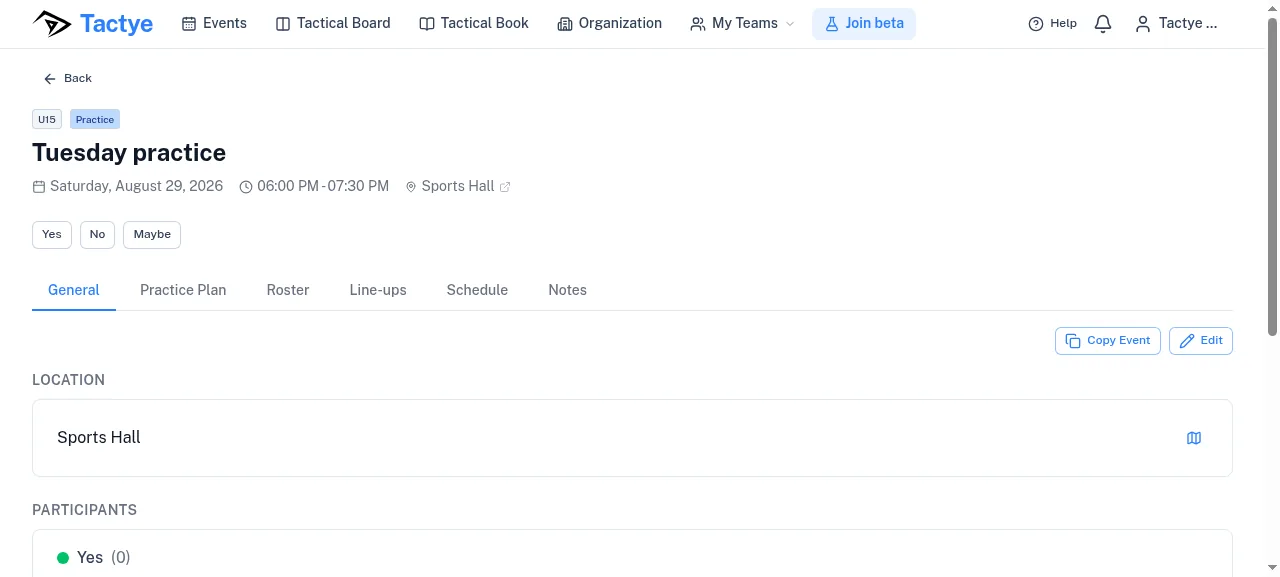
Ferdig og Publiser
Alt trenerne forbereder på en aktivitet — tropp, oppstillinger, treningsplan, timeplan, resultater — går gjennom de samme to trinnene. Merk som ferdig flytter det fra Under arbeid til Ferdig, som de andre trenerne i laget kan se. Publiser gjør det så Publisert, og det er da spillere, medlemmer og foresatte ser det. Avpubliser tar det tilbake til ferdig, og Merk som uferdig åpner det for redigering igjen.
Begge trinnene spør om bekreftelse først, og dialogen forklarer hvem som vil se innholdet etter trinnet. Hak av Ikke vis dette igjen for å hoppe over dialogen i denne nettleseren; den kan slås på igjen under Innstillinger.
Notater er unntaket: hvert notat og hver lenke publiseres for seg, uten dialog.
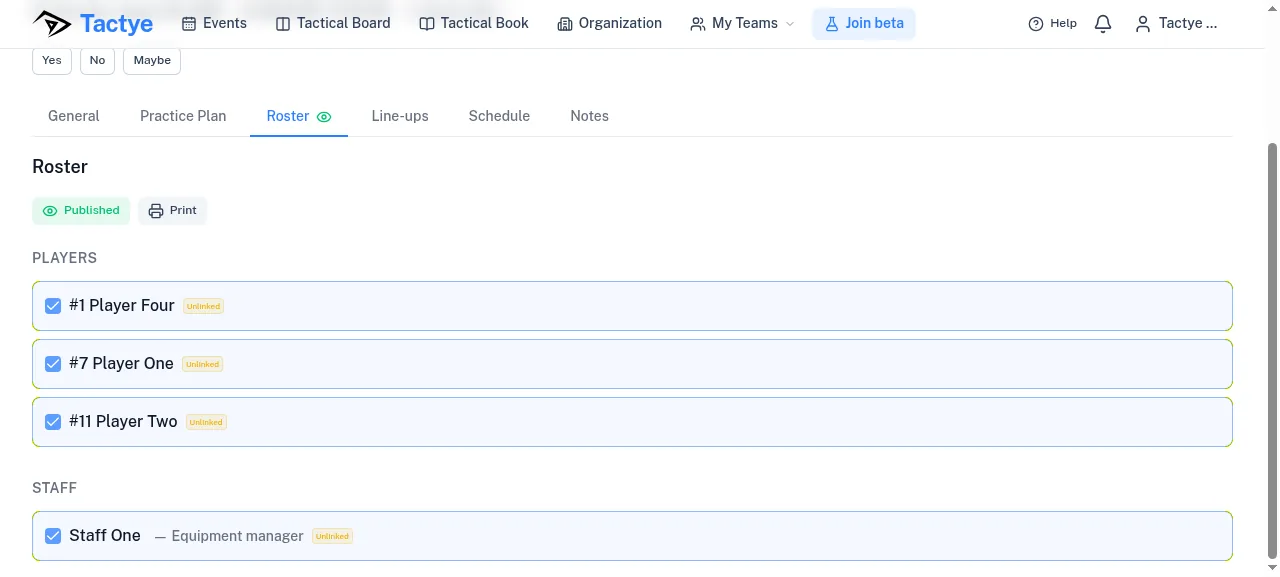
Tropp
Fanen Tropp er hvem som kommer: en liste over Spillere og en liste over Støtteapparat. Folk tilbys i grupper — Kommer og Kanskje ut fra svarene deres, og Legg til noen andre for resten av laget. Hent fra påmeldingene legger til alle som svarte ja i én operasjon.
Spillerne listes etter draktnummer. To markeringer er tilgjengelige på en spiller: Merk som keeper og Merk som reservekeeper.
Skriv ut skriver ut troppen som et ark. Medlemmer ser troppen først når den er publisert.
Oppstillinger
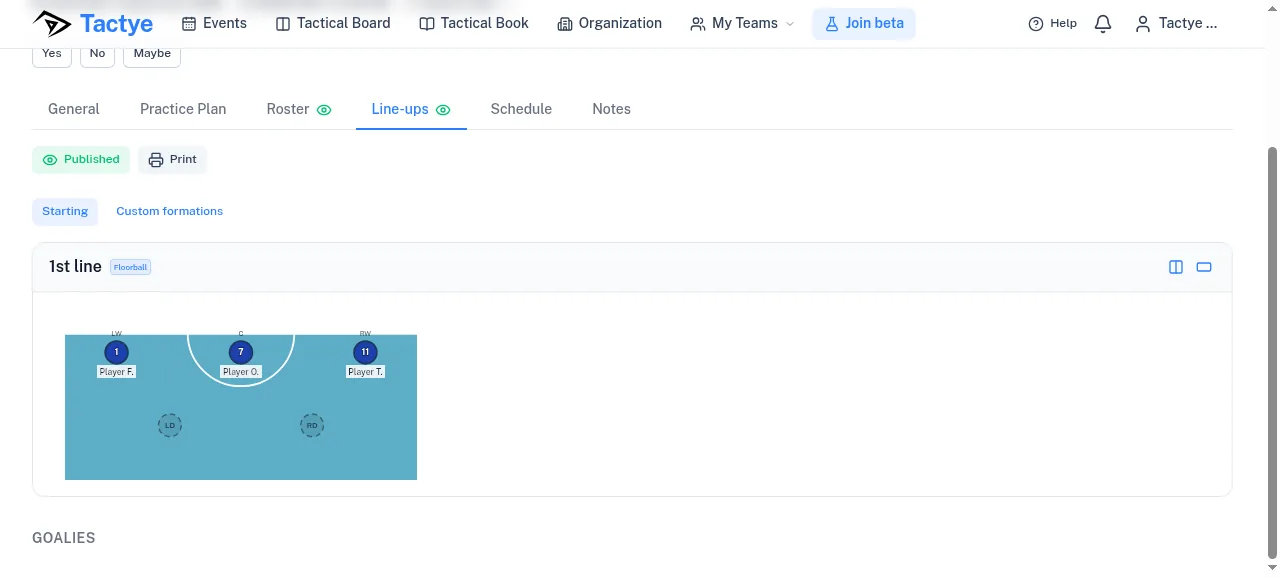
Fanen Oppstillinger begynner med et Idrett-valg — ishockey, fotball, innebandy eller basketball — fordi hver idrett har sin egen editor og sine egne posisjoner. Så åpner Lag oppstilling den. Bytter du idrett etterpå, nullstilles plasseringene.
Kjedene bygges på fanen Start. Ishockey har også en Spesial-fane for overtall og undertall, i tillegg til Keepere og Reserver; fotball har en Formasjon å velge. Fanen Egne formasjoner bygger kjeder på formasjoner du har lagret fra taktikktavla, så et fast trekk du har tegnet blir en kjede med riktig antall plasser.
Fyll ut automatisk fyller plassene for deg: Fyll ut fra påmeldte, Fyll ut fra troppen eller Kopier fra forrige kamp. Du kan fortsatt flytte hvem som helst etterpå.
Hver kjede har Åpne taktikktavlen (og Åpne taktikktavle med halv bane), som åpner en ny taktikktavle med kjedens spillere allerede plassert i en taktikk du velger. Det er en rask måte å tegne et trekk for nøyaktig de spillerne som står på isen eller banen.
Kampskjema skriver ut oppstillingen. Utskriftsdialogen spør hvilke kjeder som skal med under Kjeder som skal skrives ut.
Treningsplan
Lag treningsplan på fanen Treningsplan tilbyr Lag ny for en tom plan eller Fra mal for å starte fra en som er lagret i taktikkboka.
En plan er en liste over deler — oppvarming, hovedøvelse, nedtrapping — som legges til med Legg til del. Hver del inneholder øvelser, lagt til med Legg til øvelse: et navn, en Varighet (minutter), notater, og eventuelt en tavle fra lagets taktikkbok via Knytt til taktikktavle. Samlet varighet summerer minuttene for deg.
Hent fra mal erstatter planen med en lagret mal, og Hent inn delene legger til faser fra en. Den andre veien lagrer Lagre i taktikkboken hele planen — eller på en øvelsesrad bare den ene øvelsen — i taktikkboken som et opptak fra aktiviteten, oppkalt etter aktiviteten og laget. Gjør om til mal gjør opptaket om til en gjenbrukbar mal.
Skriv ut skriver ut planen som et ark.
Timeplan
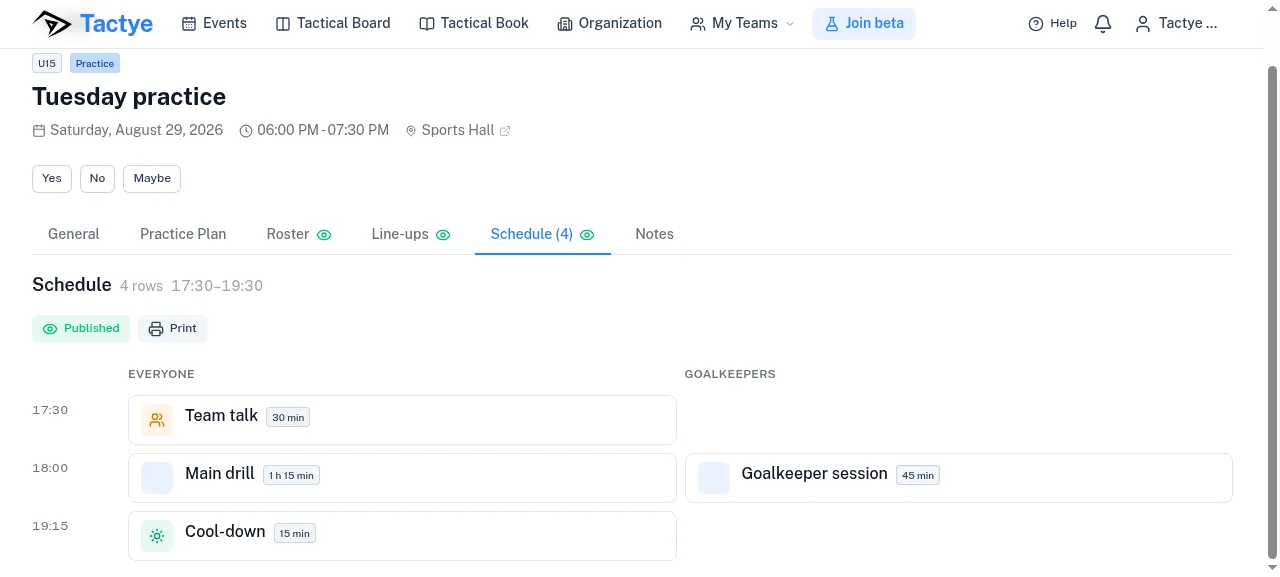
Fanen Timeplan er aktivitetens egen tidsplan — nyttig for en samling, en turneringsdag eller en lang trening. Lag timeplan åpner den og Legg til rad legger til en rad: en Type som trening, kamp, måltid, reise, møte eller fritid, en valgfri Tittel og Sted, og Starter og Slutter. Tidene er valgfrie; rader uten tid listes under Uten klokkeslett.
Mellom to rader legger Legg til her til en rad i mellomrommet og forteller hvor mye plass det er før du skriver noe. Rader som overlapper, avvises.
Spor er for grupper som går parallelt — to aldersgrupper, to baner. Legg til spor lager ett, hver rad plasseres så på et spor eller på Alle, og på en bred skjerm er hvert spor en kolonne.
En rad av typen kamp oppretter av seg selv en kamp på fanen Resultater; resultatet føres inn der. Radens lengde er tidsrommet, ikke spilletiden. Sletter du en slik rad, blir du spurt om resultatet også skal slettes.
Hele timeplanen publiseres på én gang, og Skriv ut skriver den ut, én del per dag og spor.
Resultater
Legg til resultater på fanen Resultater åpner resultatene. En kamp har normalt ett; en turnering eller en samling har en liste, med en opptelling av seire, uavgjorte og tap øverst.
For hver kamp fører du inn Motstander, Hjemme eller borte (som standard Som arrangementet sier) og resultatet. Utfallet fylles ut fra målene; bare et resultat etter forlengelse eller straffer velges for hånd. Spilletid er perioder ganger minutter og er forhåndsinnstilt for lagets idrett — 3 × 20 i ishockey og innebandy, 2 × 45 i fotball, 4 × 12 i basketball.
Kamper som kom fra rader i timeplanen er merket Fra timeplanen og henter tidene sine derfra.
Medlemmer ser ikke noe resultat før resultatene er publisert. Etter det får kortet i kalenderen en brikke med utfallet, eller med antallet kamper for en turnering eller samling.
Notater
Lag notater på fanen Notater åpner en liste du kan fylle på med Legg til notat — en overskrift og en tekst — og Legg til lenke, som tar en Navn på lenken og en Lenkeadresse. Lenkene listes over notatene.
Hvert notat og hver lenke har sin egen publiseringsbryter og viser Publisert til laget når laget kan se det. På en aktivitet som deles av flere lag, er notatene felles for alle.
Utskrift
Skriv ut finnes på fanene for tropp, oppstillinger, treningsplan og timeplan og åpner nettleserens utskriftsdialog med et ark satt opp for papir. Trenere kan skrive ut på alle stadier; medlemmer kan skrive ut det som er publisert til dem.
Når kalenderen er tom
En ny konto uten lag ser Velkommen til Tactye! og en Opprett ditt første lag-knapp i stedet for en kalender. Et lag uten noe planlagt viser Ingen kommende aktiviteter. Stripen Videoveiledninger nederst lenker til videoopplæringen.