 Tactye
 Taktiktavlen
Tegn formationer og spil til ishockey, fodbold, basketball og floorball: spillere, streger, faser, afspilning, udskrivning og at gemme en tavle i taktikbogen.
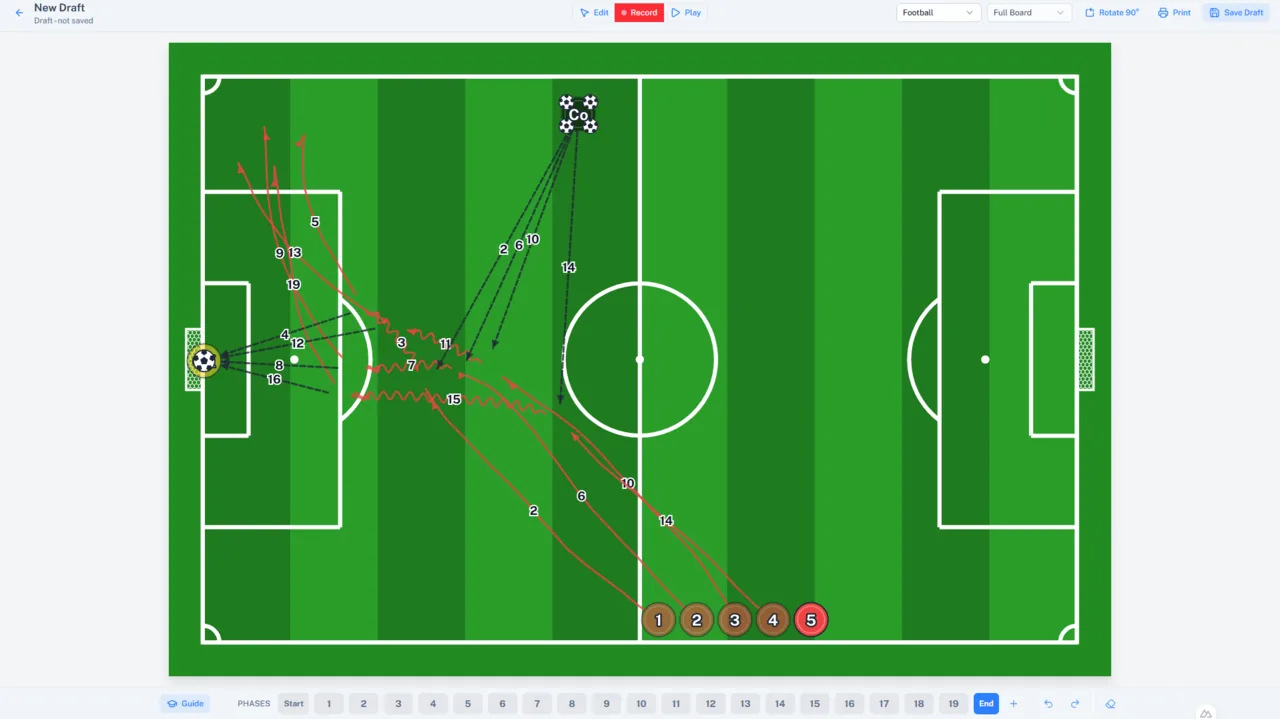
Åbn en tavle
Taktiktavle i topnavigationen åbner Nyt udkast: en tom tavle, der ikke gemmes nogen steder, før du beder om det, markeret Udkast – ikke gemt. Gemte tavler åbnes fra taktikbogen.
Vælg sporten i sidehovedet — Ishockey, Fodbold, Basketball eller Floorball. Standarden er sporten for det hold, du sidst arbejdede med. I ishockey taler tavlen om pucken; i de andre sportsgrene om bolden.
Vælg Hel bane eller Halv bane, før du placerer noget. En halv bane viser den ene ende af banen, vendt på højkant. Når der er indhold på tavlen, låses valget, fordi spillere flyttet mellem to baneformer ville lande forkert.
Rediger, Optag og Afspil
Tavlen har tre tilstande, som skiftes i sidehovedet. I Rediger placerer du spillere og objekter. I Optag indfanger du deres bevægelser én fase ad gangen. Afspil animerer resultatet. Alt begynder i Rediger.
Spillere og formationer
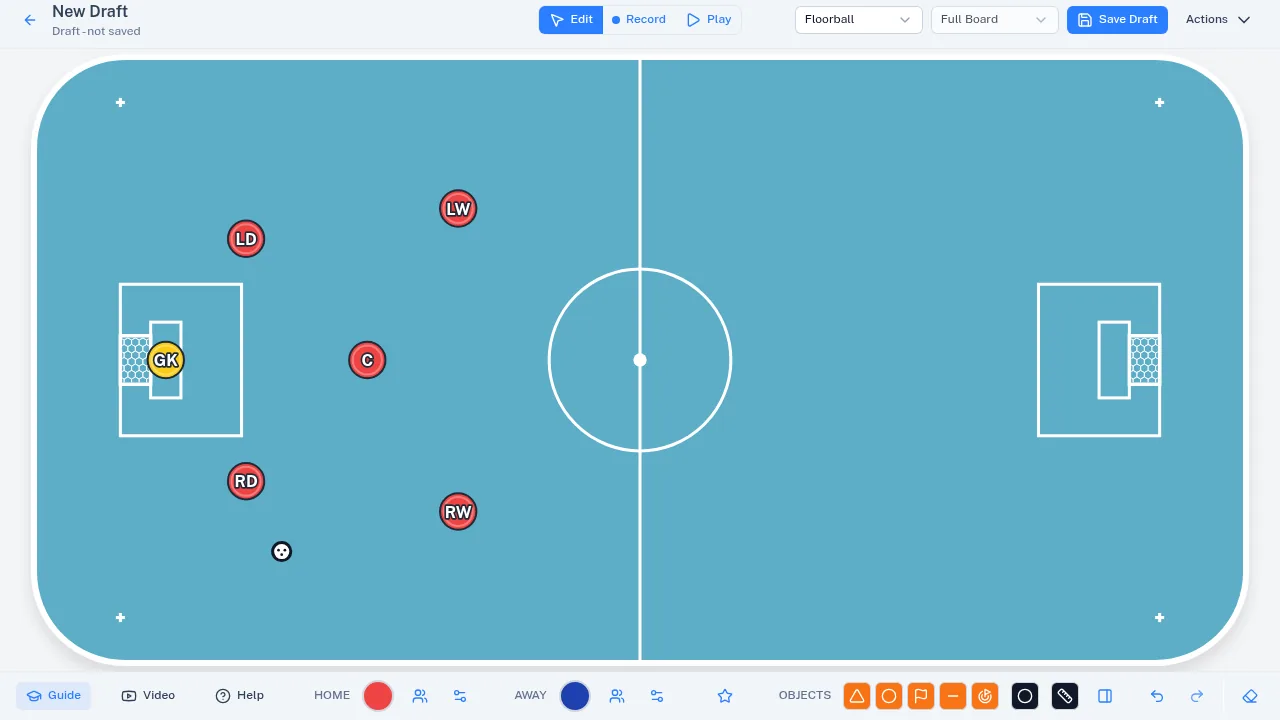
Tilføj hjemmespiller og Tilføj udespiller sætter én spiller fra hvert hold på tavlen. Træk i en spiller for at flytte den, og klik for at markere den. Ctrl+A markerer et helt hold, og trækker du hen over tom bane, tegnes en lasso, der markerer alt indenfor.
Højreklik på et tomt sted på banen — eller tryk og hold på en berøringsskærm — så tilbyder en menu det, der kan placeres der: Spiller, Træner, Målmand, en bold eller en markør. Hver enkelt lander præcis der, hvor du trykkede. Træneren og målmanden tilføjes kun her; de to holdknapper tilføjer altid en nummereret spiller.
Brug formation placerer et helt hold på én gang ud fra en liste med standardformationer for sporten — powerplay- og boxplay-enheder, 4-3-3 og 4-4-2 og så videre. Holdhandlinger flytter et hold som helhed: Spejl holdet, Flyt til forsvarszonen og Flyt til angrebszonen.
Rediger spillere viser alle spillere på tavlen og lader dig bestemme, hvad hver af dem viser: et Nummer, en Position eller et Navn. Navne forkortes til fornavn og forbogstav, når tavlen gemmes.
Dine egne formationer
Gem som formation gemmer den aktuelle placering af alle spillere og objekter som din egen formation. Den tilbydes, når et hold er valgt, og du må oprette tavler på det, og formationen hører til det hold og den sport.
Dine formationer bruges fra Egne formationer, ved siden af standardformationerne. Administrer formationer åbner Omdøb formationen, Opdater positionerne — som overskriver de gemte placeringer med det, der er på tavlen nu — og Slet formation.
Objekter, bolden og målestregen
Panelet Objekter tilføjer kegler, markeringsskiver, flag, afspærringer og mål, og kurve på en basketballbane. Vælg Farve, før du tilføjer. Størrelse gør alle spillere og objekter på tavlen større eller mindre; det er en indstilling for denne browser, ikke for tavlen, så en udskrift påvirkes ikke.
Rotér markeringen 90° drejer det markerede en kvart omgang ad gangen, omkring markeringens midtpunkt. På banen kommer der et rundt håndtag frem over markeringen: træk i det, så drejes alt til en hvilken som helst vinkel, med stop for hver femtende grad. Objekter har ingen særskilte liggende og stående versioner — læg ét på tavlen, og drej det.
Tilføj spilretning i spillerens egen menu viser, hvilken vej spilleren vender: en gennemsigtig sektor åbner sig foran brikken mod det mål, holdet angriber, og Vis retning som pil tegner den som en kort pil i stedet. Drej den med drejeværktøjet som et hvilket som helst objekt — en spiller med retning kan drejes alene. I Optag har hver fase sin egen retning, og under afspilning vises retningerne i starten og slutningen af en fase, ikke mens spilleren bevæger sig. Fjern spilretning fjerner den.
Tilføj bold — i ishockey pucken — lægger en løs bold på tavlen i Rediger-tilstand. Med én spiller markeret giver Giv bold den i stedet til spilleren, op til fire pr. spiller.
Tegn målestreg tegner en streg mellem to punkter, du klikker på, og skriver afstanden i meter på den.
Optag bevægelser
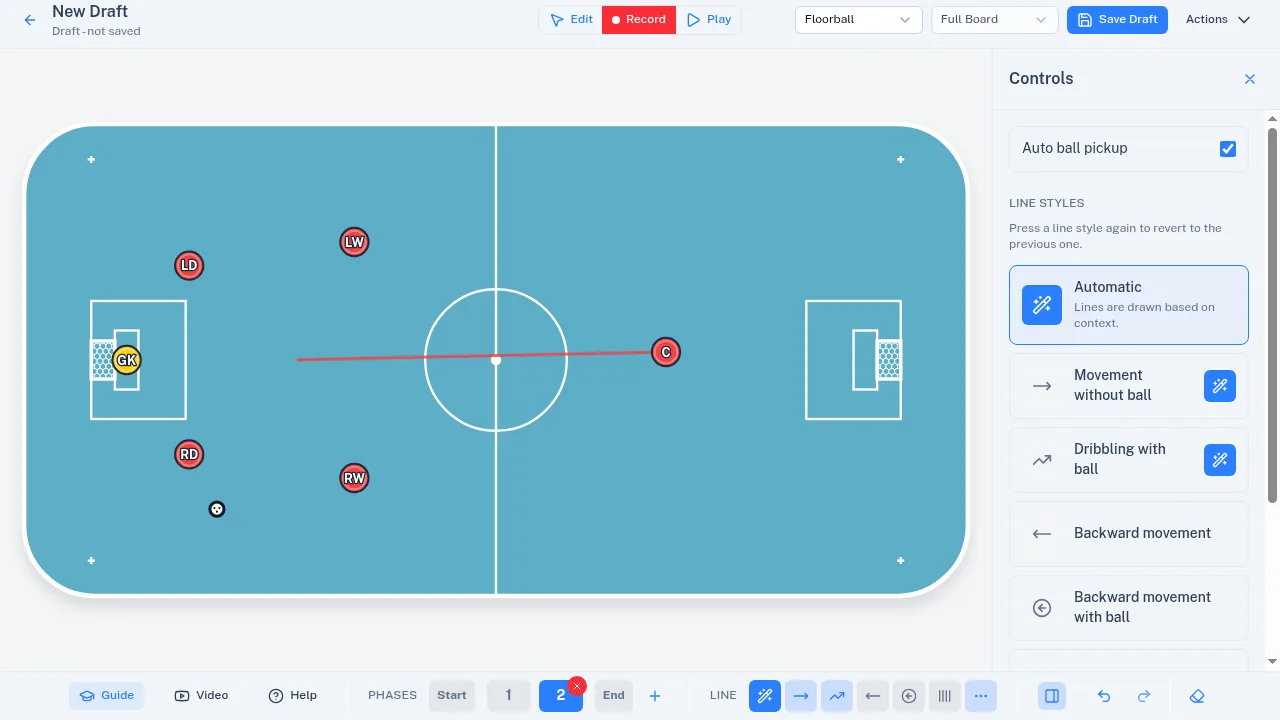
Skift til Optag, og tavlen får Faser: nummererede trin i spillet. I en fase trækker du en spiller til det sted, den ender, og vejen tegnes. Tilføj fase fortsætter fra det sted, hvor den forrige fase sluttede; Start og Slut er skrivebeskyttede visninger af udgangsplaceringerne og af alle faser på én gang.
En spiller, der bevæger sig i en senere fase, er låst i de tidligere, så en ændring ikke i stilhed kan ødelægge det, der følger efter.
Streg bestemmer, hvordan den næste bevægelse tegnes. Ishockey tilbyder skøjteløb med og uden puck, baglæns skøjteløb, sidelæns bevægelse og en aflevering; de andre sportsgrene tilbyder bevægelse uden bold, dribling og en aflevering. Den automatiske streg vælger ud fra situationen, og trykker du på den aktive streg igen, går den tilbage til den forrige.
For at aflevere eller skyde markerer du spilleren med bolden og trykker på Aflever / skyd — eller dobbeltklikker på spilleren — og klikker derefter på modtageren eller på et tomt sted for at skyde dertil. Saml bolden op automatisk i panelet Kontroller får en spiller, der løber igennem en løs bold, til at tage den med.
Ryd faserne fjerner de optagne bevægelser og beholder placeringerne; Ryd tavlen tømmer alt. Fortryd (Ctrl+Z) og Gentag (Ctrl+Shift+Z) virker i begge tilstande.
Afspil det
Afspil animerer faserne i rækkefølge. Knapperne under tavlen sætter animationen på pause, stopper den og går én fase tilbage eller frem.
Rotér, spejlvend og udskriv
Menuen Handlinger i sidehovedet indeholder Drej 90°, Spejl (kun på en halv bane), Udskriv og Gem som ny. På en smal skærm flytter sporten, banetypen og knapperne til guiden og videoen ind i samme menu.
Udskriv åbner Udskriv taktiktavlen, hvor Visning der skal udskrives lader dig udskrive Slutvisning (alle faser samlet), eller én side pr. fase, eller et hvilket som helst udvalg af dem. Udskrivning kræver aldrig ret til at gemme, så en træner uden hold kan stadig udskrive en tegning.
Eksportér billede eller video i samme menu gemmer de valgte visninger som PNG-billeder tegnet som udskriften, eller hele animationen som en MP4-video — begge bærer et lille Tactye-mærke, og på en telefon åbner Del enhedens eget delingsark. Som udskrivning kræver det aldrig ret til at gemme.
Gem og taktikbogen
Gem udkastet vises i sidehovedet, når du må oprette tavler på et hold. Den beder om et Tavlens navn, det Hold, tavlen hører til, og en valgfri beskrivelse; derefter åbnes tavlen som en gemt tavle og står i holdets taktikbog.
Hvis du ikke kan gemme, står der Kan ikke gemmes i sidehovedet i stedet: du kan stadig tegne, afspille og udskrive frit, kun muligheden for at gemme mangler. Et hold og en trænerrolle på det er det, der låser den op.
På en gemt tavle overskriver Gem den — og opdaterer alle aktiviteter, hvis træningsplan linker til den — og Gem som ny laver en kopi til dit hold. Ctrl+S gemmer også. Der er ingen automatisk gemning: Ugemte ændringer i sidehovedet betyder netop det, og forlader du siden, bliver du spurgt først.
En tavle, som en træner har markeret færdig, er låst, og sidehovedet fortæller det. Markér den ufærdig igen for at redigere den.
Guiden og videoen
Guide starter en rundvisning trin for trin, som peger på hver knap efter tur — én rundvisning til Rediger, en anden til Optag. Rundvisningen i Rediger starter af sig selv, første gang du åbner en tavle. Video åbner videovejledningen i en ny fane, så en ugemt tavle ikke går tabt. Hjælp åbner denne side.