 Tactye
 Sådan finder du rundt i appen
Hvor alting ligger, når du er logget ind: topnavigationen, kontomenuen, notifikationer, feedback, og hvordan det samme layout fungerer på en telefon.

Topnavigationen
Fanerne øverst på hver side er hele appen. Aktiviteter er kalenderen og den side, du lander på efter login, medmindre du vælger en anden under Indstillinger. Taktiktavle åbner straks en ny, ugemt tavle. Taktikbog vises, når du er med på et hold, og Organisation, når du er med i en organisation.
Mine hold er en rulleliste med alle de hold, du er med på; hvert punkt åbner holdets side. Den vises ikke, så længe du ikke har noget hold.
Indtil du har tilmeldt dig betaprogrammet, står der en lille Tilmeld beta-knap efter fanerne. Den forsvinder, når du har tilmeldt dig. Tactye-logoet yderst til venstre fører dig altid til din forside.
På en telefon
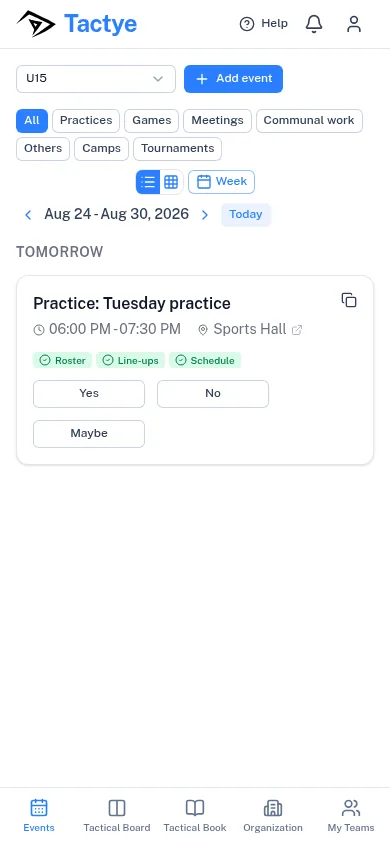
På en smal skærm flytter fanerne ned i en bjælke i bunden af skærmen, og Mine hold får sin egen fane, som åbner listen over dine hold. Klokken og kontomenuen bliver i topbjælken, og det gør Hjælp-knappen også.
Betaknappen er ikke med i bundbjælken; på en telefon tilmelder du dig betaen fra kontomenuen eller fra siden Indstillinger.
Notifikationer
Klokken åbner Notifikationer. Et rødt tal på den betyder ulæste notifikationer; Marker alle som læst rydder dem alle på én gang.
Det meste af det, klokken siger, er det du selv har bedt om: valget træffes første gang du logger ind og kan ændres når som helst på siden Indstillinger under Notifikationer. Udgivelse er slået til fra start, fordi det er den notifikation ingen skal overtales til at ville have — når en træner udgiver noget, holdet skal se (Udgivet til holdet), åbner et tryk på rækken netop den fane. To ting kan ikke slås fra: en advarsel om, at dine data snart slettes, efter at et abonnement er ophørt (Sletning af data nærmer sig); og en bekræftelse på, at du er tilmeldt betaprogrammet (Betaprogram).
Kontomenuen
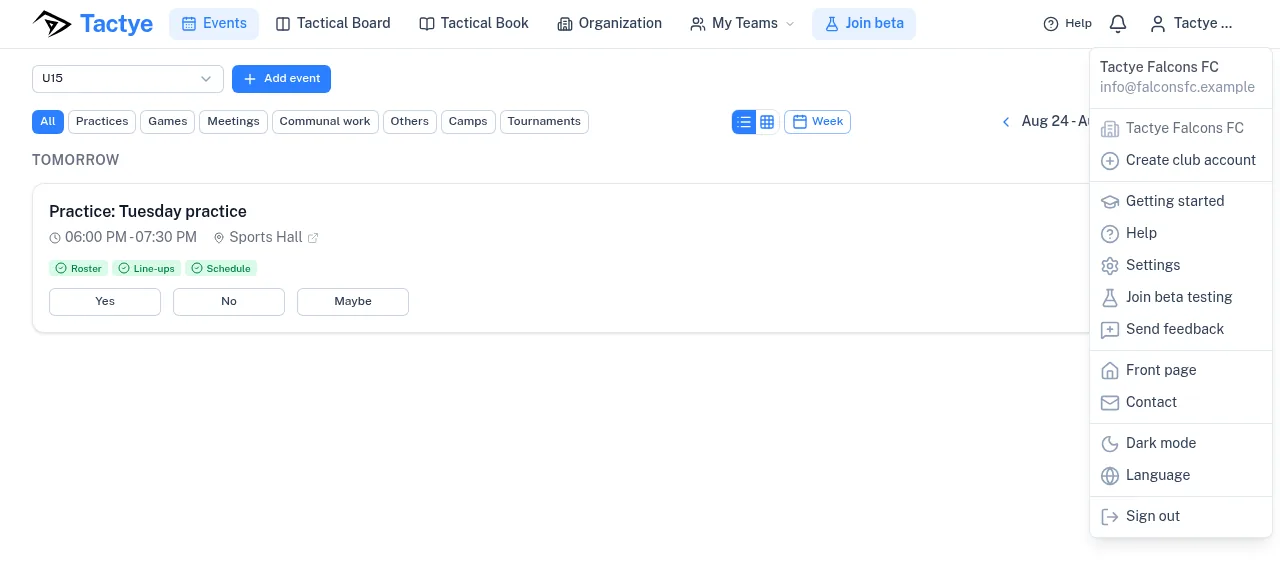
Knappen med dit navn øverst til højre åbner kontomenuen. Fra toppen og ned viser den dit navn og din e-mail; den organisation, du arbejder i (en undermenu til at skifte, hvis du er med i flere), og Opret klubkonto; derefter Kom godt i gang, Hjælp og Indstillinger; Tilmeld dig betatesten, indtil du har tilmeldt dig; og Send feedback.
Under dem står Forside og Kontakt, som fører til den offentlige hjemmeside; skiftet mellem mørk og lys tilstand; Sprog; og Log ud.
Betamedlemmer ser mærket Gratis måned på feedbackrækken: et abonnement, der tegnes under betaen, får en ekstra måned med.
Denne guide
Hver side har en Hjælp-knap i sit sidehoved. Den åbner det kapitel i denne guide, som handler om den side, du var på. Tilbage øverst i guiden fører dig tilbage til præcis det sted, du kom fra, også efter at du har læst flere kapitler.
Listen over kapitler bliver stående ved siden af teksten, og overskrifterne i det kapitel, du læser, står under den, så du kan springe direkte til den del, du har brug for.
Siden Kom godt i gang
Kom godt i gang i kontomenuen åbner en kort tjekliste til at sætte en klub op: Personlig konto eller klubkonto?, Opret dit hold, Inviter ledere og spillere, Vent på, at de siger ja og Opret din første aktivitet. Hvert trin linker til den side, hvor det gøres, og Gå til aktiviteterne nederst fører dig til kalenderen.
Send feedback
Send feedback i kontomenuen åbner en lille formular med ét tekstfelt, Din feedback, til op til 2.000 tegn. Den side, du var på, sendes med beskeden, så du behøver ikke beskrive, hvor du var. Tryk på Send; en kort Tak bekræfter, at den er nået frem.
Feedback går direkte til dem, der bygger Tactye. Der er ingen svartråd inde i appen; hvis der er brug for et svar, kommer det på e-mail.
Sprog og mørk tilstand
Sprog i kontomenuen viser alle 23 sprog med deres egne navne. Valget huskes i denne browser, ikke på din konto, så en anden enhed spørger igen.
Skiftet mellem mørk og lys tilstand i samme menu er også en browserindstilling.