 Tactye
 Aktiviteter og kalenderen
Opret træninger, kampe, lejre og turneringer, svar ja eller nej, og brug aktivitetens faner: trup, opstillinger, træningsplan, skema, resultater og noter.
Kalenderen
Aktiviteter viser alle aktiviteter for de hold, du er med på. Vælg ét hold øverst, eller behold Alle hold, og indsnævr listen efter aktivitetstype med knapperne ved siden af.
Liste viser aktiviteterne som kort, en uge eller en måned ad gangen (Uge og Måned); Gitter er et månedsgitter. I dag fører dig tilbage til dags dato. Dine valg huskes i denne browser.
Hvert kort viser type og titel, tidspunktet, stedet som et link, der åbner et kort, Hjemme eller Ude for en kamp, og små mærker for det, trænerne har udgivet: en træningsplan, opstillinger, et skema, en trup, noter eller et resultat. En aflyst aktivitet bliver i listen, gennemstreget og markeret Aflyst.
Tidligere aktiviteter nederst folder det sammen, som allerede er sket. I gitteret starter et tryk på en dag en ny aktivitet på den dato, hvis du har lov til at oprette en.

Svar ja, nej eller måske
Hver kommende aktivitet har knapperne Ja, Nej og Måske, både på kortet og på aktivitetens side, med antallet af dem, der har svaret hvert af dem. Tryk på én for at svare; tryk på en anden for at skifte mening.
Hvis du administrerer spillerprofiler — for eksempel dine egne børn — svarer du for hver af dem for sig: knapperne vises én gang for dig og én gang pr. spiller, og aktivitetens side fortæller under Svar som, hvem du svarer for.
Tilføj årsag? lader dig føje en kort bemærkning til dit svar. Kun trænerne ser den.
Deltagere på aktivitetens side viser, hvem der svarede hvad. Når en aktivitet er fælles for flere af klubbens hold, tælles de andre holds svar med, men uden navne.
Svar kan have et vindue. Før det åbner og efter det lukker er de tre knapper grå, og en linje under dem fortæller, hvornår der åbnes for svar, eller at der er lukket. En træner kan svare uanset vinduet, så en sen ændring stadig bliver registreret.
Trænere og organisationsadministratorer sætter vinduet for et helt hold med Tilmelding på holdets side, og en enkelt begivenhed kan afvige fra det i sin egen formular. Samme panel vælger, hvor mange dage før begivenheden alle, der ikke har svaret, mindes om det, og rummer kontakten Skjul deltagerlisten for spillere og forældre/værger — de ser stadig, hvor mange der kommer, men ikke hvem.
Kontakten Alle er tilmeldt som standard vender spørgsmålet om: tavshed tæller som deltagelse, og kun de, der ikke kan komme, svarer. Deres navne står så blandt dem, der kommer, markeret Ikke bekræftet, indtil de selv siger til.
Opret en aktivitet
Trænere og organisationens administratorer opretter aktiviteter med Tilføj aktivitet. Formularen beder om Aktivitetens navn, Type af aktivitet, Starttid og Varighed; Sted og Beskrivelse er valgfri. Tidligere titler og steder foreslås, mens du skriver, og den varighed, du brugte sidst, er valgt på forhånd.
Der er syv typer: træning, kamp, møde, frivilligt arbejde, andet, lejr og turnering. En kamp spørger, om den er hjemme eller ude. En turnering beder om Sluttid i stedet for en varighed, fordi den kan strække sig over flere dage.
Hvis du må oprette aktiviteter på flere af klubbens hold, vises vælgeren Hold. Den samme aktivitet oprettes så én gang for hvert hold, du vælger, og senere ændringer gælder dem alle. Hvert hold får stadig sin egen trup, sine egne opstillinger og sine egne resultater.
Rediger, aflys, kopiér og serier
På aktivitetens side åbner Rediger på fanen Generelt den samme formular igen. Inde i den finder du Aflys aktiviteten med en valgfri Årsag (valgfrit) — aktiviteten bliver ved med at være synlig, gennemstreget, og medlemmerne får besked — Gendan aktiviteten, som fortryder det, og Slet aktivitet, som fjerner aktiviteten for altid.
Ændrer du typen på en aktivitet, der allerede har indhold, får du en advarsel: en træningsplan, en trup eller en opstilling kan ikke findes på et møde, så skiftet sletter dem. Advarslen fortæller, hvad der forsvinder, før du bekræfter.
Kopier aktivitet laver en ny aktivitet ud fra denne. Sæt kryds ved Gentag hver uge indtil og vælg en dato for at lave én kopi pr. uge frem til den dato — sådan laves en serie. Under Tag med i kopien vælger du, hvilket indhold der følger med kopien: træningsplan, trup, opstillinger, noter og skema kan; resultater gør det aldrig. Kopieret indhold er altid et udkast, så intet deles med holdet, før du udgiver det.
Aktiviteter, der er oprettet som en serie, hænger sammen. Når du redigerer, aflyser eller sletter en af dem, bliver du spurgt, om du mener Kun denne aktivitet, Denne og kommende aktiviteter eller Alle aktiviteter i serien.
Aktivitetens side og dens faner
Hver aktivitet har en fane Generelt med detaljerne og svarene, en fane Skema og en fane Noter. Træninger, kampe, lejre og turneringer har desuden Træningsplan, Trup og Opstillinger. Kampe, turneringer og lejre har Resultater. Møder, frivilligt arbejde og andre aktiviteter har kun de første tre.
For trænere viser hver fanes ikon dens tilstand: en advarselstrekant, mens der stadig arbejdes på den, et flueben, når den er markeret færdig, og et øje, når den er udgivet. Alle andre ser et enkelt grønt flueben på de faner, hvor noget er udgivet til dem, og slet intet på de øvrige.
En aktivitet, der er fælles for flere hold, siger det øverst. Dens skema, noter og svar er fælles for dem alle; truppen, opstillingerne og resultaterne hører til hvert hold for sig, og holdmærkerne åbner de andre holds udgaver.
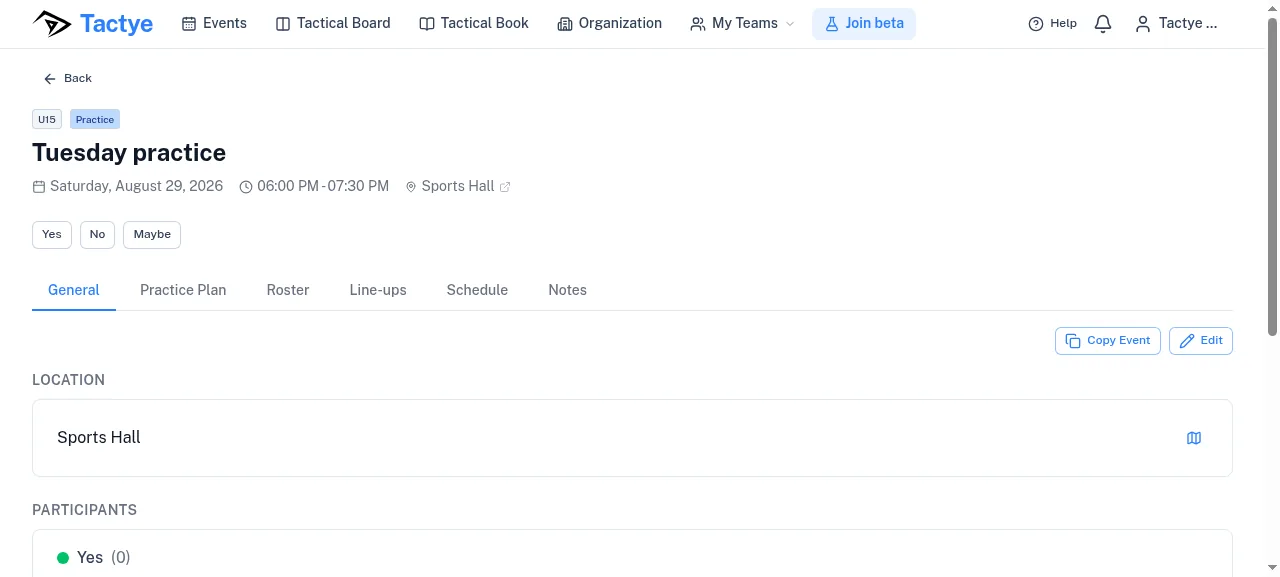
Færdig og Udgiv
Alt det, trænerne forbereder på en aktivitet — trup, opstillinger, træningsplan, skema, resultater — går gennem de samme to trin. Marker som færdig flytter det fra Under arbejde til Færdig, som holdets andre trænere kan se. Udgiv gør det derefter Udgivet, og først da ser spillere, medlemmer og værger det. Afpublicer fører det tilbage til færdig, og Marker som ufærdig åbner det igen til redigering.
Begge trin beder først om en bekræftelse, og dialogen forklarer, hvem der kan se indholdet efter trinnet. Sæt kryds ved Vis ikke dette igen for at springe dialogen over i denne browser; den kan slås til igen under Indstillinger.
Noter er undtagelsen: hver note og hvert link udgives for sig, uden dialog.
Trup
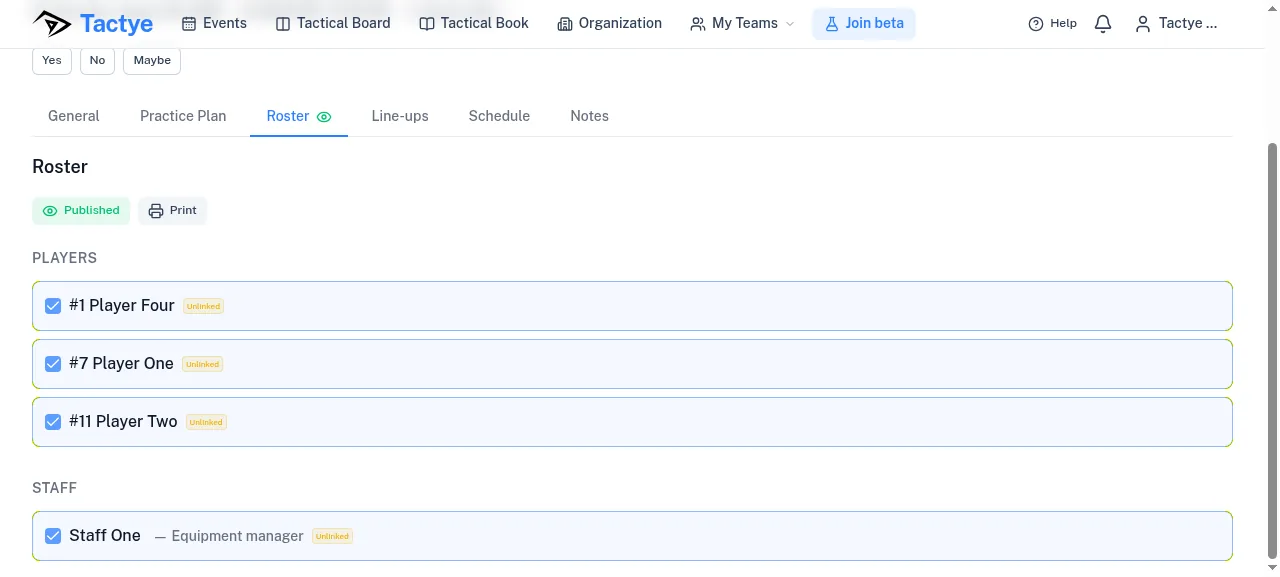
Fanen Trup er dem, der kommer: en liste med Spillere og en liste med Ledere. Personerne tilbydes i grupper — Kommer og Måske ud fra deres svar, og Tilføj en anden for resten af holdet. Hent fra tilmeldingerne tilføjer alle, der har svaret ja, på én gang.
Spillerne står efter trøjenummer. En spiller kan få to mærker: Marker som målmand og Marker som reservemålmand.
Udskriv udskriver truppen som et ark. Medlemmer ser truppen først, når den er udgivet.
Opstillinger
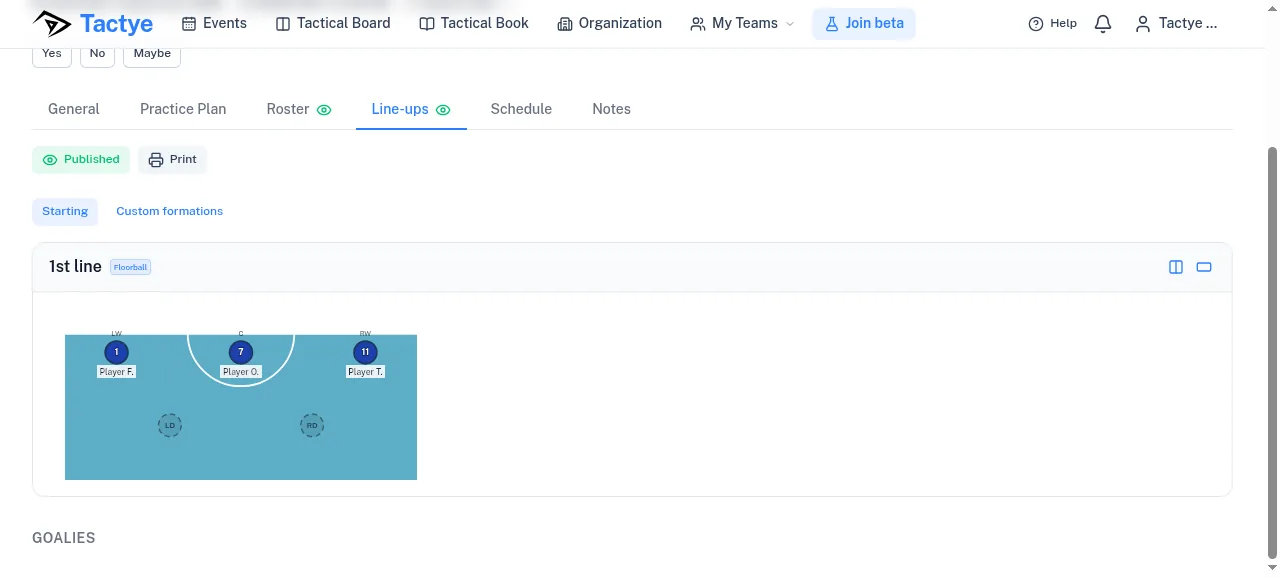
Fanen Opstillinger begynder med valget Sport — ishockey, fodbold, floorball eller basketball — fordi hver sport har sin egen editor og sine egne positioner. Derefter åbner Opret opstilling den. Skifter du sport bagefter, ryddes tildelingerne.
Kæderne bygges på fanen Start. Ishockey har også fanen Special til powerplay og boxplay samt Målmænd og Reserver; fodbold har en Formation, der skal vælges. Fanen Egne formationer bygger kæder på formationer, du har gemt fra taktiktavlen, så et indøvet spil, du har tegnet, bliver til en kæde med det rigtige antal pladser.
Udfyld automatisk udfylder pladserne for dig: Udfyld fra tilmeldte deltagere, Udfyld fra truppen eller Kopier fra forrige kamp. Du kan stadig flytte hvem som helst bagefter.
Hver kæde har Åbn taktiktavlen (og Åbn taktiktavlen med halv bane), som åbner en ny taktiktavle med kædens spillere allerede placeret i en taktik, du vælger. Det er en hurtig måde at tegne et spil til netop de spillere, der er på isen eller banen.
Kampkort udskriver opstillingen. Udskriftsdialogen spørger under Kæder der skal udskrives, hvilke kæder der skal med.
Træningsplan
Opret træningsplan på fanen Træningsplan tilbyder Opret ny for en tom plan eller Fra skabelon for at begynde ud fra en, der er gemt i taktikbogen.
En plan er en liste af faser — opvarmning, hovedøvelse, nedkøling — som tilføjes med Tilføj fase. Hver fase indeholder øvelser, som tilføjes med Tilføj øvelse: et navn, en Varighed (minutter), noter og eventuelt en tavle fra holdets taktikbog via Tilknyt taktiktavle. Samlet varighed lægger minutterne sammen for dig.
Hent fra skabelon erstatter planen med en gemt skabelon, og Importer faser tilføjer faser fra en. Den anden vej gemmer Gem i taktikbogen hele planen — eller på en øvelsesrække netop den ene øvelse — i taktikbogen som en optagelse opkaldt efter aktiviteten og holdet. Gør til skabelon gør optagelsen til en genbrugelig skabelon.
Udskriv udskriver planen som et ark.
Skema
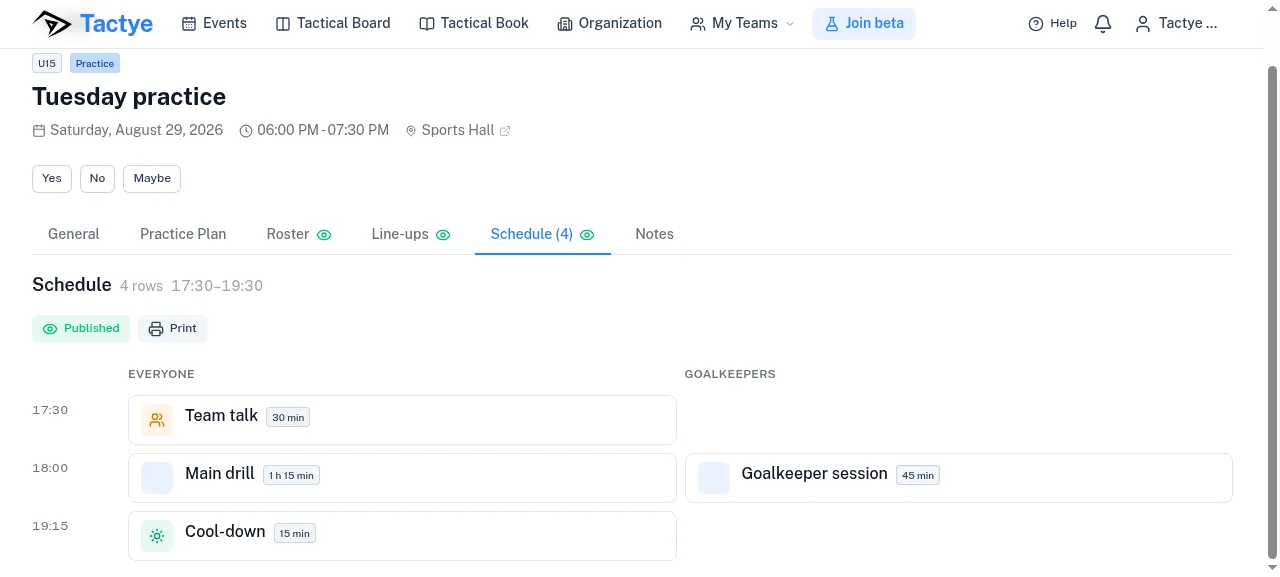
Fanen Skema er aktivitetens egen tidsplan — nyttig til en lejr, en turneringsdag eller en lang træning. Opret skema åbner den, og Tilføj række tilføjer en række: en Type som træning, kamp, måltid, transport, møde eller fritid, en valgfri Titel og Sted samt Starter og Slutter. Tidspunkter er valgfri; rækker uden står under Uden klokkeslæt.
Mellem to rækker tilføjer Indsæt her en række i mellemrummet og fortæller dig, hvor meget plads der er, før du skriver noget. Rækker, der overlapper, afvises.
Spor er til grupper, der kører parallelt — to årgange, to baner. Tilføj spor opretter et, hver række placeres derefter på et spor eller på Alle, og på en bred skærm er hvert spor en kolonne.
En række af typen kamp opretter selv en kamp på fanen Resultater; resultatet indtastes dér. Rækkens længde er tidsrummet, ikke spilletiden. Sletter du sådan en række, bliver du spurgt, om resultatet også skal væk.
Hele skemaet udgives på én gang, og Udskriv udskriver det, ét afsnit pr. dag og spor.
Resultater
Tilføj resultater på fanen Resultater åbner resultaterne. En kamp har normalt ét; en turnering eller en lejr har en liste med en optælling af sejre, uafgjorte og nederlag øverst.
For hver kamp indtaster du Modstander, Hjemme eller ude (som standard Som begivenheden siger) og stillingen. Udfaldet udfyldes ud fra stillingen; kun en afgørelse i forlænget spilletid eller straffeslag vælges manuelt. Spilletid er perioder gange minutter og er sat på forhånd efter holdets sport — 3 × 20 i ishockey og floorball, 2 × 45 i fodbold, 4 × 12 i basketball.
Kampe, der kommer fra rækker i skemaet, er markeret Fra skemaet og tager deres tidspunkter fra skemaet.
Medlemmer ser ingen stilling, før resultaterne er udgivet. Derefter får kortet i kalenderen et mærke med udfaldet, eller antallet af kampe for en turnering eller lejr.
Noter
Opret noter på fanen Noter åbner en liste, som du kan føje til med Tilføj note — en overskrift og en tekst — og Tilføj link, som beder om en Linkets tekst og en Linkadresse. Links står over noterne.
Hver note og hvert link har sin egen udgivelseskontakt og viser Udgivet til holdet, når holdet kan se det. På en aktivitet, der er fælles for flere hold, er noterne fælles for dem alle.
Udskrivning
Udskriv findes på fanerne for trup, opstillinger, træningsplan og skema og åbner browserens udskriftsdialog med et ark, der er sat op til papir. Trænere kan udskrive på et hvilket som helst trin; medlemmer kan udskrive det, der er udgivet til dem.
Når kalenderen er tom
En ny konto uden hold ser Velkommen til Tactye! og en Opret dit første hold-knap i stedet for en kalender. Et hold uden noget planlagt viser Ingen kommende aktiviteter. Båndet Videoguider nederst linker til videovejledningen.