 Tactye
 Taktická tabuľa
Kreslenie rozostavení a akcií pre ľadový hokej, futbal, basketbal a florbal: hráči, línie, fázy, prehrávanie, tlač a uloženie tabule do taktickej knihy.
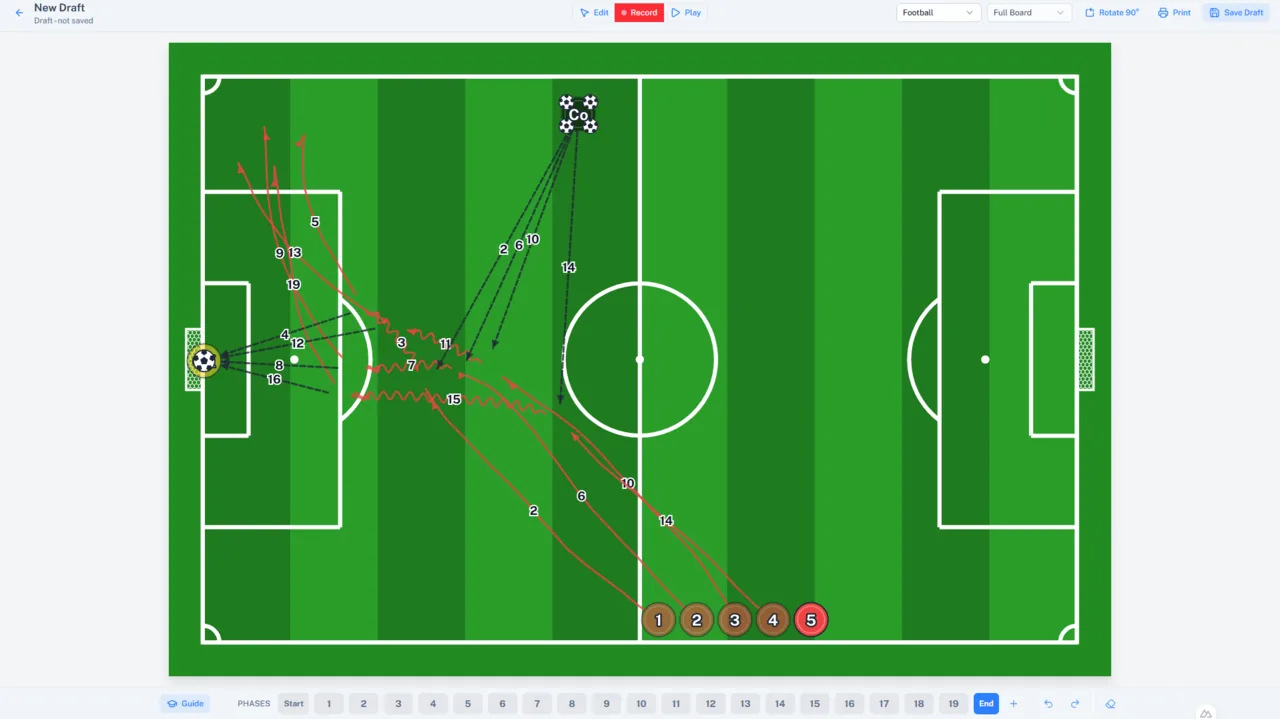
Otvorenie tabule
Taktická tabuľa v hornej navigácii otvorí Nový návrh: prázdnu tabuľu, ktorá sa nikde neuloží, kým o to nepožiadate, označenú Návrh – neuložené. Uložené tabule sa otvárajú z taktickej knihy.
Šport vyberte v hlavičke — Ľadový hokej, Futbal, Basketbal alebo Florbal. Predvolený je šport tímu, s ktorým ste pracovali naposledy. V ľadovom hokeji hovorí tabuľa o puku, v ostatných športoch o lopte.
Skôr než čokoľvek postavíte, vyberte Celé ihrisko alebo Polovica ihriska. Polovica ihriska zobrazuje jeden koniec hracej plochy, otočený na výšku. Len čo je na tabuli obsah, voľba sa zamkne, pretože presúvanie hráčov medzi dvoma tvarmi hracej plochy by ich postavilo nesprávne.
Upraviť, Nahrávať a Prehrať
Tabuľa má tri režimy, prepínajú sa v hlavičke. V režime Upraviť staviate hráčov a objekty. V režime Nahrávať zaznamenávate ich pohyb fázu po fáze. Prehrať výsledok animuje. Všetko začína v režime Upraviť.
Hráči a rozostavenia
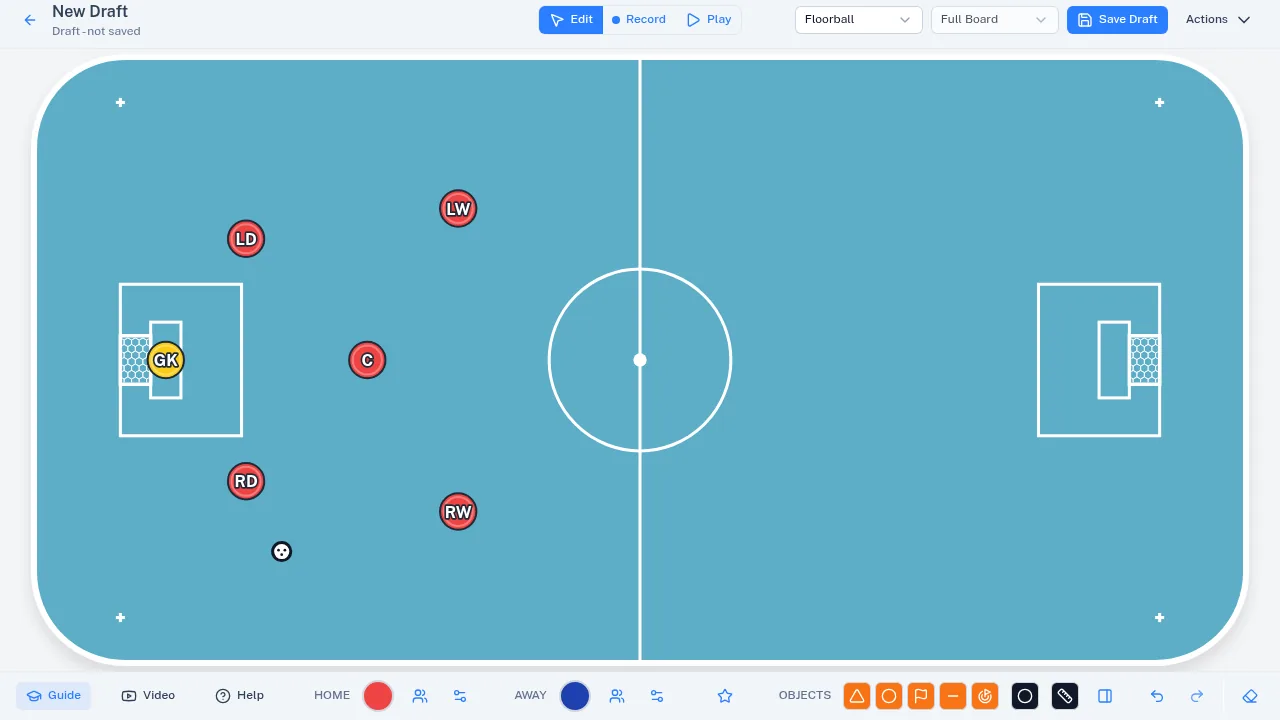
Pridať domáceho hráča a Pridať hráča hostí postavia na tabuľu jedného hráča každého tímu. Hráča presuniete pretiahnutím a kliknutím ho vyberiete. Ctrl+A vyberie celý tím a tiahnutím po prázdnej hracej ploche nakreslíte laso, ktoré vyberie všetko vnútri.
Kliknite pravým tlačidlom na prázdne miesto na ihrisku — alebo ho podržte na dotykovej obrazovke — a ponuka ponúkne, čo tam môže prísť: Hráč, Tréner, Brankár, lopta alebo značka. Každý sa objaví presne tam, kam ste klikli. Tréner a brankár sa pridávajú len tu; dve tlačidlá tímov vždy pridajú očíslovaného hráča.
Použiť rozostavenie postaví celý tím naraz zo zoznamu bežných rozostavení pre daný šport — rozostavenia do presilovky a oslabenia, 4-3-3 a 4-4-2 a tak ďalej. Akcie s tímom hýbe tímom ako celkom: Zrkadliť tím, Presunúť do obrannej tretiny a Presunúť do útočnej tretiny.
Upraviť hráčov vypisuje každého hráča na tabuli a necháva vás rozhodnúť, čo má každý zobrazovať: Číslo, Pozícia alebo Meno. Mená sa pri uložení tabule skracujú na krstné meno a začiatočné písmeno priezviska.
Vaše vlastné rozostavenia
Uložiť ako rozostavenie uloží súčasné pozície všetkých hráčov a objektov ako vaše vlastné rozostavenie. Ponúka sa vtedy, keď je vybraný tím a smiete v ňom vytvárať tabule, a rozostavenie patrí tomuto tímu a športu.
Vaše rozostavenia sa používajú z Vlastné rozostavenia vedľa tých bežných. Spravovať rozostavenia otvorí Premenovať rozostavenie, Aktualizovať pozície — ktoré prepíše uložené pozície tým, čo je na tabuli teraz — a Odstrániť rozostavenie.
Objekty, lopta a meracia línia
Panel Objekty pridáva kužele, terčíky, zástavky, prekážky a bránky a na basketbalovom ihrisku koše. Skôr než objekt pridáte, vyberte Farba. Veľkosť zväčší alebo zmenší všetkých hráčov a objekty na tabuli; je to nastavenie tohto prehliadača, nie tabule, takže výtlačok neovplyvní.
Otočiť výber o 90° otáča vybrané prvky vždy o štvrť otáčky, okolo stredu výberu. Na ihrisku sa nad výberom objaví okrúhle táhlo: potiahnite ho a všetko sa natočí do ľubovoľného uhla, so zapadnutím po každých pätnástich stupňoch. Objekty nemajú zvlášť vodorovnú a zvislú verziu — vložte jeden na tabuľu a natočte ho.
Pridať smer natočenia v ponuke hráča ukazuje, kam je hráč natočený: pred figúrkou sa otvorí priesvitný výsek smerom k bránke, na ktorú tím útočí, a Zobraziť smer ako šípku ho namiesto toho nakreslí ako krátku šípku. Otáčajte ho nástrojom otáčania ako každý objekt — hráč so smerom sa otočí aj sám. V režime Nahrávať si každá fáza drží vlastný smer a pri prehrávaní sa smery zobrazujú na začiatku a na konci fázy, nie počas pohybu hráča. Odstrániť smer natočenia ho odstráni.
Pridať loptu — v ľadovom hokeji puk — položí v režime Upraviť na tabuľu voľnú loptu. Keď je vybraný jeden hráč, Dať loptu ju namiesto toho dá jemu, až štyri na hráča.
Nakresliť meraciu líniu nakreslí líniu medzi dvoma bodmi, na ktoré kliknete, a označí ju vzdialenosťou v metroch.
Nahrávanie pohybu
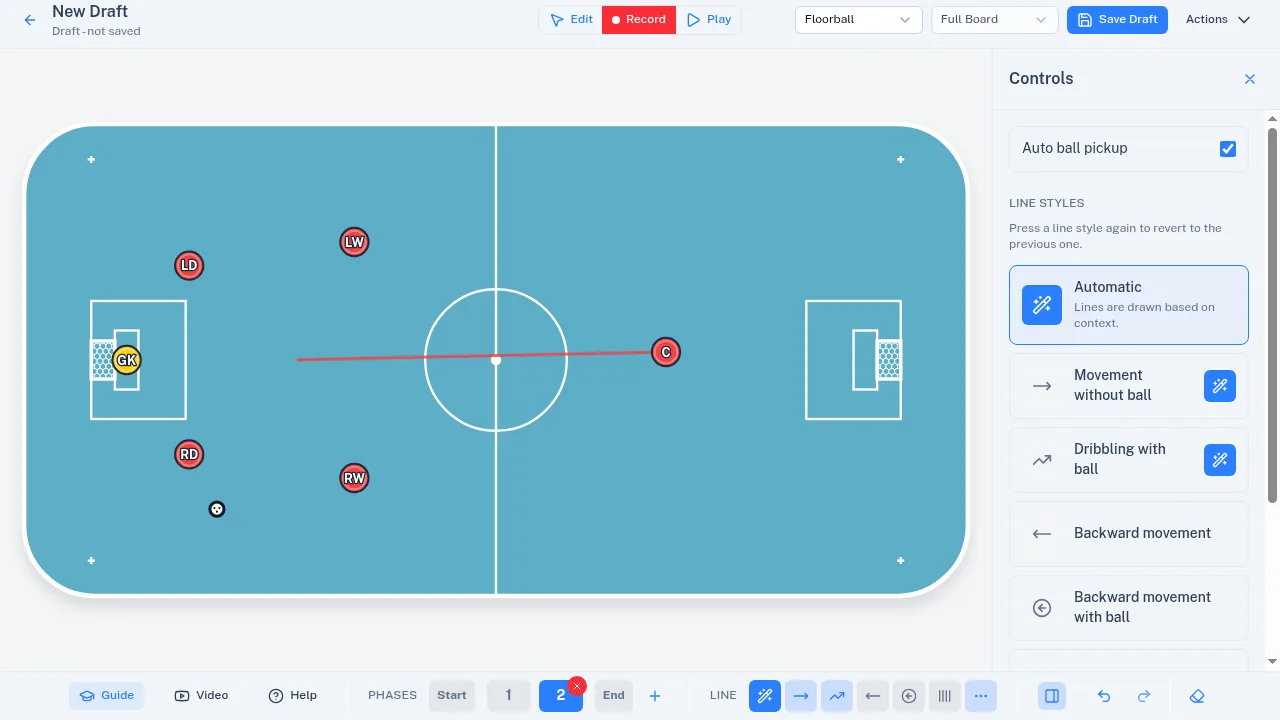
Prepnite do režimu Nahrávať a tabuľa dostane Fázy: číslované stupne akcie. Vo fáze pretiahnite hráča tam, kde má skončiť, a jeho trasa sa nakreslí. Pridať fázu pokračuje tam, kde skončila predchádzajúca fáza; Začiatok a Koniec sú zobrazenia východiskových pozícií a všetkých fáz naraz, len na čítanie.
Hráč, ktorý sa hýbe v neskoršej fáze, je v tých skorších zamknutý, aby zmena nemohla potichu pokaziť to, čo nasleduje.
Línia nastavuje, ako sa nakreslí najbližší pohyb. Ľadový hokej ponúka jazdu s pukom a bez neho, jazdu vzad, pohyb do strany a prihrávku; ostatné športy ponúkajú pohyb bez lopty, vedenie lopty a prihrávku. Automatický druh vyberá podľa situácie a ďalším stlačením aktívneho druhu sa vrátite k predchádzajúcemu.
Ak chcete prihrať alebo vystreliť, vyberte hráča s loptou a stlačte Prihrávka / strela — alebo na hráča dvakrát kliknite — a potom kliknite na príjemcu, alebo na prázdne miesto, kam chcete vystreliť. Automatické naberanie lopty v paneli Ovládanie spôsobí, že hráč, ktorý prejde cez voľnú loptu, si ju vezme so sebou.
Vymazať fázy odstráni zaznamenaný pohyb a pozície ponechá; Vymazať tabuľu vyprázdni všetko. Vrátiť späť (Ctrl+Z) a Znova (Ctrl+Shift+Z) fungujú v oboch režimoch.
Prehranie
Prehrať animuje fázy v poradí. Ovládanie pod tabuľou animáciu pozastaví a zastaví a posunie o jednu fázu vzad alebo dopredu.
Otočenie, zrkadlenie a tlač
Ponuka Akcie v hlavičke obsahuje Otočiť o 90°, Zrkadliť (len pri polovici ihriska), Tlač a Uložiť ako novú. Na úzkej obrazovke sa do tej istej ponuky presunú aj šport, typ hracej plochy a tlačidlá pomocníka a videa.
Tlačidlo Tlač otvorí Tlač taktickej tabule, kde vám Zobrazenie na vytlačenie umožní vytlačiť Koncové zobrazenie (všetky fázy spolu), alebo jednu stranu na každú fázu, alebo ich ľubovoľný výber. Tlač nikdy nevyžaduje práva na ukladanie, takže aj tréner bez tímu si nákres môže vytlačiť.
Exportovať obrázok alebo video v tej istej ponuke uloží vybrané pohľady ako obrázky PNG vykreslené ako výtlačok, alebo celú animáciu ako video MP4 — oboje nesie malú značku Tactye a v telefóne Zdieľať otvorí vlastnú ponuku zdieľania zariadenia. Rovnako ako tlač nikdy nevyžaduje práva na ukladanie.
Ukladanie a taktická kniha
Uložiť návrh sa objaví v hlavičke, keď smiete vytvárať tabule v niektorom tíme. Vyžiada si Názov tabule, Tím, ktorému tabuľa patrí, a nepovinný opis; potom sa tabuľa otvorí ako uložená a je vypísaná v taktickej knihe daného tímu.
Ak ukladať nemôžete, hlavička namiesto toho hlási Ukladanie nie je k dispozícii: kresliť, prehrávať a tlačiť môžete voľne, chýba len uloženie. Odomkne ho tím a v ňom rola trénera.
Na uloženej tabuli ju Uložiť prepíše — a aktualizuje každé podujatie, ktorého tréningový plán ju používa — a Uložiť ako novú vytvorí kópiu pre váš tím. Uloží aj Ctrl+S. Automatické ukladanie neexistuje: Neuložené zmeny v hlavičke znamená presne to a odchod zo stránky sa najprv spýta.
Tabuľa, ktorú tréner označil ako hotovú, je zamknutá a hlavička to hovorí. Ak ju chcete upravovať, označte ju znova ako nedokončenú.
Pomocník a video
Návod spustí návod krok za krokom, ktorý postupne ukáže na každý ovládací prvok — jeden návod pre režim Upraviť, druhý pre režim Nahrávať. Návod pre režim Upraviť sa pri prvom otvorení tabule spustí sám. Video otvorí videonávod na novej karte, takže neuložená tabuľa sa nestratí. Pomocník otvorí túto stránku.